
10. Lepas Casing dan Cek Tombol Fisik HP
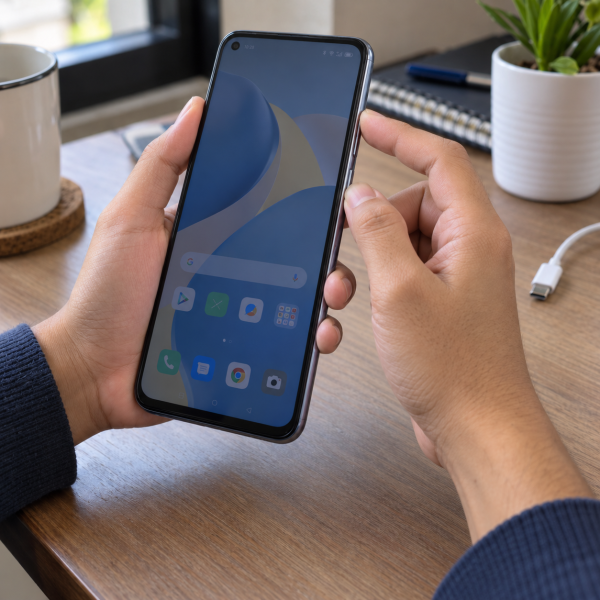
Mulai dari yang paling gampang dulu. Lepasin casing HP, terutama kalau casingnya tebal atau terlalu rapat di bagian tombol samping.
Casing yang posisinya nggak pas bisa terus menekan tombol power atau volume. Akibatnya, tombol terasa seperti macet dan kombinasi tombol buat mematikan atau me-restart HP jadi nggak bekerja sebagaimana mestinya.
Setelah casing dilepas, coba tekan tombol power dan volume satu per satu. Rasakan apakah tombol masih bisa ditekan secara normal dan kembali ke posisi semula.
Jangan congkel tombol menggunakan jarum atau benda logam, ya. Kalau tombol memang terasa nyangkut secara fisik, lebih aman berhenti daripada malah merusak bagian dalam tombol.
Kalau semua tombol terasa normal tapi layarnya masih membeku, lanjut cek kondisi permukaan layar.
9. Bersihkan Layar dan Keringkan Tangan
Kelihatannya receh, tapi air, keringat, atau kotoran di permukaan layar bisa mengganggu pembacaan sentuhan. Apalagi kalau layarnya cuma nggak responsif pada bagian tertentu.
Matikan sumber air di sekitar HP, lalu bersihkan layar memakai kain lembut yang kering.
Pastiin juga tangan kamu kering sebelum mencoba layar lagi. Hindari menuangkan cairan pembersih langsung ke layar karena cairannya bisa masuk melalui celah perangkat.
Kalau HP sebelumnya kena air cukup banyak atau terendam, jangan fokus memaksa layar bekerja. Kondisinya beda karena cairan bisa masuk ke bagian internal.
Setelah permukaan layar bersih, coba sentuh beberapa area. Kalau tetap nggak ada respons, ada kemungkinan gangguannya bukan sekadar kotoran.
Nah, sebelum menyalahkan layar, cek juga apa HP sedang tersambung ke charger.
8. Cabut Charger dan Aksesori yang Terhubung
Layar mulai error saat HP sedang dicas? Coba cabut charger terlebih dahulu.
Pada kondisi tertentu, charger, kabel, atau sumber listrik yang bermasalah bisa menimbulkan gangguan pada respons layar sentuh. Gejalanya bisa berupa sentuhan meleset, bergerak sendiri, atau terasa nggak responsif.
Cabut charger dan aksesori USB yang menempel, lalu tunggu sebentar. Setelah itu, cek apakah layar kembali bisa disentuh.
Kalau setelah charger dicabut layar langsung normal, jangan buru-buru menyimpulkan HP-nya rusak. Coba evaluasi charger dan kabel yang tadi dipakai.
Sebaliknya, kalau layar tetap membeku meski HP udah nggak terhubung ke apa pun, lanjut ke cara berikutnya.
7. Lepas Tempered Glass atau Pelindung Layar Bermasalah
Pelindung layar juga bisa jadi biang keroknya, terutama kalau kualitasnya kurang bagus, terlalu tebal, retak, atau pemasangannya nggak rata.
Kalau memungkinkan, lepas tempered glass lalu coba respons layar tanpa pelindung tersebut.
Perhatiin apakah sebelumnya ada beberapa tanda seperti:
- Sentuhan sering nggak kebaca.
- Harus menekan layar lebih kuat dari biasanya.
- Masalah muncul setelah mengganti pelindung layar.
Kalau respons layar langsung normal setelah pelindung dilepas, kemungkinan masalahnya memang berasal dari lapisan tersebut.
Tapi ada pengecualian penting buat OPPO tipe lipat. Jangan asal melepas lapisan pelindung utama layar fleksibel karena komponen tersebut berbeda dari tempered glass biasa. Kalau nggak yakin, jangan dicongkel sendiri.
Masih nggak bisa disentuh? Suhu HP juga perlu diperhatiin.
6. Dinginkan HP Kalau Bodinya Terasa Panas
HP OPPO terasa panas banget sekaligus nge-freeze? Jangan langsung dipaksa terus-terusan.
Hentikan aktivitas dan lepaskan charger kalau sedang terpasang. Taruh HP di tempat sejuk yang punya sirkulasi udara bagus, lalu biarkan suhunya turun secara alami.
Jangan masukin HP ke kulkas atau menempelkannya ke es. Perubahan suhu ekstrem bisa memicu kondensasi dan malah berisiko bikin masalah baru.
Panas berlebih dapat muncul saat aplikasi berat berjalan, sistem mengalami masalah, atau HP berada di lingkungan bersuhu tinggi. Dalam kondisi tertentu, performa perangkat bisa dibatasi sampai suhunya kembali aman.
Setelah HP lebih adem, coba respons layarnya lagi.
Kalau masih tetap beku, saatnya mempertimbangkan apakah ini cuma freeze sementara.
5. Diamkan Sebentar Saat Sistem Sedang Nge-Freeze
Kadang layar kelihatan mati gaya bukan karena panel sentuh langsung rusak, tapi karena sistem sedang sibuk atau aplikasi mengalami crash.
Kalau masalah baru muncul beberapa detik, jangan langsung menekan semua tombol berkali-kali. Diamkan HP sebentar dan lihat apakah sistem bisa kembali merespons.
Perhatikan tanda-tanda lain seperti suara notifikasi yang masih masuk atau tampilan yang masih berubah. Kalau fungsi lain tetap berjalan sementara sentuhan mati total, masalahnya bisa lebih mengarah ke bagian layar sentuh.
Sebaliknya, kalau gambar ikut diam dan seluruh perangkat nggak merespons, kemungkinan HP memang sedang nge-freeze.
Cara ini tentu nggak perlu ditunggu terlalu lama. Kalau beberapa saat tetap nggak ada perubahan, beralihlah ke metode lain yang lebih efektif.
Kalau nanti HP berhasil normal kembali, ada satu hal yang patut dicek: ruang penyimpanannya.
4. Kosongkan Penyimpanan Setelah HP Bisa Dipakai Lagi
Cara ini dilakukan setelah layar berhasil merespons kembali. Tujuannya bukan mematikan HP saat sedang beku, tapi mengurangi kemungkinan gangguan sistem muncul lagi.
Penyimpanan yang terlalu penuh bisa bikin performa HP tersendat. Aplikasi lebih gampang macet dan sistem punya ruang kerja yang semakin terbatas.
Setelah HP berhasil menyala normal, cek kapasitas penyimpanan dan buang file yang memang nggak dibutuhkan.
Kamu bisa mulai dari video besar, file unduhan lama, atau aplikasi yang udah nggak dipakai.
Jangan buru-buru menghapus folder sistem yang nggak kamu pahami. Fokus aja ke file pribadi atau aplikasi yang jelas aman buat dihapus.

Sisakan ruang kosong yang cukup supaya ColorOS dan aplikasi punya ruang buat bekerja.
Kalau kejadiannya selalu muncul ketika membuka aplikasi tertentu, kemungkinan masalahnya lebih spesifik lagi.
3. Hapus atau Perbarui Aplikasi yang Bikin HP Macet
Layar mulai nge-freeze setelah membuka aplikasi tertentu? Nah, aplikasi tersebut patut dicurigai.
Setelah HP berhasil digunakan kembali, coba ingat aplikasi apa yang sedang berjalan tepat sebelum layar kehilangan respons. Kalau masalahnya berulang pada aplikasi yang sama, cek pembaruannya atau hapus sementara aplikasi tersebut.
Buka toko aplikasi → cari aplikasi terkait → perbarui aplikasi jika tersedia
Kalau aplikasinya baru dipasang sebelum masalah mulai terjadi, kamu juga bisa mencoba menghapusnya sementara lalu memantau kondisi HP.
Aplikasi yang bermasalah bisa mengalami crash atau memakai sumber daya terlalu besar. Tapi jangan langsung menyalahkan aplikasi kalau layar juga nggak responsif di luar aplikasi tersebut.
Kalau masalahnya terjadi di seluruh sistem, ColorOS-nya sendiri juga perlu dicek.
2. Update ColorOS Setelah Layar Kembali Normal
Kalau HP udah berhasil dipakai lagi tapi kejadian layar membeku terus berulang, cek pembaruan sistem.
Pembaruan ColorOS bisa membawa perbaikan bug dan peningkatan stabilitas. Ini terutama layak dicoba kalau masalah mulai muncul setelah perubahan aplikasi atau kondisi sistem tertentu.
Buka ‘Pengaturan’ → cari bagian pembaruan perangkat lunak → cek pembaruan → instal jika tersedia
Nama dan posisi menu dapat berbeda tergantung model OPPO serta versi ColorOS.
Sebelum memperbarui, pastiin baterai cukup dan koneksi internet stabil. Sebaiknya cadangkan data penting juga kalau kondisinya memungkinkan.
Cara ini bukan solusi instan saat layar sedang benar-benar membeku karena kamu tetap butuh akses ke menu. Makanya, pembaruan lebih cocok dipakai setelah HP berhasil hidup normal sebagai langkah pencegahan agar gangguan software nggak gampang terulang.
Nah, kalau sekarang HP masih nge-freeze, layarnya nggak bisa disentuh, dan tombol power biasa nggak bisa mematikannya, waktunya coba cara paling jitu.
1. Paksa Restart OPPO dengan Tombol Power dan Volume Atas
Ini cara paling bisa diandalkan buat kondisi layar OPPO benar-benar nggak merespons dan HP nggak bisa dimatikan lewat layar.
Pada banyak HP OPPO, force restart bisa dilakukan menggunakan kombinasi tombol power dan volume atas. Mekanismenya memaksa perangkat melakukan restart tanpa perlu menekan menu apa pun di layar.
Lepas charger → tekan dan tahan tombol power + volume atas → tahan sekitar 8–10 detik → lepaskan setelah HP mulai restart
Caranya:
- Lepas charger kalau masih tersambung.
- Tekan tombol power dan volume atas secara bersamaan.
- Jangan langsung dilepas meskipun layar belum berubah.
- Tahan setidaknya sekitar 8–10 detik.
- Lepaskan ketika HP mulai melakukan restart atau logo OPPO muncul.
Pada sebagian model OPPO, menahan tombol power sekitar 10 detik juga dapat melakukan force restart. Jadi, kombinasi tombolnya bisa sedikit berbeda menurut model.
Yang penting, force restart bukan factory reset. Cara ini pada dasarnya memulai ulang sistem dan normalnya nggak menghapus foto, aplikasi, atau data pribadi.
Setelah HP menyala kembali, jangan langsung buka banyak aplikasi. Coba dulu respons layar dan tombol fisiknya.
Kalau layar kembali normal, mimin saranin segera amankan data penting. Setelah itu, cek penyimpanan, aplikasi yang sebelumnya berjalan, dan pembaruan ColorOS.
Tapi kalau sesudah force restart layar tetap sama sekali nggak bisa disentuh, kemungkinan masalahnya udah nggak sesimpel freeze sementara.
Watch videoKenapa Layar HP OPPO Bisa Nggak Disentuh dan Dimatikan?
Biasanya penyebabnya sih sistem nge-freeze sampai input dari layar nggak diproses dengan normal. Tapi nih, selain itu, masalah juga bisa berkaitan dengan:
- Layar terkena air, keringat, atau kotoran.
- Pelindung layar mengganggu sensitivitas sentuhan.
- Aplikasi atau ColorOS sedang mengalami masalah.
Ada juga kemungkinan kerusakan hardware, terutama kalau HP sebelumnya jatuh atau terkena cairan. Panel sentuh, konektor layar, atau komponen lain perlu diperiksa untuk mengetahui sumber masalahnya.
Kalau layar retak lalu area sentuh langsung mati, kemungkinan gangguannya juga lebih mengarah ke bagian fisik dibanding sekadar error sistem. Tapi kerusakan komponennya tetap nggak bisa dipastikan hanya dari gejala tanpa pemeriksaan.
Makanya, jangan langsung beli layar pengganti cuma karena touchscreen berhenti merespons.
Nah, kalau seluruh cara aman tadi udah dicoba dan layar tetap nggak merespons, udahan dulu eksperimennya. Jangan bongkar layar atau melakukan factory reset secara asal karena kondisi setiap HP berbeda dan data bisa ikut terdampak. Perbaikan juga belum tentu mengembalikan HP sepenuhnya normal kalau ternyata ada kerusakan fisik atau komponen lain yang ikut bermasalah.
Layar OPPO Masih Nggak Bisa Disentuh? Ceritain ke Mimin
Layar yang terus nge-freeze setelah force restart bisa membutuhkan pengecekan lebih lanjut. Bongkar layar atau utak-atik komponen tanpa alat yang tepat justru bisa menambah masalah. Kalau Abangku masih ragu, konsultasiin dulu kondisinya ke mimin MenyalaGadgetku sebelum mencoba tindakan yang lebih berisiko, ya, Abangku.
cta
Spill model OPPO, riwayat masalah, dan pesan error kalau sebelumnya ada. Ceritain juga apakah HP pernah jatuh atau terkena cairan. Dari informasi tersebut, mimin bareng tim kami bisa bantu melihat kemungkinan sumber masalah, pilihan solusi, dan apakah tim dapat membantu melakukan pengecekan.
Terus kalau ternyata perlu diservis, biayanya berapa? Nominalnya bisa berbeda tergantung model HP, hasil pengecekan, atau tingkat kerusakannya. Biar Abangku punya gambaran sebelum ngambil keputusan, nih, mimin spill pricelist-nya.
price
Jadi, Intinya Apa, Abangku?
Intinya sih, kepala dingin dulu, ya, Abangku. Kalau layar OPPO nggak bisa disentuh sekaligus nggak bisa dimatikan, mulai dari pengecekan simpel seperti casing, kondisi layar, dan charger. Kalau perangkat benar-benar nge-freeze, force restart dengan tombol power dan volume atas menjadi cara mandiri paling praktis buat dicoba.
Kalau layar tetap mati sentuh setelah HP berhasil di-restart, jangan dipaksa bongkar sendiri. Apalagi kalau sebelumnya HP jatuh atau kena cairan. Semoga layar OPPO-nya cepat responsif lagi dan bisa dipakai normal, Abangku.