
3. Rekam Layar MacBook Pakai Aplikasi Pihak Ketiga
Kalau kebutuhanmu lebih dari sekadar merekam aktivitas layar, aplikasi pihak ketiga bisa jadi pilihan yang lebih fleksibel.
Contohnya, aplikasi seperti OBS Studio memungkinkan kamu mengatur beberapa sumber sekaligus. Kamu bisa merekam layar, memasukkan mikrofon, atau mengatur tampilan rekaman dengan konfigurasi yang lebih detail.
Secara umum alurnya kayak gini:
Buka aplikasi perekam → tambahkan sumber layar → atur audio → mulai rekaman
Cara ini cocok buat kamu yang pengin bikin tutorial lebih kompleks, presentasi, atau konten dengan beberapa sumber visual.
Eits, pengaturannya memang lebih banyak dibanding fitur bawaan MacBook. Jangan asal memberi aplikasi izin akses layar atau mikrofon kalau aplikasinya nggak kamu percaya.
Kalau kebutuhanmu cuma merekam layar dengan simpel, sebenarnya nggak perlu seribet ini. Cara berikutnya udah tersedia langsung di macOS.
2. Rekam Layar Menggunakan QuickTime Player
QuickTime Player bukan cuma buat membuka video. Aplikasi bawaan macOS ini juga bisa dipakai buat merekam layar MacBook.
Buka QuickTime Player melalui folder Applications atau pencarian Spotlight.
Setelah terbuka, pilih:
Buka ‘File’ → pilih ‘New Screen Recording’ → atur area rekaman → mulai ‘Record’
Pada versi macOS yang lebih baru, pilihan ‘New Screen Recording’ bisa membuka kontrol perekaman layar yang tampilannya mirip dengan toolbar Screenshot.
Sebelum mulai, cek pilihan mikrofon kalau kamu pengin suara dari mikrofon ikut terekam. Ini berguna kalau kamu pengin memberikan penjelasan suara sambil merekam tutorial.
Perlu dicatat, mikrofon berbeda dengan audio internal aplikasi. Fitur bawaan macOS nggak selalu merekam suara sistem internal seperti suara video atau aplikasi secara langsung.
Kalau cuma perlu rekaman layar yang satset tanpa membuka aplikasi terlebih dahulu, nomor 1 jauh lebih simpel.
1. Tekan Command + Shift + 5 untuk Screen Recording
Nah, ini cara paling praktis buat merekam layar MacBook.
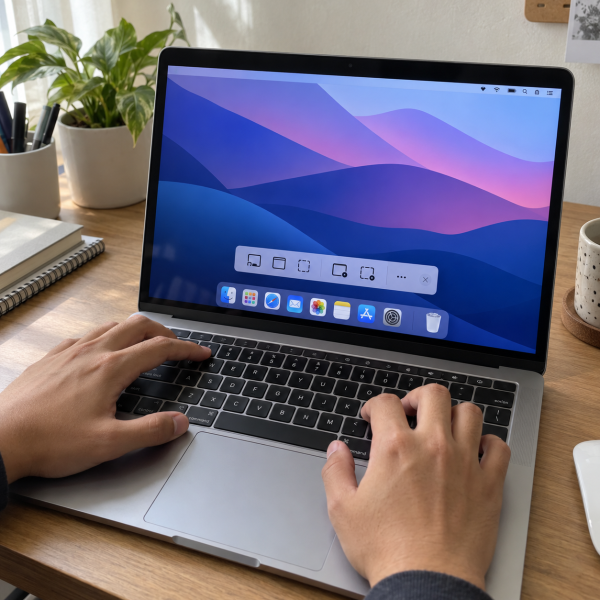
Tekan Command + Shift + 5 secara bersamaan. Setelah itu, toolbar Screenshot bakal muncul pada bagian bawah layar.
Tekan Command + Shift + 5 → pilih mode rekaman → tentukan area → klik ‘Record’
Ada dua pilihan utama buat merekam:
- ‘Record Entire Screen’ untuk merekam seluruh tampilan.
- ‘Record Selected Portion’ buat memilih bagian tertentu aja.
- ‘Options’ buat mengatur beberapa pengaturan sebelum rekaman.
Lewat ‘Options’, kamu bisa memilih lokasi penyimpanan dan mikrofon kalau dibutuhkan. Kamu juga dapat mengatur beberapa opsi tambahan sesuai versi macOS yang dipakai.
Setelah semuanya siap, klik ‘Record’.
Kalau kamu memilih seluruh layar, klik area layar yang pengin direkam setelah mode tersebut dipilih. Untuk area tertentu, atur kotak seleksinya terlebih dahulu.
Saat mau berhenti, klik tombol stop pada menu bar. Kamu juga bisa memakai shortcut Command + Control + Esc buat menghentikan rekaman.
Hasil videonya kemudian tersimpan pada lokasi yang sebelumnya dipilih. Kalau pengaturannya belum pernah diubah, lokasi default dapat mengikuti konfigurasi Screenshot di MacBook-mu.
Bisa Nggak Rekam Layar MacBook Sekalian dengan Suara?
Bisa, tapi kamu perlu membedakan suara mikrofon dengan audio internal MacBook.
Fitur bawaan macOS bisa memakai mikrofon sebagai sumber suara saat screen recording. Jadi, kalau kamu sedang bikin tutorial dan pengin suara penjelasan ikut masuk, pilih mikrofon melalui ‘Options’ sebelum mulai merekam.
Namun, suara yang keluar langsung dari aplikasi atau sistem merupakan perkara berbeda. Perekaman audio internal belum tentu tersedia langsung melalui fitur bawaan dengan cara yang sama.
Kalau kebutuhanmu memang merekam audio internal, kamu mungkin membutuhkan konfigurasi audio tambahan atau aplikasi pihak ketiga yang mendukung kebutuhan tersebut.
Jangan lupa cek hasil rekamannya setelah selesai. Tes video pendek selama beberapa detik dulu jauh lebih aman daripada baru sadar audionya nggak masuk setelah merekam panjang.
Tips tadi juga nggak menjamin hasilnya bakal identik di setiap MacBook. Nama menu, posisi opsi, atau izin akses bisa sedikit berbeda tergantung versi macOS dan pengaturan perangkat yang dipakai.
Rekaman Layar MacBook Masih Nggak Berfungsi? Mimin Bantu Cek
Kalau tombol rekam nggak muncul, aplikasi nggak bisa menangkap layar, atau hasil rekamannya terus bermasalah, jangan buru-buru utak-atik pengaturan yang nggak kamu pahami. Konsultasiin dulu masalah MacBook-nya ke mimin, ya, Abangku.
cta
Spill model MacBook yang dipakai, versi macOS, dan masalah yang muncul saat mencoba merekam layar. Kalau ada pesan error, kasih tahu juga tulisannya. Dari informasi itu, mimin bareng tim MenyalaGadgetku bisa membantu menganalisis kemungkinan sumber masalah, pilihan solusinya, dan apakah tim dapat membantu.
Kalau ternyata masalahnya berkaitan dengan perangkat dan butuh pemeriksaan lebih lanjut, biaya bakal menyesuaikan model MacBook, hasil pengecekan, atau tingkat masalahnya. Penasaran kisaran biayanya? Nih, mimin spill pricelist-nya setelah bagian ini.
price
Jadi, Intinya Apa, Abangku?
Intinya sih, kepala dingin dulu, ya, Abangku. Cara merekam layar di MacBook yang paling simpel adalah Command + Shift + 5. QuickTime Player bisa jadi alternatif bawaan, sedangkan aplikasi pihak ketiga lebih cocok kalau kebutuhan rekamannya lebih kompleks.
Sebelum mulai rekaman panjang, tes dulu beberapa detik dan cek videonya supaya gambar maupun suara sesuai kebutuhan. Semoga proses rekam layar MacBook-nya makin satset, Abangku.