
4. Restart MacBook Pro dari Menu Apple
Kalau MacBook Pro cuma terasa lemot, aplikasi bandel, atau ada fungsi yang mendadak nggak merespons, jangan buru-buru menghapus semuanya. Restart biasa sering kali udah cukup.
Caranya simpel:
Klik menu Apple → pilih ‘Restart’ → konfirmasi ‘Restart’
MacBook bakal menutup sistem lalu menyala kembali. Metode ini nggak menghapus foto, dokumen, aplikasi, atau akun.
Restart berguna karena proses macOS yang lagi error bakal dimulai ulang. RAM juga kembali dipakai dari kondisi baru, sehingga gangguan sementara bisa ikut hilang.
Sebelum restart, simpan dulu pekerjaan yang masih terbuka. Beberapa aplikasi memang bisa memulihkan dokumen, tapi jangan mengandalkan fitur tersebut buat file penting.
Kalau MacBook masih bisa dikendalikan secara normal, mimin lebih menyarankan mulai dari cara ini sebelum mencoba reset yang lebih jauh.
Kalau masalahnya MacBook malah nge-freeze sampai menu Apple nggak bisa dibuka, ada alternatif berikutnya.
3. Force Restart MacBook Pro yang Nge-Freeze
MacBook benar-benar macet dan pointer nggak bisa digerakkan? Force restart bisa dipakai saat restart normal udah nggak memungkinkan.
Tekan dan tahan tombol power atau Touch ID sampai MacBook mati. Tunggu beberapa detik, lalu tekan tombol tersebut lagi buat menyalakannya.
Tahan tombol power/Touch ID → tunggu Mac mati → lepaskan → nyalakan kembali
Cara ini nggak dirancang untuk menghapus data, tapi pekerjaan yang belum sempat disimpan bisa hilang karena aplikasi dimatikan secara paksa.
Makanya, force restart sebaiknya dipakai saat sistem memang udah nggak merespons. Kalau menu masih bisa diklik, tetap pilih restart biasa.
Jangan pula menahan tombol power saat macOS lagi melakukan update. Memutus proses pembaruan secara paksa berisiko bikin proses instalasi terganggu.
Kalau setelah menyala kembali MacBook udah normal, nggak perlu lanjut ke metode penghapusan data.
Namun, kalau tujuan Abangku memang mau mengembalikan MacBook ke kondisi awal, metode berikutnya lebih cocok.
2. Pakai Erase All Content and Settings
Untuk MacBook Pro yang mendukung fitur ini, ‘Erase All Content and Settings’ merupakan cara paling praktis buat melakukan factory reset.
Fitur tersebut tersedia pada Mac tertentu dengan Apple silicon atau chip keamanan T2 yang memakai versi macOS yang mendukungnya. Letak menunya juga bisa sedikit berbeda tergantung versi macOS.
Pada macOS versi yang lebih baru, umumnya bisa dicari melalui:
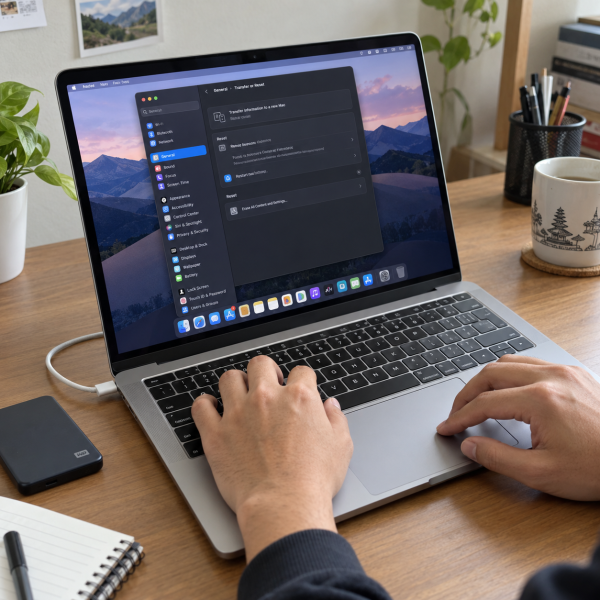
Menu Apple → ‘System Settings’ → ‘General’ → ‘Transfer or Reset’ → ‘Erase All Content and Settings’
Pada versi macOS tertentu yang lebih lama, opsi tersebut dapat ditemukan melalui ‘System Preferences’.
Sebelum lanjut, backup file penting terlebih dahulu. Setelah proses dimulai, data pengguna, pengaturan, akun, dan berbagai isi pada Mac bisa dihapus.
Sistem mungkin meminta password administrator atau informasi akun sebelum penghapusan dilanjutkan. Baca setiap konfirmasi yang tampil dan jangan asal klik lanjut.
Kalau MacBook mau dijual atau diberikan ke orang lain, ikuti proses sampai perangkat kembali menuju layar pengaturan awal. Pada tahap tersebut, jangan bikin akun pengguna baru buat pemilik berikutnya.
Kalau menu ‘Erase All Content and Settings’ nggak tersedia, santai. Bisa jadi MacBook atau versi macOS yang dipakai memang membutuhkan metode melalui macOS Recovery.
1. Reset MacBook Pro lewat macOS Recovery
Kalau Abangku pengin melakukan reset menyeluruh atau menu penghapusan otomatis nggak tersedia, macOS Recovery menjadi cara paling lengkap.
Eits, cara ini bisa menghapus seluruh isi disk kalau Abangku memilih untuk melakukan erase. Jadi, backup data dulu sebelum lanjut.
Cara masuk Recovery berbeda menurut jenis MacBook Pro.
Untuk MacBook Pro dengan Apple silicon:
Matikan Mac → tahan tombol power → tunggu ‘Loading startup options’ → pilih ‘Options’ → ‘Continue’
Untuk MacBook Pro berbasis Intel:
Nyalakan atau restart Mac → segera tahan Command + R → lepaskan saat layar Recovery muncul
Setelah masuk macOS Recovery, buka ‘Disk Utility’ kalau tujuanmu melakukan factory reset penuh.
Pilih volume sistem yang benar. Pada banyak versi macOS modern, volume utamanya bernama Macintosh HD kalau belum pernah diganti.
Dari bagian ini, opsi erase dapat dipakai untuk menghapus volume sistem. Jangan asal memilih disk eksternal atau volume lain karena salah pilih bisa menghapus data yang nggak kamu maksud.
Setelah penghapusan selesai, keluar dari ‘Disk Utility’ lalu pilih ‘Reinstall macOS’.
MacBook akan memasang ulang macOS yang kompatibel melalui Recovery. Sambungkan perangkat ke sumber daya dan jaringan internet yang stabil karena proses instalasi dapat membutuhkan pengunduhan data.
Kalau MacBook akan tetap dipakai sendiri, lanjutkan pengaturan setelah instalasi selesai. Kalau mau dijual atau diberikan ke orang lain, berhenti pada layar pengaturan awal agar pemilik berikutnya dapat mengaturnya sendiri.
Cara ini menjadi opsi paling menyeluruh karena Abangku bisa benar-benar menghapus sistem lama lalu memasang ulang macOS. Tapi jangan dipakai cuma gara-gara satu aplikasi error ringan.
Kenapa MacBook Pro Perlu Direset?
Biasanya reset dilakukan ketika gangguan software udah cukup mengganggu atau MacBook memang akan berpindah tangan. Tapi nih ya, tujuan reset bisa beda-beda.
Beberapa alasan yang umum antara lain:
- macOS terus mengalami error setelah troubleshooting ringan dicoba.
- MacBook mau dijual atau diberikan ke orang lain.
- Pengguna ingin menghapus seluruh data dan memulai konfigurasi dari awal.
Reset juga nggak otomatis menyelesaikan semua jenis kerusakan. Kalau MacBook mati total, baterai bermasalah, atau perangkat punya kerusakan hardware, menghapus macOS belum tentu ada hubungannya dengan sumber masalah.
Begitu juga kalau masalah cuma muncul pada satu aplikasi. Restart atau pengecekan aplikasi biasanya lebih masuk akal daripada langsung factory reset.
Yang paling penting, bedakan restart dengan reset total. Restart nggak menghapus isi perangkat, sedangkan factory reset bisa menghilangkan data yang tersimpan.
Nah, kalau reset udah dilakukan dengan benar tapi masalah tetap muncul, jangan buru-buru mengulang proses erase berkali-kali. Kondisi setiap MacBook beda dan gangguannya bisa berasal dari sistem maupun hardware.
MacBook Pro Masih Bermasalah Setelah Direset? Mimin Bantu Cek
Kalau MacBook masih error setelah reset atau Abangku ragu sebelum menghapus data, jangan asal coba menu erase berulang kali. Salah pilih opsi bisa bikin data penting ikut hilang, jadi konsultasiin kondisinya ke mimin dulu, ya, Abangku.
cta
Kasih tahu mimin model MacBook Pro yang dipakai, riwayat masalahnya, dan pesan error kalau memang muncul. Ceritain juga apakah MacBook masih bisa masuk ke macOS atau cuma mentok di Recovery. Dari informasi itu, mimin bareng tim MenyalaGadgetku bisa membantu menganalisis kemungkinan sumber masalah, pilihan solusi, dan apakah tim dapat membantu.
Terus biaya pengecekannya berapa sih? Nominal akhirnya bergantung pada model MacBook, hasil pengecekan, atau tingkat masalah yang ditemukan. Biar Abangku bisa memperkirakan budget-nya, nih, mimin spill pricelist yang bisa dicek setelah bagian ini.
price
Jadi, Intinya Apa, Abangku?
Intinya sih, jangan panik dulu, ya, Abangku. Kalau MacBook cuma error ringan, mulai dari restart biasa atau force restart. Kalau memang butuh factory reset, pilih ‘Erase All Content and Settings’ bila tersedia atau macOS Recovery untuk penghapusan yang lebih menyeluruh.
Pastiin file penting udah di-backup sebelum memilih metode yang menghapus data. Kalau proses reset mulai terasa berisiko atau MacBook tetap bermasalah setelah instalasi ulang, mending berhenti eksperimen sendiri. Semoga MacBook Pro-nya cepet lancar dipake lagi, Abangku.