
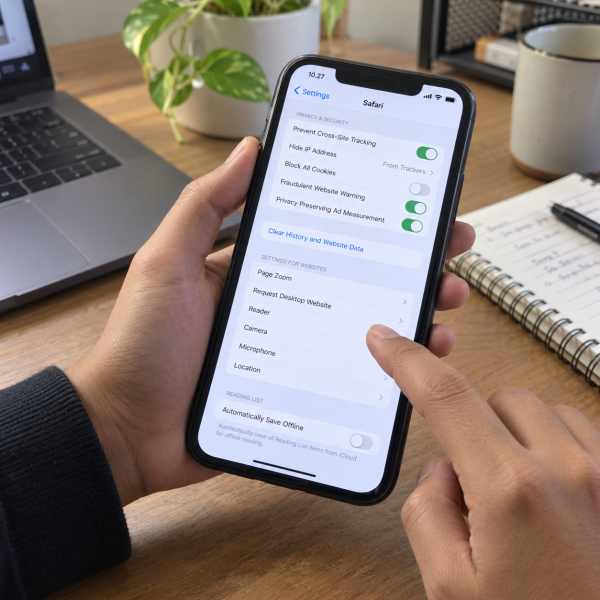
4. Hapus History dan Data Website di Safari
Kalau kamu sering browsing lewat Safari, mulai dari bagian ini dulu. Safari menyimpan data website supaya halaman yang pernah dibuka bisa dimuat lebih cepat saat dikunjungi lagi.
Masalahnya, data tersebut bisa terus bertambah seiring pemakaian.
Pada iOS versi terbaru, kamu bisa masuk melalui:
Buka ‘Settings’ → ‘Apps’ → ‘Safari’ → pilih ‘Clear History and Website Data’
Pada versi iOS yang lebih lama, menu Safari bisa langsung muncul di halaman utama ‘Settings’.
Setelah memilih ‘Clear History and Website Data’, kamu bisa menentukan rentang waktu yang tersedia lalu melanjutkan penghapusan.
Cara ini bisa membersihkan riwayat penelusuran dan data website Safari. Jadi, jangan kaget kalau beberapa website nantinya perlu dimuat ulang dari awal atau meminta kamu login lagi.
Data penting seperti foto di galeri bukan target dari menu ini. Namun, data browsing Safari memang akan berubah sesuai pilihan penghapusan yang kamu buat.
Kalau sebenarnya kamu cuma mau bersihin data website tanpa menghapus seluruh riwayat browsing, ada cara yang lebih spesifik.
3. Bersihkan Website Data Safari Tanpa Hapus Semua History
Nggak pengin seluruh history Safari ikut hilang?
Kamu bisa masuk lebih dalam ke pengaturan Safari dan menghapus data website secara terpisah. Cara ini berguna kalau tujuan utamanya adalah mengurangi data yang disimpan website, bukan membersihkan daftar riwayat browsing secara keseluruhan.
Coba buka:
‘Settings’ → ‘Apps’ → ‘Safari’ → ‘Advanced’ → ‘Website Data’
Di bagian ini, iPhone akan menampilkan data yang disimpan oleh berbagai website.
Kalau kamu cuma ingin menghapus data dari website tertentu, cari website tersebut lalu hapus datanya. Kalau pengin membersihkan semuanya, pilihan untuk menghapus seluruh website data juga bisa tersedia.
Data website dapat mencakup cache dan data lokal lain yang dipakai Safari saat membuka situs. Setelah dibersihkan, website tertentu mungkin terasa sedikit lebih lambat saat pertama kali dibuka kembali karena datanya perlu dimuat ulang.
Kamu juga bisa diminta login lagi pada beberapa situs.
Cara ini cocok kalau penyimpanan Safari cukup besar tapi kamu nggak mau langsung membersihkan seluruh history browsing.
Nah, kalau yang bikin penyimpanan bengkak justru aplikasi, Safari tentu bukan satu-satunya tempat yang perlu dicek.
2. Hapus lalu Install Ulang Aplikasi yang Cache-nya Membengkak
Ada aplikasi yang menyimpan banyak data sementara tapi nggak menyediakan tombol khusus buat membersihkan cache.
Kalau ukuran aplikasi udah terasa nggak masuk akal, salah satu opsi yang bisa dipertimbangkan adalah menghapus aplikasinya lalu memasangnya kembali.
Sebelum melakukan ini, cek dulu ukuran aplikasinya melalui:
‘Settings’ → ‘General’ → ‘iPhone Storage’ → pilih aplikasi
Di bagian tersebut, kamu bisa melihat ukuran aplikasi dan jumlah ruang yang dipakai ‘Documents & Data’.
Kalau memang mau menghapus aplikasi:
Pilih aplikasi → ‘Delete App’ → konfirmasi → install kembali aplikasinya
Eits, cara ini perlu dipakai dengan lebih hati-hati.
Menghapus aplikasi berbeda dengan sekadar membersihkan cache. Data lokal milik aplikasi juga bisa ikut terhapus. Jadi, pastiin akun atau data penting udah tersinkronisasi sebelum melakukannya.
Contohnya, jangan langsung hapus aplikasi yang menyimpan file lokal penting kalau kamu belum yakin file tersebut tersimpan di cloud atau tempat lain.
Perlu dibedakan juga antara ‘Offload App’ dan ‘Delete App’. Fitur ‘Offload App’ menghapus aplikasi tetapi mempertahankan dokumen serta data pengguna, jadi metode ini belum tentu menghilangkan data yang sebenarnya bikin penyimpanan membengkak.
Kalau tujuanmu memang membersihkan data aplikasi secara lebih menyeluruh, ‘Delete App’ lalu install ulang biasanya memberi hasil yang lebih terasa. Namun, lakukan hanya setelah risiko kehilangan data lokal udah dipahami.
Kalau aplikasinya menyediakan fitur hapus cache sendiri, mending pakai cara nomor 1 karena jauh lebih targeted.
1. Pakai Fitur Clear Cache dari Aplikasinya
Ini cara yang paling mantap kalau aplikasinya memang punya menu khusus untuk membersihkan cache.
Beberapa aplikasi menyediakan pilihan seperti ‘Clear Cache’, ‘Clear Temporary Files’, ‘Storage’, atau nama sejenis langsung dari pengaturan aplikasi.
Lokasinya bisa berbeda-beda. Biasanya kamu perlu masuk ke pengaturan internal aplikasi lalu mencari menu penyimpanan atau data.
Pola umumnya kurang lebih seperti:
Buka aplikasi → masuk ke ‘Settings’ → cari menu penyimpanan → pilih ‘Clear Cache’
Kenapa cara ini lebih enak?
Karena aplikasinya sendiri yang menentukan data sementara mana yang aman untuk dibersihkan. Kamu juga nggak perlu langsung menghapus seluruh aplikasi cuma gara-gara cache-nya besar.
Tapi jangan menganggap semua tombol dengan kata ‘Clear’ punya fungsi yang sama, ya.
‘Clear Cache’ biasanya ditujukan buat data sementara. Sementara opsi seperti ‘Clear Data’, ‘Delete Downloads’, atau ‘Reset App’ bisa berdampak berbeda. File unduhan, preferensi, atau data lokal tertentu berpotensi ikut hilang.
Baca keterangannya sebelum menekan tombol.
Kalau aplikasinya sama sekali nggak menyediakan fitur hapus cache, jangan dipaksakan mencari menu yang memang nggak ada. Kamu bisa cek ukurannya lewat ‘iPhone Storage’, lalu pertimbangkan metode hapus dan install ulang kalau penyimpanannya memang udah kelewat besar.
Nah, kalau empat cara tadi udah dicoba dengan benar, cache yang bisa dibersihkan secara aman seharusnya udah jauh lebih terkontrol.
Kenapa Cache di iPhone Bisa Menumpuk?
Biasanya cache bertambah karena iPhone terus menyimpan data sementara saat kamu browsing atau memakai aplikasi. Tujuannya sebenarnya bagus karena data tertentu nggak harus diunduh ulang setiap kali dibutuhkan.
Tapi nih ya, semakin sering aplikasinya dipakai, jumlah data sementara juga bisa ikut berkembang. Selain itu, penyimpanan besar di iPhone belum tentu semuanya berasal dari cache.
Beberapa kemungkinan yang bikin penggunaan penyimpanan meningkat antara lain:
- Data website dari aktivitas Safari.
- File sementara yang disimpan aplikasi.
- Foto, video, atau file unduhan di dalam aplikasi.
Makanya, jangan langsung beranggapan semua bagian ‘Documents & Data’ adalah sampah yang aman dihapus. Di dalamnya bisa ada data pengguna yang memang dibutuhkan aplikasi.
Cek ‘iPhone Storage’ sebelum bersih-bersih supaya kamu tahu aplikasi mana yang benar-benar memakai ruang paling besar.
Kalau iPhone tetap penuh setelah cache dibersihkan, kemungkinan sumber utamanya memang bukan cache. Foto, video, file unduhan, atau data aplikasi lain juga perlu diperiksa.
Nah, hasil dari cara-cara tadi tetap bisa berbeda tergantung aplikasi dan versi iOS yang dipakai. Jangan hapus aplikasi atau data lokal kalau kamu belum yakin informasi pentingnya udah tersimpan dengan aman.
Penyimpanan Masih Penuh Setelah Cache Dihapus? Mimin Bantu Cek
Kalau cache udah dibersihin tapi penyimpanan iPhone tetap terasa nggak wajar, jangan asal menghapus aplikasi atau data penting satu-satu. Konsultasiin kondisinya ke mimin dulu supaya langkah berikutnya nggak malah bikin data penting ikut hilang, ya, Abangku.
cta
Spill model iPhone yang dipakai, versi iOS, dan riwayat masalahnya kalau ada. Kasih tahu juga aplikasi mana yang paling besar di ‘iPhone Storage’. Dari informasi itu, mimin bareng tim MenyalaGadgetku bisa membantu melihat kemungkinan sumber penggunaan penyimpanan, pilihan penanganannya, dan apakah tim dapat membantu.
Terus kalau ternyata perlu pemeriksaan, biayanya berapa? Nominalnya mengikuti model iPhone, hasil pengecekan, atau kondisi yang ditemukan. Biar Abangku punya gambaran lebih jelas, nih, mimin spill pricelist-nya setelah bagian ini.
price
Jadi, Intinya Apa, Abangku?
Intinya sih, tenang dulu, ya, Abangku. Cara menghapus cache di iPhone memang sedikit berbeda karena nggak ada satu tombol yang langsung membersihkan cache semua aplikasi. Safari punya pengaturan sendiri, sedangkan aplikasi lain tergantung fitur yang tersedia.
Mulai dari metode yang paling aman dan spesifik dulu. Jangan langsung hapus aplikasi kalau masih ada pilihan ‘Clear Cache’ di dalam aplikasinya. Semoga penyimpanan iPhone-nya jadi lebih lega dan enak dipake lagi, Abangku.