
10. Lap Kaca Kamera dengan Kain Lembut
Mulai dari pengecekan paling simpel dulu. Bisa aja yang kamu lihat sebenarnya bukan embun di dalam kamera, melainkan kelembapan pada permukaan kaca bagian luar.
Pakai kain microfiber yang bersih dan kering. Lap permukaan kaca kamera secara perlahan sampai benar-benar bersih.
Siapkan kain microfiber → lap kaca kamera → tunggu sebentar → buka kamera
Jangan memakai tisu kasar karena serat atau debu kecil bisa tertinggal. Hindari juga menuangkan cairan pembersih langsung ke area kamera.
Setelah dilap, buka aplikasi kamera lalu lihat apakah kabutnya hilang. Kalau foto langsung jernih, masalahnya cuma ada pada permukaan luar.
Tapi kalau embun masih kelihatan dari balik kaca, berarti kita perlu cek bagian lainnya.
9. Lepas Casing HP untuk Sementara
Casing yang basah atau lembap bisa menahan kelembapan di sekitar bodi HP. Kondisi kayak gini bikin area kamera lebih susah kering.
Copot casing terlebih dahulu lalu cek apakah ada air atau kelembapan di bagian belakang HP.
Kalau casing terasa basah, keringkan terpisah. Jangan langsung pasang kembali sebelum casing dan bodi HP benar-benar kering.
Cara ini makin penting kalau HP baru kehujanan atau terkena cipratan air.
Setelah casing dilepas, letakkan HP di tempat yang kering dan punya sirkulasi udara bagus. Kalau embunnya mulai berkurang, lanjutkan proses pengeringan tanpa memasang casing dulu.
Masih berkabut? Coba cek apakah kamu memakai pelindung kamera tambahan.
8. Lepas Pelindung Lensa Kamera Tambahan
Pakai camera lens protector, Abangku?
Coba lepas sementara kalau pemasangannya memungkinkan dilakukan dengan aman. Kelembapan kadang terjebak di antara pelindung tambahan dan kaca kamera bawaan HP.
Hasilnya bisa terlihat seperti embun berada di dalam kamera, padahal sebenarnya berada di bawah pelindung tersebut.
Setelah dilepas, bersihkan kaca kamera dengan kain microfiber yang kering.
Kalau kabut langsung hilang, kemungkinan sumber masalahnya memang kelembapan yang terperangkap di balik pelindung.
Namun, jangan mencoba mencungkil kaca kamera bawaan HP. Yang dimaksud cara ini cuma pelindung kamera tambahan yang dipasang setelah pembelian.
Kalau ternyata embunnya memang berada di balik kaca bawaan, pindahin HP ke kondisi lingkungan yang lebih tepat.
7. Pindahkan HP ke Ruangan Kering dengan Suhu Stabil
Perubahan suhu yang cepat bisa memicu kondensasi.
Contohnya, HP berada cukup lama di ruangan dingin lalu langsung dibawa ke tempat yang panas dan lembap. Uap air di udara bisa berubah menjadi titik-titik kecil pada permukaan yang lebih dingin.
Nah, jangan langsung memanaskan HP.
Bawa perangkat ke ruangan yang kering dengan suhu stabil. Diamkan beberapa saat supaya suhu HP menyesuaikan secara perlahan.
Pindahkan ke ruangan kering → letakkan HP → biarkan suhu menyesuaikan → cek kamera
Cara ini cocok kalau embun muncul sesudah perpindahan lingkungan dan HP sebelumnya nggak terkena air secara langsung.
Kalau kelembapannya cukup banyak atau HP memang baru terkena air, langkah selanjutnya lebih aman dilakukan dalam kondisi perangkat mati.
6. Matikan HP untuk Sementara
Kalau embunnya cukup jelas, apalagi setelah HP terkena air, mending matikan perangkat untuk sementara.
Tujuannya bukan karena HP pasti rusak. Mematikan perangkat cuma membantu mengurangi aktivitas elektronik ketika masih ada kemungkinan kelembapan di dalam bodi.
Lepas charger kalau masih terhubung. Setelah itu, matikan HP lewat menu daya seperti biasa.
Jangan berkali-kali menyalakan kamera cuma buat ngecek apakah embunnya udah hilang. Beri waktu proses pengeringannya berjalan dulu.

Kalau HP terasa normal dan embun cuma sedikit, kondisinya bisa aja membaik setelah kelembapan menguap. Tapi kalau ada air yang masuk cukup banyak, jangan dipaksa terus dipakai.
Nah, buat membantu proses penguapan tanpa panas berlebihan, kamu bisa mencoba aliran udara lembut.
5. Beri Aliran Udara yang Lembut
Udara yang bergerak bisa membantu mengurangi kelembapan di sekitar permukaan perangkat.
Letakkan HP di tempat kering lalu arahkan kipas dari jarak yang wajar. Nggak perlu menggunakan angin yang terlalu kuat.
Letakkan HP → arahkan kipas secara tidak langsung → diamkan → cek kondisinya
Fokusnya adalah sirkulasi udara, bukan meniup air masuk semakin dalam.
Jangan pakai kompresor atau udara bertekanan tinggi ke lubang speaker maupun port. Tekanan kuat malah bisa mendorong cairan ke area lain.
Hair dryer juga bukan pilihan yang mimin rekomendasikan. Udara panas berlebihan berisiko memengaruhi perekat dan komponen di dalam HP.
Kalau punya ruangan dengan kelembapan rendah, ada cara yang lebih kalem lagi.
4. Diamkan HP di Ruangan dengan Kelembapan Rendah
Ruangan yang kering membantu kelembapan menguap secara perlahan.
Kalau kamu punya ruangan ber-AC atau memakai dehumidifier, letakkan HP di sana selama beberapa waktu. Nggak perlu ditempelkan langsung di depan hembusan AC.
Taruh HP di permukaan yang bersih dan kering.
Hindari kamar mandi, dapur yang lembap, atau area dekat jendela saat hujan. Semakin lembap udaranya, proses menghilangkan kondensasi bisa makin lambat.
Setelah beberapa jam, cek apakah lapisan kabut mulai menipis.
Kalau iya, biarkan perangkat tetap berada di lingkungan yang sama sampai kondisinya stabil. Kalau belum ada perubahan, posisi penyimpanan juga bisa kamu atur.
3. Letakkan HP dengan Bagian Kamera Menghadap Atas
Saat proses pengeringan, taruh HP di permukaan datar dengan area kamera menghadap ke atas.
Pakai kain kering sebagai alas supaya bodi nggak bersentuhan langsung dengan permukaan yang mungkin lembap atau berdebu.
Cara ini nggak bakal menyedot air secara ajaib. Tujuannya lebih sederhana: menjaga area kamera tetap terbuka dan nggak tertutup permukaan selama kelembapan perlahan berkurang.
Jangan menumpuk HP dengan barang lain. Hindari juga menaruhnya di bawah bantal atau di dalam tas yang pengap.
Biarkan sirkulasi udara tetap ada.
Kalau kondensasinya berasal dari perubahan suhu ringan, embun bisa berangsur berkurang setelah perangkat berada cukup lama di kondisi yang stabil.
Masih ngeyel? Kita bisa bantu menurunkan kelembapan lingkungan di sekitar HP.
2. Simpan HP Bersama Desiccant di Tempat Kering
Desiccant adalah bahan yang membantu menyerap kelembapan dari udara. Contoh yang gampang ditemui adalah silica gel.
Kalau punya beberapa bungkus silica gel yang masih kering, kamu bisa menempatkannya di dekat HP.
Jangan membuka isi bungkus silica gel lalu menaburkannya ke perangkat. Cukup biarkan bahan tersebut tetap berada di dalam kemasannya.
HP dan silica gel bisa ditempatkan dalam wadah yang bersih serta kering. Semakin sedikit kelembapan di dalam lingkungan tersebut, semakin baik kondisi untuk proses pengeringan secara perlahan.
Eits, jangan mengganti silica gel dengan beras.
Beras bukan alat pengering elektronik yang dirancang untuk kondisi kayak gini. Debu dan serpihannya juga berpotensi masuk ke port perangkat.
Kalau mimin harus memilih metode pengeringan mandiri yang paling terkontrol, cara nomor 1 lebih layak dicoba.
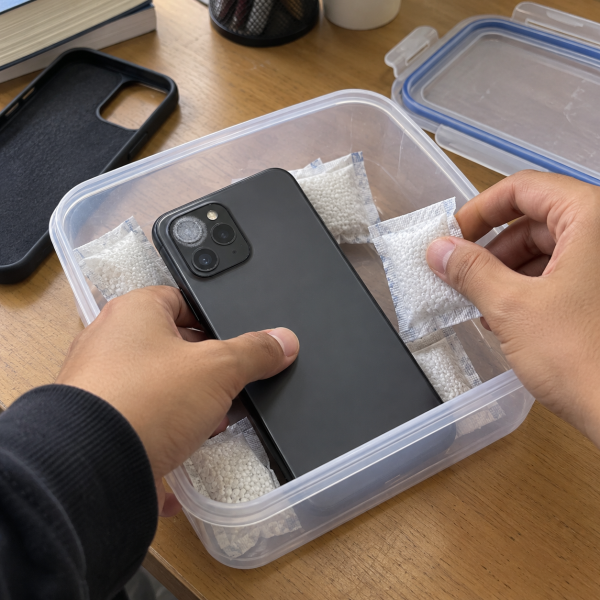
1. Simpan HP Mati dalam Wadah Tertutup dengan Silica Gel
Nah, ini cara paling bisa diandalkan dari sisi DIY karena kamu menciptakan lingkungan yang lebih kering di sekitar HP tanpa perlu memberikan panas.
Matikan HP terlebih dahulu. Siapkan wadah bersih yang bisa ditutup, lalu masukkan HP bersama beberapa bungkus silica gel yang masih layak digunakan.
Matikan HP → masukkan ke wadah kering → tambahkan silica gel → tutup wadah → diamkan
Jangan menempelkan butiran silica gel langsung ke port kalau kemasannya rusak. Jangan pula mencoba membongkar kamera supaya silica gel bisa “lebih dekat” dengan embun.
Beri waktu supaya kelembapan berkurang secara perlahan. Lamanya bisa berbeda tergantung seberapa banyak air yang masuk dan seberapa rapat perangkat.
Setelah itu, keluarkan HP lalu cek kaca kamera sebelum dinyalakan kembali. Kalau embunnya benar-benar hilang dan perangkat nggak menunjukkan gejala aneh, kamu bisa mulai memakainya lagi secara bertahap.
Tapi kalau embun nggak berkurang, muncul lagi setelah sempat hilang, atau terlihat ada titik air yang cukup banyak di balik kaca kamera, jangan terus mengulangi proses DIY tanpa batas. Kondisinya bisa mengarah ke kelembapan yang udah masuk lebih dalam.
Kenapa Kamera HP Bisa Berembun?
Biasanya embun muncul karena kelembapan bertemu dengan permukaan yang suhunya berbeda. Uap air lalu berubah menjadi titik-titik kecil yang kelihatan seperti kabut pada kaca kamera.
Tapi nih ya, selain perubahan suhu, kamera HP juga bisa berembun gara-gara:
- HP terkena hujan atau cipratan air.
- Perekat atau seal bodi udah nggak serapat sebelumnya.
- HP pernah jatuh atau mengalami benturan.
Perangkat yang pernah dibongkar juga bisa punya tingkat kerapatan yang berbeda dibanding kondisi awalnya. Begitu pula HP yang bodinya retak atau bagian belakangnya mulai terangkat.
Makanya, embun yang muncul sekali setelah perubahan suhu dan hilang sendiri berbeda dengan embun yang berulang setiap beberapa hari.
Kalau embun terus kembali, apalagi disertai kamera buram permanen atau titik air di bagian dalam, masalahnya layak diperiksa lebih lanjut.
Nah, kalau seluruh cara aman tadi belum mempan, udahan dulu eksperimennya. Kondisi setiap HP bisa berbeda karena jumlah kelembapan, jalur masuk air, dan kondisi komponen internalnya juga nggak sama.
Embun Kamera Belum Hilang? Mimin Bantu Cek
Kalau embun masih bertahan setelah HP dikeringkan dengan cara aman, jangan coba membuka kaca kamera atau memanaskan perangkat sendiri. Penanganan yang kurang tepat bisa menambah masalah, jadi konsultasiin kondisinya ke mimin terlebih dahulu, ya, Abangku.
cta
Spill merek dan model HP, riwayat terkena air, serta kapan embunnya mulai muncul. Kasih tahu juga apakah kamera masih bisa dipakai atau hasilnya terus buram. Dari informasi itu, mimin bareng tim MenyalaGadgetku bisa membantu menganalisis kemungkinan sumber masalah, pilihan penanganannya, dan apakah tim dapat membantu.
Terus biaya servisnya berapa? Nominal akhirnya bisa mengikuti model HP, hasil pengecekan, atau tingkat kelembapan yang ditemukan. Biar Abangku punya gambaran budget, nih, mimin spill pricelist-nya setelah bagian ini.
price
Jadi, Intinya Apa, Abangku?
Intinya sih, kepala dingin dulu, ya, Abangku. Cara menghilangkan embun di kamera HP yang aman dimulai dari mengeringkan bagian luar, menstabilkan suhu, sampai menyimpan HP mati bersama silica gel kalau kelembapannya ada di dalam.
Hindari panas berlebihan dan jangan bongkar kamera sendiri kalau nggak punya alat yang sesuai. Kalau embun terus muncul lagi, lebih aman berhenti bereksperimen dan cek sumber masuknya kelembapan. Semoga kameranya cepet jernih lagi dan hasil fotonya kembali enak dilihat, Abangku.