
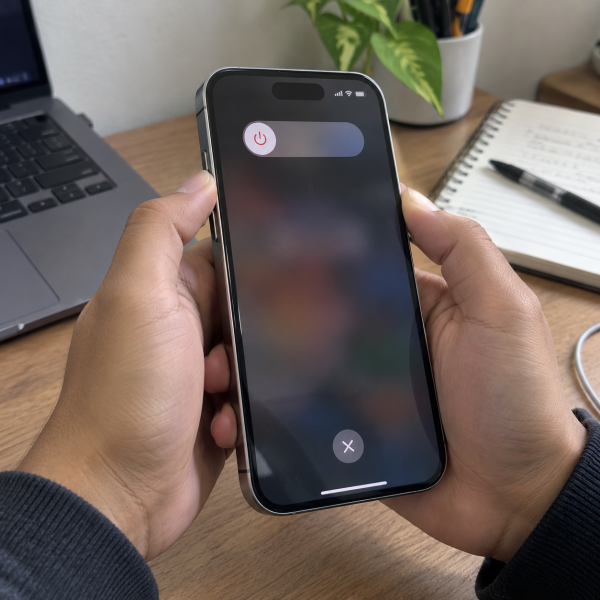
7. Matikan iPhone 15 lewat Settings
Cara ini cocok kalau tombol samping atau tombol volume lagi susah ditekan. Semua proses dilakukan dari layar, jadi kamu nggak perlu memakai kombinasi tombol fisik.
Buka:
‘Settings’ → ‘General’ → scroll ke bawah → ‘Shut Down’
Setelah itu, layar daya akan muncul. Geser ‘slide to power off’ dari kiri ke kanan.
Tunggu beberapa saat sampai layar benar-benar gelap. Saat udah mati, iPhone nggak akan menerima notifikasi atau menjalankan fungsi normal sampai dinyalakan kembali.
Cara ini juga berguna kalau kamu sering salah menekan kombinasi tombol dan malah membuka fungsi lain. Selama layar masih responsif, jalurnya cukup straightforward.
Kalau kamu pengin akses yang lebih cepat tanpa masuk jauh ke ‘Settings’, ada jalur lain melalui ‘Control Center’.
6. Pakai Tombol Power di Control Center
Pada versi iOS yang mendukungnya, kamu bisa mematikan iPhone langsung melalui ‘Control Center’.
Caranya:
Geser turun dari pojok kanan atas → tekan dan tahan ikon power → geser ‘slide to power off’
Jangan cuma mengetuk sebentar ikon power. Tekan dan tahan sampai layar penggeser daya muncul.
Metode ini enak kalau kamu lagi memakai iPhone dan pengin mematikannya tanpa mencari menu ‘General’. Semua bisa dilakukan langsung dari layar.
Kalau ikon power nggak terlihat seperti yang dijelaskan, tampilan iOS yang kamu pakai mungkin berbeda. Nggak perlu dipaksain. Pakai metode lewat ‘Settings’ atau kombinasi tombol fisik aja.
Pengin punya tombol khusus yang bisa dipakai berulang kali? iPhone juga punya aplikasi ‘Shortcuts’.
5. Buat Shortcut Khusus untuk Shut Down
Kalau sering mematikan iPhone lewat layar, kamu bisa membuat pintasan dengan aksi ‘Shut Down’ di aplikasi Shortcuts.
Buka aplikasi ‘Shortcuts’, kemudian bikin shortcut baru dan tambahkan aksi ‘Shut Down’. Beri nama yang gampang dikenali, misalnya Matikan iPhone.
Saat shortcut tersebut dijalankan, iPhone akan meminta konfirmasi sebelum melakukan tindakan sesuai konfigurasi sistem yang tersedia.
Cara ini lebih cocok buat kamu yang memang suka memakai fitur otomasi iOS. Kalau cuma mematikan iPhone sesekali, metode tombol atau ‘Settings’ jelas lebih simpel.

Keuntungan shortcut adalah aksesnya bisa dikembangkan lagi. Misalnya, pintasannya bisa ditempatkan lebih dekat ke layar utama supaya nggak perlu membuka aplikasi Shortcuts setiap kali.
Nah, dari situ kita masuk ke cara berikutnya.
4. Taruh Shortcut Shut Down di Home Screen
Shortcut yang tadi dibuat bisa dibikin lebih gampang diakses dengan menempatkannya di Home Screen.
Jadi, daripada:
Buka ‘Shortcuts’ → cari shortcut → jalankan
Kamu bisa membuka shortcut tersebut langsung dari ikon yang udah disiapkan pada Home Screen.
Caranya, buka shortcut yang sebelumnya dibuat lalu cari pilihan untuk menambahkannya ke layar utama. Setelah ikon muncul, shortcut bisa dijalankan seperti membuka aplikasi biasa.
Metode ini bukan fitur wajib yang harus dipakai semua orang. Tapi buat kamu yang punya tombol fisik mulai kurang nyaman atau memang pengin akses berbasis layar, cara ini bisa cukup handy.
Tetap perhatikan konfirmasi yang tampil sebelum iPhone dimatikan. Jangan asal mengetuk kalau lagi ada proses penting yang belum selesai.
Kalau kendalanya justru tombol fisik dan kamu membutuhkan kontrol layar yang lebih luas, cobain AssistiveTouchDefinisi: Fitur aksesibilitas Apple yang menampilkan tombol virtual untuk menggantikan atau mempermudah penggunaan tombol dan gesture fisik..
3. Pakai AssistiveTouch untuk Membuka Kontrol Daya
AssistiveTouch bisa membantu ketika tombol fisik kurang nyaman dipakai. Fitur ini menampilkan tombol virtual yang dapat membuka berbagai kontrol iPhone.
Aktifkan melalui:
‘Settings’ → ‘Accessibility’ → ‘Touch’ → ‘AssistiveTouch’ → aktifkan ‘AssistiveTouch’
Setelah tombol virtual muncul, kamu bisa memakainya untuk mengakses kontrol yang biasanya membutuhkan gerakan atau tombol fisik. Salah satu jalur yang praktis adalah membuka ‘Control Center’, lalu memakai tombol power di sana jika tersedia pada versi iOS yang digunakan.
Jadi alurnya kurang lebih:
AssistiveTouch → buka ‘Control Center’ → tahan ikon power → geser ‘slide to power off’
Cara ini memang lebih panjang dibanding kombinasi tombol. Tapi berguna kalau salah satu tombol pada iPhone susah ditekan.
Kalau tombol fisikmu masih normal, sebenarnya ada cara yang jauh lebih satset.
2. Tahan Tombol Samping dan Volume Bawah
iPhone 15 punya tombol samping di sisi kanan, sementara tombol volume berada di sisi kiri.
Salah satu kombinasi yang bisa digunakan buat menampilkan layar daya adalah:
Tahan tombol samping + volume bawah → tunggu slider muncul → lepaskan tombol → geser ‘slide to power off’
Nggak perlu menekan tombol sampai terlalu lama setelah slider muncul. Begitu layar daya keluar, lepas kedua tombol lalu lakukan geseran pada layar.
Perhatikan juga pilihan lain yang mungkin muncul pada layar tersebut. Jangan asal menggeser atau menekan fitur darurat kalau tujuanmu cuma mematikan iPhone.
Setelah ‘slide to power off’ digeser, beri waktu sampai layar iPhone benar-benar gelap.
Cara ini dan kombinasi menggunakan volume atas sama-sama bisa menampilkan menu daya. Nah, opsi menggunakan volume atas mimin taruh sebagai cara nomor 1 karena gampang banget diingat buat penggunaan sehari-hari.
1. Tahan Tombol Samping dan Volume Atas
Ini cara paling praktis buat mematikan iPhone 15 secara normal.
Pegang iPhone dengan nyaman. Tekan dan tahan tombol samping di sebelah kanan bersamaan dengan tombol volume atas di sisi kiri.
Tahan tombol samping + volume atas → tunggu ‘slide to power off’ → lepas tombol → geser slider
Begitu slider muncul, kamu nggak perlu terus menahan tombol.
Geser ‘slide to power off’, kemudian tunggu sampai layar benar-benar gelap. iPhone 15 sekarang udah mati.
Kalau pengin menyalakannya lagi, tekan dan tahan tombol samping sampai logo Apple muncul.
Eits, jangan ketuk tombol volume atas lalu volume bawah secara cepat kemudian menahan tombol samping kalau tujuanmu cuma mau mematikan iPhone secara normal. Kombinasi itu digunakan untuk Force RestartDefinisi: Memulai ulang perangkat secara paksa ketika antarmuka tidak merespons, biasanya memakai tombol fisik atau kombinasi tombol tertentu. saat perangkat nggak merespons, bukan buat mematikan iPhone dan membiarkannya tetap mati.
Kalau layar iPhone masih normal dan tombol bisa dipakai, metode nomor 1 ini biasanya yang paling simpel.
Kenapa iPhone 15 Nggak Bisa Dimatikan?
Biasanya iPhone 15 terasa nggak bisa dimatikan karena kombinasi tombol yang ditekan kurang tepat. Menahan tombol samping sendirian bisa menjalankan Siri sehingga orang yang baru memakai iPhone 15 mengira tombol power-nya nggak berfungsi.
Tapi nih ya, ada beberapa kemungkinan lainnya:
- Salah satu tombol fisik nggak merespons.
- Layar sedang nge-freeze atau nggak menerima sentuhan.
- iOS mengalami gangguan sementara.
Kalau layar masih responsif sementara tombol bermasalah, coba matikan lewat ‘Settings’ atau ‘Control Center’. Sebaliknya, kalau layar benar-benar nge-freeze, metode mematikan normal mungkin nggak dapat dijalankan.
Dalam kondisi iPhone nggak merespons, force restart bisa digunakan buat memulai ulang perangkat. Caranya adalah menekan cepat volume atas, menekan cepat volume bawah, lalu menahan tombol samping sampai logo Apple muncul.
Ingat, force restart bukan metode buat mematikan iPhone secara normal. Perangkat akan melakukan restart dan menyala lagi setelah proses tersebut.
Kalau tombol maupun layar terus bermasalah setelah perangkat kembali menyala, jangan paksa menekan tombol berulang-ulang. Kondisinya perlu dicek lebih lanjut supaya jelas apakah gangguannya berasal dari sistem, tombol, atau layar.
iPhone 15 Tetap Nggak Bisa Dimatikan? Mimin Bantu Cek
Kalau cara mematikan normal udah dicoba tapi iPhone 15 tetap nggak merespons, jangan pencet tombol secara kasar atau coba bongkar perangkat sendiri. Kalau memang ada masalah pada tombol atau layar, tindakan asal-asalan justru berisiko bikin kondisi tambah ribet, jadi konsultasiin masalahnya ke mimin dulu, ya, Abangku.
cta
Spill model iPhone yang dipakai, riwayat masalahnya, dan pesan error kalau memang muncul. Ceritain juga apakah layarnya masih bisa disentuh atau tombol sampingnya yang nggak merespons. Dari situ, mimin bareng tim MenyalaGadgetku bisa bantu menganalisis kemungkinan sumber masalah, pilihan penanganannya, dan apakah tim dapat membantu.
Terus kalau perlu servis, biayanya berapa? Nominal akhirnya mengikuti model perangkat, hasil pengecekan, atau tingkat kerusakan yang ditemukan. Biar Abangku bisa punya gambaran budget-nya, nih, mimin spill pricelist setelah bagian ini.
price
Jadi, Intinya Apa, Abangku?
Intinya sih, nggak usah panik dulu, ya, Abangku. Cara mematikan HP iPhone 15 yang paling gampang adalah menahan tombol samping bersama tombol volume atas atau bawah, lalu geser ‘slide to power off’. Kalau tombol fisik bermasalah, kamu masih punya alternatif lewat layar.
Kalau iPhone justru nge-freeze sampai metode normal nggak bisa dipakai, bedakan antara mematikan perangkat dan melakukan force restart. Semoga iPhone 15-nya bisa kembali dikontrol dengan normal, Abangku.