
5. Rekam Layar dari Quick Settings
Ini cara paling gampang buat mulai rekam layar di HP realme.
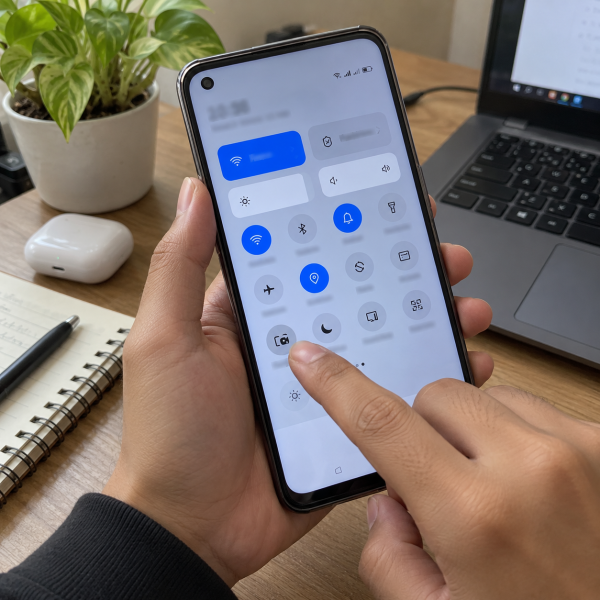
Tarik layar dari bagian atas ke bawah sampai panel Quick SettingsDefinisi: Panel shortcut Android untuk mengakses fungsi seperti Wi-Fi, Bluetooth, brightness, dan airplane mode. terbuka. Kalau panelnya belum tampil penuh, tarik sekali lagi untuk melihat semua tombol pintasan.
Cari tombol ‘Screen Recording’ atau ‘Perekaman Layar’.
Tarik panel atas → cari ‘Screen RecordingDefinisi: Fitur untuk merekam aktivitas yang tampil di layar menjadi file video.’ → tekan tombolnya → mulai merekam
Setelah tombol ditekan, biasanya bakal muncul hitungan mundur atau kontrol kecil sebelum proses rekaman benar-benar dimulai.
Sekarang kamu bisa buka aplikasi atau halaman yang pengin direkam. Selama proses berjalan, indikator perekaman biasanya muncul pada layar.
Kalau tombol perekam layar belum kelihatan, jangan langsung mikir fiturnya nggak ada. Bisa jadi tombolnya cuma belum ditambahkan ke panel pengaturan cepat.
Nah, cara berikutnya cocok buat kondisi itu.
4. Tambahkan Tombol Screen Recording ke Quick Settings
Kalau fitur perekam layar nggak muncul di panel utama, coba edit isi Quick Settings.
Tarik panel notifikasi sampai seluruh tombol tampil. Cari ikon untuk mengedit atau mengatur susunan tombol. Bentuknya bisa berbeda tergantung versi realme UI.
Setelah masuk ke bagian pengaturan tombol, cari ‘Screen Recording’ atau ‘Perekaman Layar’.
Buka Quick Settings → edit tombol → cari ‘Screen Recording’ → pindahkan ke panel aktif
Setelah ditambahkan, tombol tersebut bakal lebih gampang diakses setiap kali kamu mau rekam layar.

Cara ini cocok banget kalau kamu sering bikin rekaman. Nggak perlu masuk ke menu pengaturan panjang setiap kali fitur itu dibutuhkan.
Kalau tombolnya udah tersedia, kamu juga bisa mengatur bagaimana suara ikut direkam.
3. Atur Rekaman Suara dari Sistem atau Mikrofon
Merekam layar doang kadang belum cukup. Kalau kamu bikin tutorial atau penjelasan, suara juga penting.
Sebelum mulai merekam, cek apakah menu perekam layar menyediakan pengaturan audio.
Tergantung versi realme UI, kamu bisa menemukan opsi yang berkaitan dengan suara sistem atau mikrofon.
Contohnya, kalau kamu mau menjelaskan langkah sambil ngomong, aktifkan perekaman dari mikrofon. Kalau mau merekam audio yang keluar dari aplikasi, cek apakah tersedia pilihan audio sistem.
Buka pengaturan perekam layar → pilih sumber audio → mulai rekaman
Jangan asal mengaktifkan semua sumber suara. Kalau mikrofon dan suara sistem direkam bersamaan, hasil audionya bisa lebih ramai.
Coba rekam beberapa detik dulu buat tes. Putar hasilnya dan cek apakah suara yang dibutuhkan masuk dengan jelas.
Kalau tujuanmu bikin tutorial yang lebih rapi, cara berikutnya juga penting.
2. Atur Resolusi dan Kualitas Rekaman
Rekaman layar dengan kualitas tinggi memang kelihatan lebih tajam. Tapi ukuran file-nya juga bisa lebih besar.
Cari pengaturan ‘Screen Recording’ atau pengaturan perekam layar di HP realme. Letaknya bisa berbeda tergantung realme UI yang dipakai.
Di bagian ini, beberapa perangkat menyediakan pilihan seperti resolusi, kualitas video, atau Frame RateDefinisi: Jumlah frame video yang direkam atau ditampilkan setiap detik, biasanya dinyatakan dalam fps..
Kalau cuma mau merekam langkah singkat buat dikirim lewat chat, kualitas standar biasanya udah cukup. Kalau kamu butuh video yang lebih jelas, pilih kualitas lebih tinggi selama ruang penyimpanan masih aman.
Perhatikan juga kapasitas penyimpanan sebelum mulai rekaman panjang.
Video layar bisa cepat makan ruang kalau durasinya panjang dan kualitasnya tinggi.
Jadi, pilih kualitas berdasarkan kebutuhan. Nggak semua rekaman harus dibuat dalam kualitas maksimal.
Kalau pengaturan dasarnya udah pas, sekarang mimin kasih cara paling satset buat penggunaan rutin.
1. Pakai Shortcut Rekam Layar yang Paling Gampang Diakses
Cara paling praktis adalah menaruh tombol perekam layar di posisi yang gampang dijangkau pada Quick Settings.
Kenapa ini mimin taruh di nomor 1? Karena setelah disiapkan sekali, kamu tinggal tarik panel lalu tekan tombol kapan pun perlu merekam.
Nggak perlu muter-muter ke menu lain.
Tarik panel atas → tekan ‘Screen Recording’ → tunggu hitungan mundur → rekam aktivitas layar
Sebelum mulai, pastiin dulu hal sensitif nggak ikut nongol.
Matikan notifikasi kalau perlu. Tutup percakapan pribadi atau aplikasi yang nggak mau kelihatan di hasil video.
Kalau rekaman selesai, tekan kontrol berhenti yang tampil pada layar atau panel notifikasi. Hasil rekaman biasanya langsung tersimpan ke galeri atau folder video.
Cara ini paling enak buat pemakaian sehari-hari karena cepat, nggak ribet, dan nggak membutuhkan aplikasi tambahan.
Kenapa Menu Rekam Layar di HP realme Bisa Berbeda?
Biasanya perbedaannya muncul karena versi realme UI yang dipakai nggak selalu sama. Model HP yang berbeda juga bisa punya susunan menu atau pilihan rekaman yang sedikit beda.
Selain itu, beberapa hal lain yang bisa bikin tampilannya berbeda antara lain:
- Versi sistem pada HP belum sama.
- Posisi tombol Quick Settings pernah diubah.
- Pilihan audio atau kualitas video berbeda antarperangkat.
Makanya, jangan terpaku pada satu posisi menu aja.
Kalau tulisan ‘Screen Recording’ nggak langsung terlihat, cari istilah seperti ‘Perekaman Layar’. Kamu juga bisa cek bagian pengaturan cepat untuk memastikan tombolnya memang udah ditambahkan.
Nah, kalau tombol perekam layar hilang total atau selalu gagal dipakai meski sistem udah dicek, jangan buru-buru utak-atik bagian yang nggak kamu pahami. Hasil troubleshooting bisa berbeda tergantung model HP, versi sistem, atau kondisi perangkat.
Fitur Rekam Layar realme Nggak Muncul? Mimin Bantu Cek
Kalau fitur perekam layar nggak muncul atau selalu gagal bekerja, jangan asal reset HP sebelum tahu sumber masalahnya. Beberapa gangguan bisa berasal dari pengaturan sistem atau versi realme UI, jadi konsultasiin kondisinya ke mimin dulu, ya, Abangku.
cta
Spill model HP realme yang dipakai, versi sistemnya, dan pesan error kalau memang ada. Ceritain juga apakah fitur rekam layar hilang total atau cuma gagal saat dijalankan. Dari informasi itu, mimin bareng tim MenyalaGadgetku bisa membantu melihat kemungkinan sumber masalah, pilihan solusi, dan apakah tim dapat membantu.
Terus kalau ternyata perlu servis, biayanya berapa? Nominal akhirnya mengikuti model HP, hasil pengecekan, atau tingkat masalah yang ditemukan. Biar lebih gampang punya gambaran, nih, mimin spill pricelist-nya setelah bagian ini.
price
Jadi, Intinya Apa, Abangku?
Intinya sih, tetap santai dulu, ya, Abangku. Cara merekam layar di HP realme paling gampang biasanya cukup lewat Quick Settings, lalu tekan ‘Screen Recording’ dan mulai rekam.
Kalau mau hasilnya lebih rapi, atur juga sumber audio dan kualitas videonya sebelum mulai. Semoga fitur rekam layarnya makin gampang dipake buat kebutuhan sehari-hari, Abangku.