
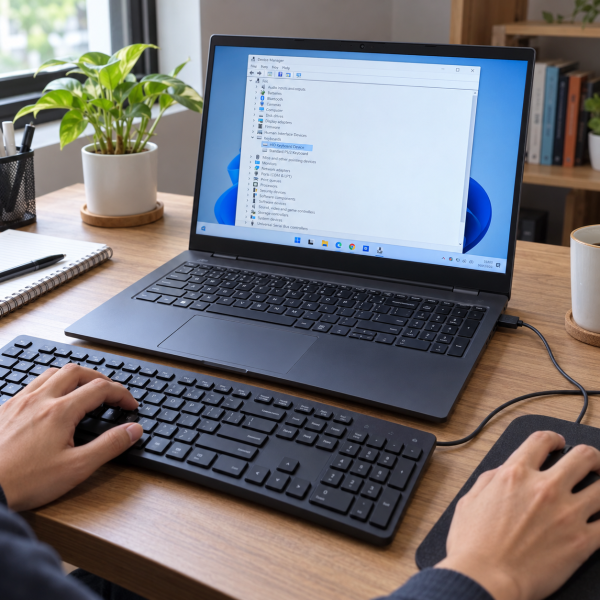
4. Uninstall Keyboard lewat Device Manager
Cara paling basic adalah menghapus perangkat keyboard dari ‘Device Manager’. Metode ini cocok kalau kamu cuma membutuhkan keyboard laptop mati sementara.
Sebelum melakukannya, colok keyboard eksternal terlebih dahulu. Ini penting karena setelah perangkat keyboard internal dihapus, kamu mungkin nggak bisa mengetik sampai Windows mendeteksinya lagi.
Buka menu:
Klik kanan ‘Start’ → buka ‘Device Manager’ → cari ‘Keyboards’
Buka bagian ‘Keyboards’. Di dalamnya biasanya ada satu atau beberapa perangkat dengan nama seperti ‘Standard PS/2 Keyboard’, ‘HID Keyboard Device’, atau nama lain tergantung laptop.
Klik kanan perangkat yang diyakini sebagai keyboard internal, lalu pilih ‘Uninstall device’. Konfirmasi kalau Windows meminta persetujuan.
Eits, jangan asal menghapus semua item ‘HID Keyboard Device’. Keyboard USB atau Bluetooth juga dapat muncul di kategori yang sama. Kalau salah pilih, keyboard eksternalmu malah bisa ikut mati.
Cara ini sifatnya nggak selalu permanen. Windows dapat mendeteksi ulang perangkat dan memasang driver-nya kembali setelah restart.
Jadi, kalau tujuannya cuma mematikan keyboard sebentar, metode ini lumayan satset. Kalau kamu pengin keyboard tetap mati tanpa harus menghapusnya berulang kali, cobain opsi berikutnya.
3. Pilih Disable Device Kalau Opsinya Tersedia
Pada beberapa laptop dan konfigurasi Windows, ‘Device Manager’ menyediakan opsi ‘Disable device’. Ini lebih enak dibanding uninstall karena perangkatnya tetap dikenali Windows, cuma dinonaktifkan.
Masuk kembali ke:
‘Device Manager’ → ‘Keyboards’ → pilih keyboard internal
Klik kanan perangkat lalu lihat apakah tersedia pilihan ‘Disable device’.
Kalau ada, klik opsi tersebut kemudian konfirmasi.
Setelah berhasil, keyboard internal seharusnya berhenti menerima input. Buat mengaktifkannya lagi, masuk ke perangkat yang sama kemudian pilih ‘Enable device’.
Masalahnya, opsi ‘Disable device’ nggak selalu tersedia untuk keyboard internal. Windows atau driver tertentu bisa menyembunyikan pilihan tersebut, terutama kalau perangkat dianggap penting untuk pengoperasian sistem.
Kalau tombol ‘Disable device’ nggak muncul, jangan memaksakan dengan menghapus driver acak atau mengganti driver ke perangkat yang nggak kompatibel. Trik kayak gitu memang beredar, tapi risikonya bikin konfigurasi input malah kacau.
Ada cara yang lebih terarah lewat perintah bawaan Windows, yaitu PnPUtil.
2. Nonaktifkan Keyboard dengan PnPUtil
Kalau laptop memakai Windows 10 versi 2004 atau yang lebih baru, PnPUtil dapat dipakai untuk menonaktifkan perangkat tertentu berdasarkan device instance ID.
Cara ini lebih teknis dibanding ‘Device Manager’. Jadi, siapin keyboard eksternal dan baca ID perangkatnya dengan teliti sebelum menjalankan perintah.
Pertama, cari keyboard internal lewat:
‘Device Manager’ → ‘Keyboards’ → klik dua kali keyboard → ‘Details’
Pada bagian ‘Property’, pilih ‘Device instance path’ atau opsi yang menunjukkan device instance ID. Salin nilai tersebut.
Setelah ID perangkat udah didapat, buka ‘Command Prompt’ sebagai administrator.
Format perintahnya:
pnputil /disable-device "DEVICE_INSTANCE_ID"
Ganti bagian DEVICE_INSTANCE_ID dengan ID keyboard internal yang tadi kamu salin.
Misalnya, kalau Windows berhasil menonaktifkan perangkat tersebut, keyboard internal akan berhenti bekerja tanpa perlu mencopot driver.
Kalau suatu saat pengin mengaktifkannya kembali, format perintahnya adalah:
pnputil /enable-device "DEVICE_INSTANCE_ID"
Nah, bagian paling pentingnya ada di ID perangkat. Jangan asal memakai ID kelas keyboard secara umum karena perintah yang terlalu luas bisa menyasar keyboard eksternal juga.
PnPUtil juga membutuhkan hak administrator. Kalau perintah ditolak, cek lagi apakah ‘Command Prompt’ benar-benar dibuka sebagai administrator.
Cara ini lebih presisi dibanding uninstall biasa. Tapi kalau keyboard kembali aktif karena kebijakan instalasi perangkat Windows, ada opsi yang lebih kuat lagi.
1. Blokir Keyboard Internal lewat Group Policy
Kalau kamu pengin keyboard laptop tetap nonaktif setelah restart, ‘Group Policy’ bisa dipakai untuk mencegah Windows mengaktifkan atau memasang ulang perangkat tertentu.
Cara ini lebih advanced, ya. Jangan blokir seluruh kelas keyboard karena keyboard eksternal juga bisa ikut kena. Targetkan hanya device instance ID milik keyboard internal.
Fitur ‘Group Policy Editor’ umumnya tersedia pada edisi Windows Pro, Enterprise, dan Education. Kalau laptop memakai Windows Home, menu ini biasanya nggak tersedia secara bawaan.
Pertama, ambil device instance ID keyboard melalui:
‘Device Manager’ → ‘Keyboards’ → buka keyboard internal → ‘Details’ → pilih ‘Device instance path’
Simpan ID-nya di tempat yang gampang diakses.
Setelah itu tekan Windows + R lalu ketik:
gpedit.msc
Masuk ke:
‘Computer Configuration’ → ‘Administrative Templates’ → ‘System’ → ‘Device Installation’ → ‘Device Installation Restrictions’
Cari kebijakan bernama ‘Prevent installation of devices that match any of these device instance IDs’.
Buka kebijakan tersebut, pilih ‘Enabled’, lalu masuk ke bagian ‘Show’. Masukkan device instance ID keyboard internal yang tadi dicatat.
Kalau tersedia pilihan untuk menerapkan kebijakan ke perangkat yang udah terpasang, fitur tersebut bisa membuat pembatasan berlaku ke keyboard yang saat ini aktif juga. Ini powerful banget, jadi cek ID-nya dua kali sebelum lanjut.
Setelah kebijakan disimpan, restart laptop lalu tes keyboard internal.
Kalau pengin mengembalikannya seperti semula, buka kebijakan yang sama lalu ubah menjadi ‘Not Configured’ atau ‘Disabled’. Setelah itu, aktifkan atau pasang kembali perangkat keyboard bila diperlukan.
Cara ini jadi pilihan paling mantap kalau keyboard internal bermasalah dan kamu memang pengin memakai keyboard eksternal dalam jangka lama. Tapi karena kebijakannya bisa memblokir perangkat secara spesifik, jangan eksperimen dengan ID perangkat yang belum jelas.
Kenapa Keyboard Laptop Perlu Dinonaktifkan?
Biasanya keyboard laptop dinonaktifkan karena tombol internal udah mulai bermasalah. Salah satu gejala paling umum adalah ghost typing, yaitu tombol seolah terpencet sendiri padahal nggak disentuh.
Tapi nih ya, selain itu, beberapa alasan lain juga sering bikin orang pengin mematikan keyboard bawaan:
- Ada tombol yang macet dan terus mengirim input.
- Keyboard terkena cairan atau mengalami kerusakan fisik.
- Pengguna lebih nyaman memakai keyboard eksternal.
Kalau keyboard cuma dinonaktifkan karena satu tombol rusak, perhatikan juga apakah masalahnya makin meluas. Tombol yang mengetik sendiri bisa berkaitan dengan keyboard, konektor, atau rangkaian internal tertentu.
Menonaktifkan keyboard memang bisa menghentikan input yang ngeselin, tapi tindakan ini nggak memperbaiki sumber kerusakannya. Jadi, kalau gejalanya muncul setelah laptop jatuh atau kena cairan, kondisi perangkat tetap perlu diperhatikan.
Nah, kalau cara aman tadi terasa terlalu teknis atau keyboard terus aktif sendiri setelah dinonaktifkan, jangan lanjut utak-atik perangkat secara acak. Kondisi tiap laptop bisa beda, dan salah memilih perangkat di Windows bisa bikin keyboard eksternal atau perangkat input lain ikut nggak berfungsi.
Keyboard Laptop Tetap Bermasalah? Mimin Bantu Cek
Kalau keyboard terus mencet sendiri atau nggak bisa dinonaktifkan dengan cara yang aman, jangan buru-buru bongkar laptop atau cabut konektor keyboard sendiri. Salah penanganan bisa bikin bagian lain ikut terdampak, jadi konsultasiin gejalanya ke mimin dulu, ya, Abangku.
cta
Spill merek serta model laptopnya, riwayat masalah, dan pesan error kalau memang ada. Ceritain juga apakah seluruh keyboard bermasalah atau cuma beberapa tombol. Dari informasi itu, mimin bareng tim MenyalaGadgetku bisa membantu menganalisis kemungkinan sumber masalah, pilihan penanganannya, dan apakah tim dapat membantu.
Terus biaya servisnya berapa sih? Nominalnya bergantung pada model laptop, hasil pengecekan, atau tingkat kerusakan yang ditemukan. Biar Abangku punya gambaran budget, nih, mimin spill pricelist-nya setelah bagian ini.
price
Jadi, Intinya Apa, Abangku?
Intinya sih, nggak usah panik dulu, ya, Abangku. Keyboard laptop bisa dinonaktifkan sementara lewat ‘Device Manager’ atau lebih spesifik memakai PnPUtil. Kalau pengin pembatasannya tetap berlaku setelah restart, ‘Group Policy’ bisa dipertimbangkan selama ID perangkatnya benar.
Yang penting, siapin keyboard eksternal sebelum mulai dan jangan asal memblokir seluruh kelas perangkat keyboard. Kalau caranya mulai terasa berisiko, berhenti bereksperimen dan cari bantuan. Semoga keyboard laptopnya nggak ganggu aktivitas lagi, Abangku.