
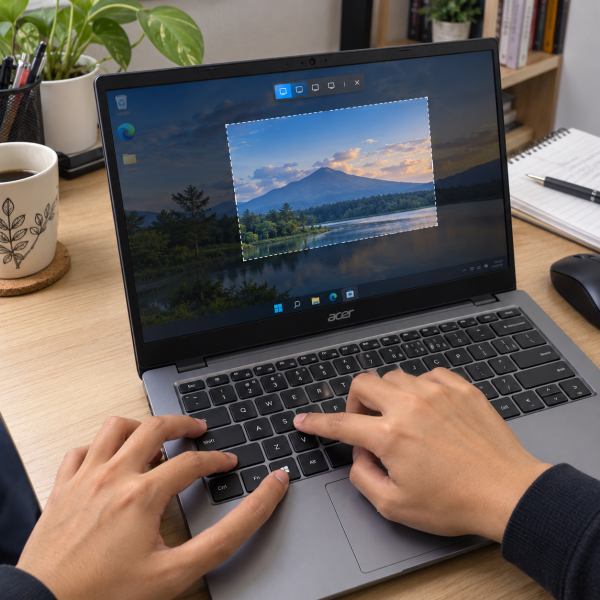
8. Screenshot Pakai Xbox Game Bar
Kalau laptop Acer kamu memakai Windows 10 atau Windows 11, Xbox Game Bar bisa dipakai buat menangkap tampilan aplikasi yang sedang aktif.
Tekan:
Windows + G → buka menu ‘Capture’ → klik tombol screenshot
Kamu juga bisa memakai shortcut langsung:
Windows + Alt + PrtScn
Screenshot dari Game Bar biasanya disimpan otomatis di folder:
Videos → Captures
Cara ini enak kalau kamu lagi mengambil gambar dari game atau aplikasi tertentu. Namun, Game Bar bukan pilihan paling cocok buat mengambil seluruh bagian desktop atau beberapa menu sistem.
Kalau penginnya screenshot biasa tanpa membuka panel tambahan, ada trik keyboard yang lebih sederhana.
7. Pakai On-Screen Keyboard Kalau Tombol PrtScn Bermasalah
Tombol PrtScn fisik nggak berfungsi? Nggak langsung berarti kamu kehilangan fitur screenshot.
Windows menyediakan On-Screen Keyboard yang bisa dipakai sebagai pengganti tombol keyboard fisik.
Cari:
Buka Start → cari ‘On-Screen Keyboard’ → buka aplikasinya
Setelah keyboard virtual muncul, cari tombol PrtScn lalu klik.
Tampilan layar akan disalin ke clipboard. Setelah itu, buka Paint lalu tekan Ctrl + V buat menempelkan hasilnya.
Cara ini cocok banget kalau tombol Print Screen di keyboard Acer macet atau rusak sementara.
Kalau tombolnya sebenarnya sehat tapi PrtScn punya fungsi ganda, coba kombinasi berikutnya.
6. Tekan Fn + PrtScn
Beberapa laptop Acer menempatkan fungsi PrtScn sebagai fungsi sekunder pada satu tombol. Artinya, menekan PrtScn sendirian belum tentu menjalankan screenshot.
Coba tekan:
Fn + PrtScn
Setelah itu, buka Paint lalu tekan:
Ctrl + V
Kalau screenshot muncul, berarti kombinasi Fn memang dibutuhkan pada keyboard laptopmu.
Posisi PrtScn sendiri bisa berbeda antarseri Acer. Ada yang menulis ‘PrtSc’, ‘PrtScn’, atau menggabungkannya dengan tombol fungsi lain.
Kalau kombinasi Fn nggak diperlukan pada laptopmu, metode PrtScn biasa justru lebih satset.
5. Tekan PrtScn untuk Screenshot Seluruh Layar
Ini salah satu cara paling klasik.
Tekan tombol:
PrtScn
Windows akan menangkap seluruh tampilan layar, tapi hasilnya biasanya belum langsung menjadi file gambar. Screenshot masuk ke clipboard terlebih dahulu.
Biar bisa disimpan:
Tekan PrtScn → buka Paint → tekan Ctrl + V → pilih ‘Save’
Kamu kemudian bisa menyimpannya sebagai PNG atau format gambar lain.
Kalau memakai dua monitor, metode ini bisa menangkap tampilan dari kedua layar sekaligus tergantung konfigurasi Windows.
Kalau yang pengin difoto cuma satu aplikasi, nggak perlu repot motong hasil screenshot. Ada shortcut yang lebih pas.
4. Pakai Alt + PrtScn untuk Screenshot Jendela Aktif
Punya banyak jendela terbuka tapi cuma pengin mengambil satu aplikasi?
Tekan:
Alt + PrtScn
Windows akan menangkap jendela yang sedang aktif tanpa mengambil seluruh desktop.
Contohnya, kalau Chrome sedang aktif, screenshot hanya berisi jendela Chrome tersebut.
Setelah itu:
Buka Paint → tekan Ctrl + V → simpan gambar
Cara ini cocok buat dokumentasi aplikasi, pesan error, atau tampilan program tanpa perlu melakukan crop manual.
Kalau kamu justru pengin screenshot langsung tersimpan sebagai file, metode berikut lebih praktis.
3. Tekan Windows + PrtScn supaya Langsung Tersimpan
Nggak mau bolak-balik buka Paint?
Pada Windows yang mendukung shortcut ini, tekan:
Windows + PrtScn
Layar biasanya meredup sebentar sebagai tanda screenshot berhasil dibuat. Hasilnya bisa langsung tersimpan di folder screenshot Windows.
Umumnya kamu bisa mencarinya melalui:
Pictures → Screenshots
Kalau shortcut tersebut nggak bekerja, coba:
Windows + Fn + PrtScn
Kombinasi Fn kadang dibutuhkan pada laptop Acer yang menjadikan PrtScn sebagai fungsi tambahan.
Metode ini cocok buat mengambil screenshot berulang kali karena nggak perlu melakukan paste satu-satu.
Kalau pengin memilih bentuk atau area layar secara lebih presisi, mending lanjut ke alat bawaan Windows.
2. Screenshot Pakai Snipping Tool
Snipping Tool cocok kalau kamu nggak ingin menangkap seluruh layar.
Cari ‘Snipping Tool’ lewat Start lalu buka aplikasinya. Tampilan dan nama tombol bisa sedikit berbeda tergantung versi Windows.
Secara umum:
Buka ‘Snipping Tool’ → pilih ‘New’ → tentukan area → simpan screenshot
Kamu bisa memilih bagian layar tertentu sehingga nggak perlu melakukan crop panjang setelahnya.
Pada Windows 7, Snipping Tool juga sudah tersedia pada beberapa edisi Windows. Jadi, metode ini berguna buat laptop Acer lama yang belum memakai Windows 10 atau Windows 11.
Kalau laptopmu menjalankan Windows yang lebih baru, masih ada shortcut yang lebih cepat tanpa perlu mencari aplikasinya terlebih dahulu, yaitu…
1. Tekan Windows + Shift + S
Nah, ini cara paling jitu buat pengguna Windows 10 atau Windows 11 karena kamu bisa langsung menentukan bagian layar yang ingin diambil.
Tekan:
Windows + Shift + S
Layar akan meredup dan alat screen snipping muncul. Kamu tinggal memilih area yang mau diambil.
Biasanya tersedia beberapa mode, seperti mengambil area persegi, satu jendela, atau seluruh layar tergantung versi Windows.
Setelah area dipilih, screenshot akan masuk ke clipboard. Kamu bisa langsung menempelkannya ke WhatsApp Web, dokumen, Paint, atau aplikasi lain dengan Ctrl + V.
Pada Windows yang mendukung notifikasi hasil snipping, kamu juga bisa membuka hasil tangkapan untuk mengedit lalu menyimpannya.
Enaknya, kamu nggak perlu mengambil seluruh layar kemudian memotong bagian yang nggak penting. Tinggal pilih bagian yang dibutuhkan sejak awal.
Kenapa Laptop Acer Nggak Bisa Screenshot?
Biasanya penyebab paling gampang adalah tombol PrtScn punya fungsi sekunder sehingga perlu ditekan bareng Fn. Tapi nih ya, selain itu, masalah screenshot juga bisa muncul karena:
- Shortcut yang dipakai nggak tersedia pada versi Windows tersebut.
- Tombol PrtScn atau tombol Fn nggak merespons.
- Screenshot masuk ke clipboard, jadi kelihatannya seperti nggak terjadi apa-apa.
Kalau Windows + Shift + S nggak jalan pada laptop lama, itu juga belum tentu error. Fitur tersebut memang lebih berkaitan dengan versi Windows yang lebih baru. Kamu masih bisa memakai PrtScn atau Snipping Tool sebagai alternatif.
Kalau beberapa tombol keyboard lain ikut mati atau shortcut sama sekali nggak terbaca, masalahnya bisa berkaitan dengan keyboard atau pengaturan sistem. Cara screenshot di atas mungkin memberikan hasil berbeda sesuai versi Windows dan konfigurasi laptop, jadi hindari bongkar keyboard sendiri hanya gara-gara satu shortcut nggak bekerja.
Tombol Screenshot Acer Nggak Berfungsi? Mimin Bantu Cek
Kalau tombol PrtScn, Fn, atau kombinasi keyboard lain tetap nggak merespons setelah dicoba dengan benar, jangan buru-buru bongkar keyboard laptop sendiri. Konsultasiin gejalanya ke mimin dulu sebelum melakukan tindakan yang lebih berisiko, ya, Abangku.
cta
Kasih tahu mimin model laptop Acer, riwayat masalahnya, dan pesan error kalau memang ada. Ceritain juga apakah tombol keyboard lain masih normal. Dari informasi tersebut, mimin bareng tim MenyalaGadgetku bisa membantu melihat kemungkinan sumber masalah, pilihan solusinya, dan apakah tim dapat membantu.
Terus kalau ternyata perlu servis, biayanya berapa? Nominalnya bergantung pada model laptop, hasil pengecekan, atau bagian yang bermasalah. Biar Abangku punya gambaran budget, nih, mimin spill pricelist-nya setelah bagian ini.
price
Jadi, Intinya Apa, Abangku?
Intinya sih, tetap santai dulu, ya, Abangku. Buat screenshot di laptop Acer, kamu bisa mulai dari PrtScn, kombinasi Windows + PrtScn, sampai Windows + Shift + S kalau versi Windows mendukung.
Kalau tombol fisiknya nggak bereaksi, On-Screen Keyboard juga bisa jadi alternatif tanpa bongkar laptop. Semoga screenshot-nya langsung berhasil dan bisa dipake sesuai kebutuhan, Abangku.