
12. Sambungkan WA lewat WhatsApp Web
Ini cara yang paling simpel karena laptop nggak perlu dipasangi aplikasi WhatsApp terlebih dahulu.
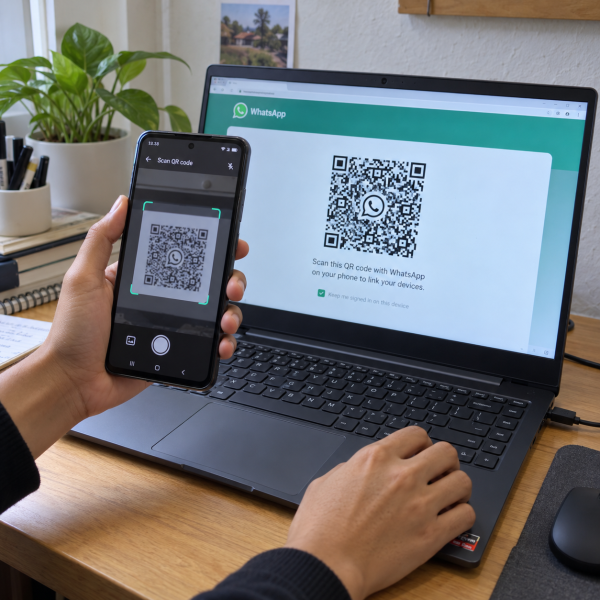
Buka browser yang masih didukung, lalu masuk ke WhatsApp Web. Nantinya layar laptop akan menampilkan kode QR yang perlu dipindai melalui WhatsApp di HP.
Setelah kode QR berhasil dibaca, proses sinkronisasi bakal berjalan dan daftar chat mulai muncul di layar laptop.
Cara ini cocok kalau kamu pengin buka WA dengan satset tanpa memenuhi laptop dengan aplikasi tambahan.
Kalau QR-nya udah muncul, sekarang tinggal tautkan dari HP.
11. Scan Kode QR lewat Linked Devices di Android
Kalau HP utama kamu Android, proses penautannya dilakukan lewat menu perangkat tertaut.
Buka WhatsApp di HP lalu cari menu:
WhatsApp → menu tiga titik → ‘Linked devices’ → ‘Link a device’
Kalau HP meminta verifikasi sidik jari, wajah, atau PIN layar, selesaikan dulu verifikasinya.
Setelah kamera pemindai terbuka, arahkan ke kode QR yang muncul pada layar laptop. Jangan terlalu dekat sampai seluruh kode nggak masuk ke kotak pemindai.
Tunggu beberapa saat sampai chat muncul.
Kalau kamu memakai iPhone, jalurnya sedikit berbeda.
10. Scan Kode QR lewat Linked Devices di iPhone
Pengguna iPhone juga bisa menghubungkan akun WhatsApp ke laptop dengan kode QR.
Buka WhatsApp lalu masuk melalui:
‘Settings’ → ‘Linked Devices’ → ‘Link a Device’
Lakukan verifikasi identitas kalau diminta, lalu arahkan kamera ke kode QR pada laptop.
Setelah berhasil, laptop akan tercatat sebagai perangkat yang ditautkan ke akun WhatsApp tersebut.
Kamu nggak perlu membuat akun WhatsApp baru di laptop. Chat tetap menggunakan akun utama yang udah terdaftar di HP.
QR nggak mau kebaca? Nggak harus mentok sampai sini. Ada alternatif tanpa scan QR.
9. Sambungkan WA ke Laptop Pakai Nomor Telepon
WhatsApp juga menyediakan pilihan untuk menautkan perangkat memakai nomor telepon pada WhatsApp Web dan WhatsApp untuk Windows.
Pada layar login laptop, pilih opsi seperti ‘Link with phone number’ atau ‘Log in with phone number’.
Pilih negara → masukkan nomor WA → lanjutkan → catat kode yang muncul
Laptop akan menampilkan kode sekali pakai. Selanjutnya buka WhatsApp pada HP utama dan ikuti pemberitahuan untuk memasukkan kode penautan tersebut.
Periksa juga nama serta lokasi perangkat yang ditampilkan sebelum menyetujuinya. Kalau perangkatnya terasa asing, jangan lanjutkan proses penautan.
Cara ini praktis banget ketika kamera HP susah membaca kode QR.
Kalau kamu bakal sering buka WA dari laptop, aplikasi desktop bisa terasa lebih nyaman.
8. Pakai WhatsApp Desktop di Windows
Selain lewat browser, pengguna Windows bisa memakai aplikasi WhatsApp Desktop.
Install aplikasi WhatsApp resmi melalui sumber aplikasi resmi Windows. Setelah aplikasi dibuka, kamu akan mendapat layar penautan akun.
Dari sini, prosesnya mirip WhatsApp Web.
Kamu bisa scan kode QR melalui ‘Linked devices’. Pada versi yang mendukungnya, kamu juga bisa memakai metode nomor telepon.
Aplikasi desktop cocok kalau WhatsApp memang sering dipakai selama laptop menyala karena kamu nggak perlu membuka tab browser berulang kali.
Perhatikan juga kompatibilitas Windows. Versi WhatsApp Desktop terbaru membutuhkan versi Windows yang masih didukung. Kalau laptop memakai sistem yang terlalu lama, WhatsApp Web biasanya jadi pilihan yang lebih realistis.
Pakai Mac? Ada versi desktop-nya juga.
7. Pakai WhatsApp Desktop di Mac
Pengguna Mac bisa menghubungkan WhatsApp melalui aplikasi desktop yang kompatibel dengan macOS.
Setelah aplikasi dipasang dan dibuka, ikuti tampilan penautan yang muncul. Scan kode QR memakai menu ‘Linked Devices’ pada iPhone atau Android yang menjadi perangkat utama akun.
Tunggu sampai sinkronisasi chat selesai.
Kalau versi macOS terlalu lama untuk aplikasi WhatsApp Desktop terbaru, jangan dipaksa install versi yang nggak kompatibel. Pakai WhatsApp Web melalui browser yang masih didukung aja.
Aplikasi udah kebuka tapi proses login macet? Coba periksa browser dan versi aplikasinya.
6. Update WhatsApp di HP Sebelum Menautkan
WhatsApp yang terlalu lama bisa bikin fitur perangkat tertaut nggak bekerja sebagaimana mestinya.
Coba cek pembaruan aplikasi WhatsApp di HP terlebih dahulu. Setelah selesai, tutup WhatsApp lalu buka lagi.
Sesudah itu masuk kembali ke ‘Linked devices’ dan coba tautkan laptop.
Update juga penting kalau menu yang mimin sebutin sebelumnya nggak kelihatan atau tampilannya berbeda jauh.
Tampilan menu memang dapat berubah mengikuti versi WhatsApp. Jadi, daripada mencari menu yang hilang sambil emosi, mending cek update dulu.
Kalau aplikasinya udah baru tapi halaman laptop nggak bekerja dengan baik, periksa browser.
5. Gunakan Browser yang Masih Didukung
WhatsApp Web nggak dirancang untuk semua browser lama.
Kalau halaman login cuma putih, kode QR gagal muncul, atau halaman terus error, coba buka lewat versi terbaru Chrome, Firefox, Microsoft Edge, Opera, atau Safari yang masih didukung.
Browser lama seperti Internet Explorer bukan pilihan yang cocok untuk WhatsApp Web.
Sekalian update browser kalau tersedia.
Sesudah browser diperbarui:
Tutup browser → buka kembali → masuk ke WhatsApp Web → scan QR lagi
Kalau halaman sekarang normal, berarti masalah sebelumnya kemungkinan memang berasal dari browser.
Masih mentok pada kode QR? Refresh bisa membantu.
4. Muat Ulang Kode QR yang Sudah Kedaluwarsa
Kode QR buat penautan nggak bisa dibiarkan nongkrong selamanya.
Kalau halaman WhatsApp Web dibuka cukup lama sebelum kamu mengambil HP, kode QR bisa kedaluwarsa dan nggak dapat dipakai.
Muat ulang halaman sampai QR baru muncul.
Setelah itu, langsung buka ‘Linked devices’ pada HP lalu scan kode yang baru.
Pastiin seluruh QR terlihat jelas di layar. Hindari pantulan cahaya berlebihan atau layar laptop yang terlalu redup sampai kamera susah mengenalinya.
Kalau QR baru masih gagal terus, cek koneksi internet kedua perangkat.
3. Pastiin HP dan Laptop Punya Koneksi Internet yang Stabil
Proses penautan membutuhkan komunikasi internet yang normal.
Coba buka halaman lain melalui laptop untuk memastikan internetnya jalan. Di HP, cek juga apakah WhatsApp masih bisa mengirim atau menerima pesan.
Kalau salah satu koneksinya bermasalah, pindah ke jaringan yang lebih stabil.
Misalnya:
Putuskan Wi-Fi bermasalah → sambungkan ke jaringan lain → buka WhatsApp lagi → ulangi penautan
Untuk Wi-Fi kantor atau kampus, ada kemungkinan konfigurasi jaringan membatasi akses tertentu. Tes sementara memakai jaringan lain atau hotspot bisa membantu memastikan apakah masalahnya berasal dari jaringan.
Masih gagal walaupun internet normal? Periksa perangkat yang sebelumnya udah tertaut.
2. Logout Perangkat Lama yang Nggak Dipakai
WhatsApp memungkinkan akun utama ditautkan ke beberapa perangkat. Kalau kamu sering login di banyak komputer, mending cek daftar perangkatnya secara berkala.
Buka:
WhatsApp di HP → ‘Linked devices’
Lihat daftar laptop atau browser yang masih tercatat.
Kalau ada komputer lama yang udah nggak dipakai, pilih perangkat tersebut lalu logout. Lakukan hal yang sama kalau kamu melihat perangkat yang nggak dikenali.
Setelah daftar perangkat lebih rapi, coba tautkan laptop yang sekarang.
Selain membantu proses pengelolaan perangkat, kebiasaan ini juga penting buat keamanan akun. Jangan membiarkan sesi WhatsApp tetap aktif di laptop umum atau komputer milik orang lain.
Kalau semuanya terlihat aman tapi laptop yang sekarang masih nggak sinkron, lakukan penautan ulang dari awal.
1. Hapus Sesi Laptop lalu Tautkan Ulang dari Awal
Nah, ini cara paling bisa diandalkan kalau WA sebenarnya pernah tersambung ke laptop tapi sekarang chat nggak sinkron, sesi error, atau aplikasi terus meminta login.
Buka ‘Linked devices’ melalui HP. Cari laptop atau sesi browser yang bermasalah lalu logout.
Sesudah itu, tutup WhatsApp Web atau WhatsApp Desktop pada laptop. Buka kembali sampai muncul halaman penautan baru.
Lakukan salah satu metode berikut:
‘Linked devices’ → ‘Link a device’ → scan QR baru
atau, kalau tersedia:
Pilih ‘Link with phone number’ → masukkan nomor → konfirmasi perangkat → masukkan kode
Jangan menyetujui permintaan penautan kalau nama atau lokasi perangkat yang muncul nggak sesuai dengan laptop milikmu.
Setelah berhasil, tunggu sebentar sampai chat tersinkronisasi. Perangkat tertaut nantinya bisa tetap dipakai tanpa HP utama terus-menerus online, meski HP utama tetap diperlukan untuk mendaftarkan akun dan menautkan perangkat baru.
Kenapa WA Nggak Bisa Tersambung ke Laptop?
Biasanya biang kerok yang paling umum adalah koneksi internet atau sesi penautan yang bermasalah. Tapi nih ya, ada beberapa kemungkinan lain yang juga bikin cara menyambungkan WA ke laptop gagal:
- Kode QR udah kedaluwarsa.
- WhatsApp atau browser terlalu lama.
- Sesi perangkat lama mengalami error.
- Jaringan internet memblokir koneksi tertentu.
- Laptop memakai sistem operasi yang nggak kompatibel dengan aplikasi desktop.
- Verifikasi penautan pada HP belum diselesaikan.
Kalau menggunakan WhatsApp Web, browser juga punya pengaruh besar. Halaman yang gagal dimuat dengan sempurna dapat membuat QR nggak muncul atau proses login berhenti di tengah jalan.
Perhatikan keamanan juga, ya. WhatsApp dapat ditautkan ke beberapa perangkat, jadi sesekali buka ‘Linked devices’ dan cek apakah semua perangkat di sana memang kamu kenal.
Nah, kalau masalahnya ternyata bukan cuma WhatsApp dan laptop juga sering gagal membuka aplikasi, browser nge-freeze, atau koneksi jaringan bermasalah terus, jangan asal mengubah pengaturan sistem satu-satu. Kondisi tiap laptop bisa berbeda dan penyebabnya perlu dipisahkan dulu.
WA Tetap Nggak Bisa Terhubung? Mimin Bantu Cek
Kalau semua cara aman tadi udah dicoba tapi WhatsApp tetap nggak bisa tersambung, jangan asal reset laptop atau menghapus data penting. Konsultasiin dulu masalahnya ke mimin supaya langkah berikutnya lebih terarah, ya, Abangku.
cta
Spill merek serta model laptop, riwayat masalahnya, dan pesan error kalau memang ada. Ceritain juga kamu memakai WhatsApp Web atau WhatsApp Desktop. Dari informasi tersebut, mimin bareng tim MenyalaGadgetku bisa bantu menganalisis kemungkinan sumber masalah, pilihan solusi, dan apakah tim dapat membantu.
Terus kalau ternyata laptopnya perlu dicek, biaya servisnya berapa? Nominalnya mengikuti model perangkat, hasil pengecekan, atau tingkat masalah yang ditemukan. Biar Abangku nggak perlu nebak-nebak budget, nih, mimin spill pricelist-nya setelah bagian ini.
price
Jadi, Intinya Apa, Abangku?
Intinya sih, nggak usah panik dulu, ya, Abangku. Cara menyambungkan WA ke laptop paling gampang adalah lewat WhatsApp Web dan scan kode QR dari menu ‘Linked devices’. Kalau QR bermasalah, metode nomor telepon atau aplikasi desktop juga bisa jadi alternatif.
Yang penting, cek perangkat tertaut sebelum menyetujui login dan jangan biarkan akun tetap aktif di komputer umum. Semoga WA-nya cepet tersambung dan enak dipake dari laptop lagi, Abangku.