
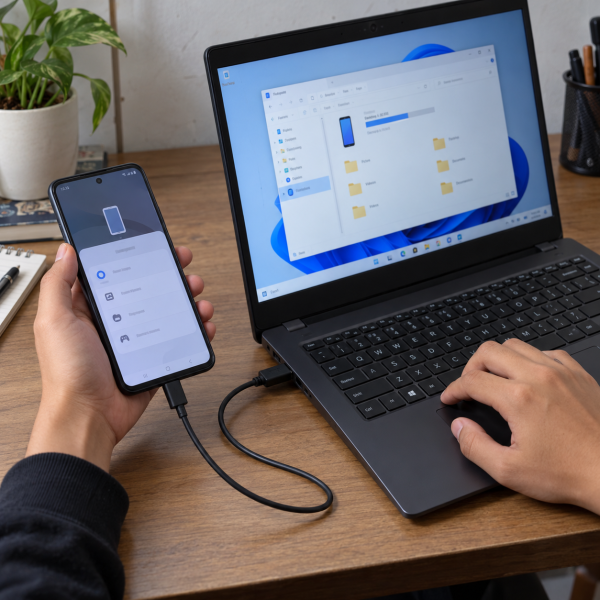
7. Sambungkan HP lewat Screen Mirroring
Kalau tujuanmu bukan memindahkan file, tapi menampilkan layar HP ke laptop, screen mirroring bisa dicoba.
Beberapa HP Android dan laptop Windows mendukung proyeksi layar secara nirkabel. Nama fiturnya bisa berbeda tergantung merek HP, misalnya Cast, Screen Cast, Smart View, atau nama sejenis.
Di laptop Windows yang mendukungnya, fitur penerima layar biasanya perlu diaktifkan terlebih dahulu. Setelah itu, buka fitur casting pada HP lalu pilih laptop yang muncul.
Aktifkan penerimaan layar di laptop → buka fitur Cast di HP → pilih laptop → izinkan koneksi
Pastiin HP dan laptop mendukung teknologi yang dibutuhkan. Pada beberapa perangkat, fitur penerima layar juga perlu dipasang sebagai fitur tambahan di Windows.
Kalau nama laptop nggak pernah muncul, jangan langsung mengira ada kerusakan. Bisa aja salah satu perangkat memang nggak mendukung metode mirroring tersebut.
Kalau tujuanmu lebih ke menghubungkan fungsi HP dan Windows, cara berikutnya lebih fleksibel.
6. Hubungkan HP ke Laptop dengan Phone Link
Laptop Windows tertentu punya aplikasi ‘Phone Link’ yang bisa menghubungkan beberapa fungsi HP ke laptop.
Dengan perangkat yang kompatibel, kamu bisa melihat notifikasi, mengakses foto tertentu, atau memakai fitur lain tanpa harus bolak-balik pegang HP. Kemampuan yang tersedia bisa berbeda tergantung model HP dan versi Windows.
Di laptop, buka ‘Phone Link’. Pada HP Android, ikuti proses koneksi yang ditampilkan dan berikan izin yang memang dibutuhkan.
Buka ‘Phone Link’ → pilih jenis HP → ikuti proses penyambungan → berikan izin yang diperlukan
Biasanya kamu perlu masuk memakai akun yang sesuai atau memindai kode yang ditampilkan saat proses koneksi.
Jangan memberikan izin secara asal. Baca dulu akses yang diminta, terutama kalau berkaitan dengan notifikasi, foto, atau pesan.
Cara ini cocok kalau kamu pengin HP dan laptop tetap terhubung selama dipakai sehari-hari.
Kalau cuma mau berbagi file tanpa kabel, masih ada metode yang lebih sederhana.
5. Pakai Bluetooth
Bluetooth bisa dipakai buat menghubungkan HP dan laptop tanpa kabel. Cara ini paling cocok buat mengirim file yang ukurannya nggak terlalu besar.
Aktifkan Bluetooth pada kedua perangkat terlebih dahulu.
Di Windows, masuk ke pengaturan Bluetooth lalu tambahkan perangkat baru. Pilih HP kamu ketika namanya muncul dan konfirmasi kode pairing pada kedua layar.
Aktifkan Bluetooth → cari perangkat → lakukan pairing → pilih file → kirim lewat Bluetooth
Setelah perangkat berpasangan, kamu bisa mengirim file tertentu dari HP ke laptop atau sebaliknya.
Bluetooth memang praktis, tapi kecepatan transfernya biasanya kalah dibanding USB atau metode transfer nirkabel yang lebih baru. Jadi, kalau mau mindahin video berukuran besar, cara ini bisa terasa lama.
Kalau HP Android dan laptop mendukung metode transfer yang lebih modern, cobain alternatif berikutnya.
4. Kirim File dengan Quick Share
Beberapa HP Android bisa memakai Quick Share untuk mengirim file secara nirkabel ke perangkat lain yang kompatibel.
Metode ini enak buat foto, video, atau dokumen karena nggak perlu colok kabel setiap kali mau transfer.
Di HP, pilih file yang mau dikirim lalu buka menu berbagi. Pilih ‘Quick Share’ dan cari perangkat tujuan.
Laptop juga perlu memiliki dukungan yang sesuai agar bisa ditemukan.
Pilih file → tekan ‘Share’ → pilih ‘Quick Share’ → pilih laptop → terima file
Pastiin Bluetooth dan Wi-Fi aktif kalau memang dibutuhkan oleh perangkatmu selama proses pencarian dan transfer.
Kalau laptop nggak muncul, cek pengaturan visibilitas pada kedua perangkat. Perhatikan juga bahwa dukungan Quick Share bisa berbeda menurut perangkat dan sistem yang digunakan.
Kalau kebutuhanmu bukan transfer file melainkan memakai internet HP di laptop, mending cobain cara berikut.
3. Sambungkan Laptop lewat Hotspot HP
HP bisa berfungsi sebagai sumber internet buat laptop lewat mobile hotspot. Jadi, laptop bakal terhubung ke HP melalui Wi-Fi seperti ketika terhubung ke router.
Di HP Android, biasanya pengaturannya berada pada menu jaringan atau hotspot. Nama menu bisa sedikit berbeda antarbrand.
Aktifkan mobile hotspot lalu lihat nama jaringan dan password-nya.
Di laptop:
Aktifkan hotspot HP → buka daftar Wi-Fi laptop → pilih nama hotspot → masukkan password
Setelah tersambung, laptop akan memakai koneksi data seluler dari HP.
Perhatikan penggunaan kuota, ya. Aktivitas seperti update sistem, unduh file besar, atau streaming dari laptop bisa menghabiskan data cukup cepat.
Kalau sinyal Wi-Fi kurang stabil atau kamu mau koneksi internet melalui kabel, ada alternatif lain.
2. Pakai USB Tethering untuk Berbagi Internet
USB tethering memungkinkan laptop memakai koneksi internet HP melalui kabel USB.
Hubungkan HP ke laptop memakai kabel data terlebih dahulu. Setelah perangkat terdeteksi, buka pengaturan jaringan HP dan cari opsi ‘USB tethering’.
Hubungkan kabel USB → buka pengaturan jaringan HP → aktifkan ‘USB tethering’ → tunggu laptop tersambung
Pada sebagian HP, pilihan ‘USB tethering’ baru bisa diaktifkan setelah kabel terhubung ke laptop.
Kalau berhasil, Windows biasanya mendeteksi koneksi jaringan baru secara otomatis. Kamu nggak perlu memasukkan password Wi-Fi seperti saat memakai hotspot.
Cara ini juga bikin HP tetap terhubung secara fisik ke laptop sehingga koneksinya nggak gampang terputus karena jarak.
Namun, kalau tujuan utamamu adalah memindahkan foto, video, atau dokumen, mimin lebih memilih cara nomor 1.
1. Sambungkan HP ke Laptop dengan Kabel Data USB
Buat koneksi langsung antara HP dan laptop, kabel data USB masih jadi cara paling bisa diandalkan. Metode ini cocok buat memindahkan file karena koneksinya stabil dan nggak bergantung pada jaringan Wi-Fi.
Pertama, sambungkan HP ke port USB laptop memakai kabel yang mendukung transfer data.
Nah, bagian ini penting. Nggak semua kabel USB mampu mengirim data. Ada kabel yang cuma berfungsi buat charging.
Setelah HP terhubung, buka kunci layar. Pada HP Android, biasanya muncul notifikasi tentang penggunaan koneksi USB.
Pilih opsi yang mengarah ke transfer file, seperti ‘File Transfer’ atau ‘MTP’ jika tersedia.
Hubungkan kabel data → buka kunci HP → pilih ‘File Transfer’ → buka ‘File Explorer’ di laptop → pilih penyimpanan HP
Setelah perangkat muncul di ‘File Explorer’, kamu bisa membuka folder penyimpanan HP lalu memindahkan file sesuai kebutuhan.
Kalau yang muncul cuma proses charging, cek kembali notifikasi USB pada HP. Coba juga kabel atau port USB lain kalau pilihan transfer data nggak pernah muncul.
Untuk iPhone, prosesnya bisa sedikit berbeda. Saat pertama kali dihubungkan ke laptop, iPhone dapat meminta konfirmasi apakah komputer tersebut dipercaya. Baca pesan yang muncul lalu lanjutkan hanya kalau laptop memang perangkat yang kamu kenal.
Kalau HP tetap nggak terdeteksi meski kabel data udah dipastikan benar, jangan langsung bongkar port USB. Masalahnya masih bisa berasal dari sistem, driver, atau izin koneksinya.
Kenapa HP Nggak Bisa Tersambung ke Laptop?
Biasanya masalah paling simpel adalah kabel yang dipakai ternyata cuma mendukung charging. HP tetap mengisi daya, tapi laptop nggak menerima jalur data sehingga perangkat seolah nggak terhubung.
Tapi nih ya, selain itu, masalah koneksi HP ke laptop juga bisa berkaitan dengan:
- Mode USB masih berada pada charging, bukan transfer file.
- Bluetooth atau Wi-Fi belum aktif untuk metode nirkabel.
- Izin koneksi pada HP belum diberikan.
- Driver perangkat di laptop mengalami masalah.
- Port USB atau kabel mengalami gangguan.
- Fitur yang dipilih nggak didukung salah satu perangkat.
Jenis gejalanya juga penting. Kalau HP bisa dicas dari laptop tapi penyimpanannya nggak muncul, arah pengecekannya berbeda dengan HP yang sama sekali nggak merespons ketika kabel dipasang.
Begitu juga dengan koneksi nirkabel. Kalau HP bisa menemukan perangkat lain tetapi laptop nggak pernah muncul, cek fitur serta kompatibilitas laptop sebelum mengubah banyak pengaturan.
Jadi, tentukan dulu tujuan koneksinya. Buat transfer file, kabel USB biasanya paling gampang. Buat berbagi internet, kamu bisa pilih hotspot atau USB tethering. Sementara Bluetooth, Quick Share, dan fitur integrasi Windows lebih cocok untuk kebutuhan nirkabel tertentu.
Kalau semua metode yang sesuai udah dicoba tapi perangkat tetap nggak saling mendeteksi, jangan buru-buru bongkar port atau bagian internalnya. Hasil troubleshooting bisa berbeda tergantung sistem, kabel, dan kondisi hardware masing-masing perangkat.
HP Masih Nggak Bisa Nyambung ke Laptop? Mimin Bantu Cek
Kalau HP tetap nggak terdeteksi setelah cara-cara aman tadi dicoba, jangan buru-buru mengorek port USB atau bongkar perangkat sendiri. Kesalahan penanganan bisa bikin masalah yang awalnya ringan jadi makin ribet, jadi konsultasiin kondisinya ke mimin dulu, ya, Abangku.
cta
Kasih tahu mimin model HP dan laptop yang dipakai, riwayat masalahnya, serta pesan error kalau memang muncul. Ceritain juga apakah HP masih bisa dicas dari laptop. Dari informasi tersebut, mimin bareng tim MenyalaGadgetku bisa bantu menganalisis kemungkinan sumber masalah, pilihan solusi, dan apakah tim dapat membantu.
Terus kalau ternyata perlu diservis, biayanya berapa? Nominalnya mengikuti model perangkat, hasil pengecekan, atau tingkat masalah yang ditemukan. Biar Abangku nggak cuma nebak budget, nih, mimin spill pricelist-nya setelah bagian ini.
price
Jadi, Intinya Apa, Abangku?
Intinya sih, nggak usah panik dulu, ya, Abangku. Cara menyambungkan HP ke laptop bisa dipilih berdasarkan kebutuhan. Kamu bisa memakai kabel USB buat transfer file, hotspot atau USB tethering buat berbagi internet, serta koneksi nirkabel buat kebutuhan lainnya.
Kalau metode yang seharusnya kompatibel tetap nggak bekerja, stop dulu sebelum masuk ke tindakan yang membutuhkan pembongkaran. Semoga HP dan laptopnya cepet nyambung dengan lancar lagi, Abangku.