
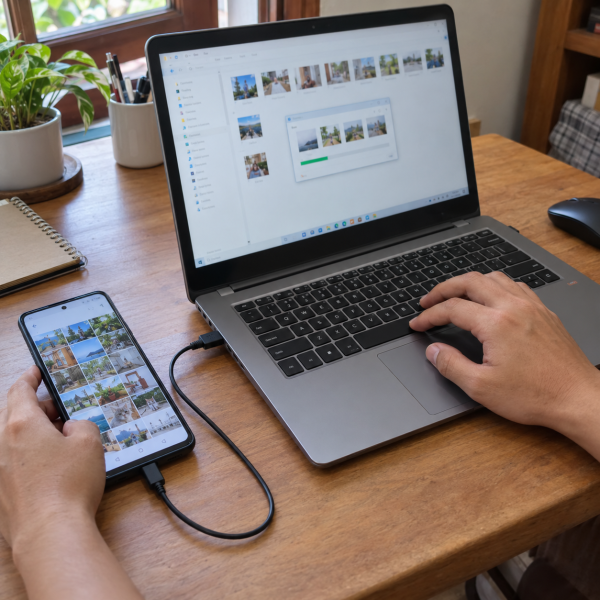
8. Kirim Foto Lewat WhatsApp atau Telegram
Kalau cuma mau mindahin beberapa foto, aplikasi chat bisa jadi jalan paling satset.
Kamu bisa mengirim fotonya ke chat sendiri, akun kedua, atau fitur penyimpanan pribadi kalau aplikasi yang dipakai menyediakannya. Setelah itu, buka aplikasi atau versi web-nya di laptop lalu simpan foto.
Biar kualitasnya nggak banyak berubah, jangan selalu kirim sebagai foto biasa. Beberapa aplikasi chat melakukan kompresi otomatis.
Kalau tersedia, kirim sebagai dokumen atau file supaya resolusi aslinya lebih terjaga.
Pilih foto → kirim sebagai file atau dokumen → buka chat di laptop → simpan foto
Cara ini enak buat beberapa file aja. Kalau ada ratusan foto, proses upload dan download-nya malah bisa bikin ribet.
Kalau nggak pengin melewati aplikasi chat, transfer langsung antarperangkat juga bisa dicoba.
7. Transfer Foto Pakai Bluetooth
Bluetooth masih bisa dipakai buat memindahkan foto dari HP ke laptop tanpa kabel dan tanpa internet.
Pertama, aktifkan Bluetooth pada HP sekaligus laptop. Lakukan pairing, lalu izinkan kedua perangkat terhubung.
Setelah berhasil:
Pilih foto → pilih ‘Share’ → pilih Bluetooth → pilih laptop → terima file di laptop
Nama menu bisa sedikit berbeda tergantung merek HP dan sistem operasi laptop.
Kelebihannya, kamu nggak perlu kabel atau jaringan Wi-Fi. Kekurangannya? Kecepatan Bluetooth biasanya jauh lebih lambat dibanding metode transfer modern.
Jadi, cara ini lebih masuk akal buat beberapa foto berukuran kecil. Kalau galerimu isinya ratusan file, mending cobain metode berikutnya.
6. Pindahkan lewat Kartu Memori dan Card Reader
HP-mu masih punya slot microSD? Nah, kartu memori bisa dimanfaatkan buat transfer foto.
Cara ini cocok kalau kamera HP memang menyimpan hasil foto ke microSD atau kamu bersedia menyalin foto dari penyimpanan internal terlebih dahulu.
Pindahkan foto yang dibutuhkan ke kartu memori. Matikan atau keluarkan kartu sesuai prosedur perangkat, lalu pasang microSD ke card reader yang terhubung ke laptop.
Salin foto ke microSD → lepas kartu dengan aman → pasang ke card reader → copy foto ke laptop
Jangan mencabut microSD ketika HP sedang menulis data. Risiko file rusak memang nggak selalu terjadi, tapi lebih aman keluarkan kartu dengan benar.
Setelah foto muncul di laptop, copy dulu semuanya. Cek beberapa file secara acak sebelum foto di HP atau kartu memori dihapus.
Nggak punya microSD? Tenang, penyimpanan cloud juga bisa jadi jembatan.
5. Upload Foto ke Google Drive, OneDrive, atau Cloud Storage
Penyimpanan cloud cocok kalau HP dan laptop nggak berada di tempat yang sama atau kamu nggak punya kabel data.
Caranya simpel. Upload foto dari HP ke layanan penyimpanan yang kamu pakai. Setelah proses selesai, buka akun yang sama di laptop lalu download fotonya.
Pilih foto → upload ke cloud → tunggu selesai → buka akun di laptop → download
Metode ini juga membantu kalau kamu pengin punya salinan foto di internet sebagai backup.
Tapi ada dua hal yang perlu diperhatikan: kuota internet dan kapasitas penyimpanan akun. Upload ribuan foto atau video resolusi tinggi bisa makan data lumayan besar.
Saran mimin, pakai jaringan Wi-Fi yang stabil kalau filenya banyak.
Kalau koleksi fotonya memang udah tersinkron otomatis, ada metode yang lebih nyaman lagi.
4. Pakai Google Photos atau iCloud Photos
Kalau foto HP-mu udah tersinkron ke layanan foto berbasis cloud, kamu sebenarnya nggak perlu mindahin file satu per satu dari HP.
Pengguna Android biasanya bisa memanfaatkan Google Photos apabila pencadangan memang aktif. Sementara itu, pengguna iPhone dapat memakai iCloud Photos kalau fitur sinkronisasinya dinyalakan.
Setelah foto selesai tersinkron, buka akun yang sama lewat laptop. Pilih foto yang diperlukan lalu download.
Sebelum mengandalkan cara ini, cek dulu apakah foto terbaru benar-benar udah terunggah.
Jangan langsung hapus foto dari HP cuma karena merasa sinkronisasi aktif. Buka beberapa foto dari laptop dan pastiin file yang kamu butuhkan memang tersedia.
Kalau pengin transfer nirkabel tanpa proses upload panjang, fitur transfer langsung lebih menarik.
3. Gunakan Quick Share atau AirDrop
Punya Android dan laptop Windows yang mendukung Quick Share? Atau iPhone dan Mac? Transfer nirkabel bisa jauh lebih satset.
Untuk Android dan Windows, Quick Share dapat dipakai pada perangkat yang kompatibel. Aktifkan Bluetooth dan Wi-Fi sesuai kebutuhan fitur, lalu buat kedua perangkat bisa saling ditemukan.
Secara umum alurnya:
Pilih foto → ‘Share’ → pilih Quick Share → pilih laptop → terima file
Kalau kamu memakai iPhone dan Mac, AirDrop punya konsep serupa.
Pilih foto → ‘Share’ → ‘AirDrop’ → pilih Mac → terima file
Pastiin perangkat tujuan memang milikmu sebelum menerima atau mengirim file. Atur juga visibilitas supaya perangkat nggak terus terbuka untuk orang lain setelah transfer selesai.
Metode ini enak karena foto bisa dikirim tanpa kabel dan biasanya tetap mempertahankan file dengan kualitas tinggi.
Kalau transfer nirkabel nggak tersedia di perangkatmu, aplikasi bawaan laptop masih punya cara yang gampang.
2. Import Foto lewat Aplikasi Photos atau Image Capture
Laptop punya alat bawaan yang bisa membantu mengimpor foto dari HP.
Kalau memakai Windows, sambungkan HP melalui kabel lalu buka aplikasi Photos. Cari opsi untuk mengimpor foto dari perangkat yang terhubung.
Untuk HP Android, kamu mungkin perlu memilih mode transfer yang memungkinkan laptop membaca foto. Kalau memakai iPhone, buka kunci perangkat dan setujui permintaan untuk mempercayai komputer kalau muncul.
Pada Mac dengan iPhone, Photos atau Image Capture bisa dipakai buat memilih foto mana yang ingin dimasukkan ke komputer.
Alurnya kurang lebih:
Hubungkan HP → buka kunci HP → beri izin akses → buka aplikasi import → pilih foto → import
Cara ini lebih rapi kalau kamu nggak pengin mencari folder kamera secara manual.
Sebelum menghapus foto dari HP, buka hasil import di laptop dan cek beberapa file. Pastiin foto bisa dibuka dengan normal.
Kalau pengin metode yang paling fleksibel buat banyak file, nomor 1 masih jadi andalan mimin.
1. Pindahkan Foto Langsung Pakai Kabel USB
Nah, buat banyak foto sekaligus, kabel USB masih jadi cara paling bisa diandalkan.
Kamu nggak perlu upload ratusan file ke internet. Kecepatannya juga biasanya lebih nyaman dibanding Bluetooth, terutama kalau HP dan laptop mendukung koneksi USB yang cukup cepat.
Untuk Android di Windows, sambungkan HP ke laptop lalu buka kunci layar. Kalau muncul pilihan penggunaan USB, pilih mode seperti ‘File Transfer’ atau opsi sejenis yang mengizinkan akses file.
Setelah laptop mengenali HP:
Sambungkan HP → pilih ‘File Transfer’ → buka ‘File Explorer’ → buka penyimpanan HP → cari folder DCIM
Foto kamera biasanya berada di dalam folder DCIM, walaupun foto dari aplikasi tertentu bisa tersimpan di folder lain.
Buat folder baru di laptop lalu copy foto yang diinginkan ke sana. Jangan langsung pilih cut kalau foto tersebut penting.
Copy dulu, tunggu transfer selesai, lalu buka beberapa foto dari laptop. Setelah yakin file aman dan jumlahnya sesuai, barulah hapus salinan di HP kalau memang tujuanmu mengosongkan penyimpanan.
Kalau iPhone disambungkan ke Windows, buka kunci iPhone dan izinkan komputer mengakses foto ketika permintaan muncul. Foto kemudian bisa diimpor lewat aplikasi Photos atau diakses melalui penyimpanan foto yang tersedia di Windows.
Sementara itu, pengguna iPhone dan Mac umumnya lebih nyaman memakai Photos, Image Capture, atau AirDrop.
Satu hal yang sering bikin bingung: kabel yang bisa ngecas belum tentu mendukung transfer data. Kalau HP cuma mengisi daya dan nggak pernah muncul di laptop, cobain kabel data lain sebelum menyimpulkan port-nya rusak.
Kenapa Foto dari HP Nggak Bisa Dipindahkan ke Laptop?
Biasanya penyebab yang paling gampang ditemui adalah HP belum memberikan izin kepada laptop untuk mengakses file. Pada Android, mode USB juga bisa tetap berada di pengisian daya sehingga penyimpanan HP nggak muncul.
Tapi nih ya, selain itu masalah transfer foto juga bisa berkaitan dengan:
- Kabel USB cuma mendukung pengisian daya atau kondisinya bermasalah.
- HP masih terkunci sehingga akses foto belum diberikan.
- Ruang penyimpanan laptop udah terlalu penuh.
- Koneksi Bluetooth atau Wi-Fi nggak stabil.
- Sinkronisasi cloud belum selesai.
- Laptop belum mengenali perangkat dengan benar.
Kalau cuma satu metode yang gagal, cobain metode lain terlebih dahulu. Misalnya, HP nggak terbaca lewat USB tapi Quick Share masih normal, berarti file fotonya belum tentu bermasalah.
Sebaliknya, kalau laptop sama sekali nggak pernah mengenali HP meskipun kabel data dan port USB udah diganti, pengecekannya perlu lebih difokuskan ke koneksi perangkat.
Nah, jangan langsung menghapus foto asli sesudah proses transfer terlihat selesai. Buka hasilnya di laptop dulu dan pastiin file penting benar-benar bisa diakses. Kondisi setiap HP, laptop, dan sistem operasi bisa berbeda, jadi hasil tiap metode juga nggak selalu sama.
Foto Tetap Nggak Bisa Dipindahkan? Mimin Bantu Cek
Kalau HP masih nggak terbaca setelah cara-cara aman tadi dicoba, jangan buru-buru bongkar port USB atau perangkat sendiri. Salah penanganan malah bisa bikin masalah koneksinya tambah ribet, jadi konsultasiin gejalanya ke mimin dulu, ya, Abangku.
cta
Spill model HP atau laptop yang dipakai, riwayat masalahnya, dan pesan error kalau memang muncul. Kasih tahu juga metode transfer apa aja yang udah dicoba. Dari informasi itu, mimin bareng tim MenyalaGadgetku bisa membantu melihat kemungkinan sumber masalah, pilihan solusinya, dan apakah tim dapat membantu.
Terus kalau ternyata perlu diperiksa, biaya servisnya berapa? Nominal akhirnya mengikuti model perangkat, hasil pengecekan, atau tingkat masalah yang ditemukan. Biar Abangku punya gambaran budget, nih, mimin spill pricelist-nya setelah bagian ini.
price
Jadi, Intinya Apa, Abangku?
Intinya sih, nggak usah panik dulu, ya, Abangku. Cara memindahkan foto dari HP ke laptop bisa sesimpel memakai kabel USB, transfer nirkabel, atau memanfaatkan penyimpanan cloud. Buat banyak foto, mimin lebih pilih kabel USB karena prosesnya langsung dan nggak bergantung ke internet.
Yang paling penting, copy fotonya dulu dan cek hasil transfer sebelum menghapus file asli dari HP. Semoga semua fotonya cepet pindah dengan aman dan penyimpanan HP jadi lebih lega, Abangku.