
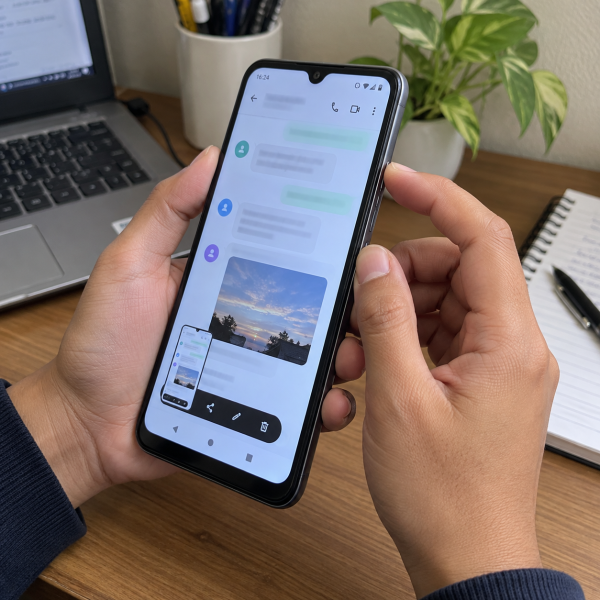
4. Screenshot lewat Quick Ball
Kalau kamu suka tombol melayang di layar, fitur ‘Quick BallDefinisi: Tombol pintasan mengambang pada sebagian antarmuka Android yang menyediakan akses cepat ke navigasi atau fungsi tertentu.’ bisa jadi alternatif yang nyaman. Fitur ini menyediakan beberapa shortcut yang dapat diatur, salah satunya untuk mengambil ScreenshotDefinisi: Gambar digital yang menangkap tampilan layar pada saat tertentu..
Cari ‘Quick ball’ melalui ‘Settings’, lalu aktifkan fiturnya kalau tersedia di Redmi A5 yang kamu pakai. Setelah itu, masuk ke pengaturan shortcut dan tambahkan ‘Screenshot’.
Buka ‘Settings’ → cari ‘Quick ball’ → aktifkan → pilih shortcut ‘Screenshot’
Begitu Quick ball muncul di sisi layar, cukup tap tombol tersebut lalu pilih screenshot.
Cara ini enak kalau kamu sering screenshot berkali-kali dan pengin mengurangi penggunaan tombol fisik. Tapi ketersediaan serta lokasi menu Quick ball bisa sedikit berbeda tergantung versi sistem yang dipakai.
Kalau fitur ini nggak tersedia, santuy. Masih ada metode bawaan yang lebih gampang.
3. Pakai Tombol Screenshot di Control Center
Nggak pengin pencet tombol fisik? Kamu bisa mengambil screenshot langsung dari Control Center.
Buka layar yang ingin disimpan, lalu tarik bagian atas layar ke bawah sampai Control Center muncul. Cari tombol ‘Screenshot’, kemudian tap sekali.
Buka tampilan yang mau disimpan → buka Control Center → tap ‘Screenshot’
Control Center akan menutup dan HP langsung menangkap tampilan layar.
Metode ini cocok kalau tombol power atau volume terasa susah ditekan. Kamu juga nggak perlu menghafal kombinasi tombol apa pun.

Kalau pengin lebih satset tanpa membuka panel terlebih dahulu, coba gestur tiga jari.
2. Geser Tiga Jari ke Bawah
Redmi menyediakan gestur yang memungkinkan screenshot hanya dengan menggeser tiga jari ke bawah pada layar.
Coba tempelkan tiga jari pada layar lalu geser bersamaan dari atas ke bawah. Kalau fiturnya aktif, screenshot akan langsung dibuat.
Kalau nggak bekerja, cek pengaturannya melalui:
‘Settings’ → ‘Additional settings’ → ‘Gesture shortcuts’ → ‘Take a screenshot’
Aktifkan opsi untuk mengambil screenshot dengan menggeser tiga jari ke bawah kalau menu tersebut tersedia.
Cara ini praktis banget karena kamu nggak perlu mencari tombol ataupun membuka Control Center. Tinggal gerakkan tiga jari, beres.
Masih pengin metode yang paling simpel dan nggak bergantung pada pengaturan gestur? Nah, nomor 1 jawabannya.
1. Tekan Tombol Power dan Volume Bawah Bersamaan
Ini cara yang paling gampang diandalkan buat screenshot Redmi A5.
Buka dulu tampilan yang ingin kamu simpan. Setelah itu, tekan tombol power dan volume bawah secara bersamaan sebentar.
Buka layar yang mau disimpan → tekan power + volume bawah bersamaan → lepaskan
Kalau berhasil, biasanya layar akan memberi animasi singkat atau menampilkan pratinjau screenshot.
Jangan tahan tombol terlalu lama. Kalau timing-nya meleset, kamu bisa malah mengubah volume atau memunculkan menu daya. Tekan keduanya hampir bersamaan lalu langsung lepaskan setelah screenshot terbentuk.
Hasilnya nanti bisa kamu cek melalui aplikasi galeri atau folder screenshot pada penyimpanan foto.
Kalau cara ini tiba-tiba nggak bekerja, bukan berarti fitur screenshot-nya langsung rusak. Ada beberapa kemungkinan lain yang perlu kamu perhatikan.
Kenapa Redmi A5 Nggak Bisa Screenshot?
Biasanya penyebab paling simpel adalah kombinasi tombol yang kepencet nggak bersamaan. Tapi nih ya, selain itu, screenshot juga bisa gagal gara-gara:
- Gestur screenshot belum diaktifkan.
- Salah satu tombol fisik nggak merespons normal.
- Aplikasi tertentu membatasi pengambilan screenshot.
Beberapa aplikasi memang bisa membatasi screenshot pada tampilan tertentu demi keamanan atau privasi. Jadi, kalau screenshot normal di layar utama tapi gagal cuma di satu aplikasi, belum tentu ada masalah pada HP.
Kalau seluruh metode mendadak nggak bekerja di berbagai layar, coba restart Redmi A5 terlebih dahulu lalu tes lagi. Hindari langsung me-reset HP cuma gara-gara screenshot bermasalah.
Kalau cara aman tadi tetap nggak mempan, udahan dulu utak-atik pengaturan secara asal. Hasil troubleshooting bisa berbeda tergantung versi sistem, kondisi tombol, atau fitur yang tersedia pada perangkat.
Redmi A5 Tetap Nggak Bisa Screenshot? Mimin Bantu Cek
Kalau keempat cara tadi tetap nggak berhasil, jangan buru-buru bongkar tombol power atau volume sendiri. Salah penanganan bisa bikin masalah tombol makin ribet, jadi konsultasiin gejalanya ke mimin dulu, ya, Abangku.
cta
Kasih tahu mimin model perangkat, riwayat masalahnya, dan pesan error kalau memang ada. Ceritain juga apakah tombol power serta volume masih bekerja normal. Dari informasi itu, mimin bareng tim MenyalaGadgetku bisa bantu melihat kemungkinan sumber masalah, pilihan solusi, dan apakah tim dapat membantu.
Terus biaya servisnya berapa? Nominalnya bakal mengikuti hasil pengecekan, bagian yang bermasalah, atau tingkat kerusakannya. Biar Abangku punya gambaran budget, nih, mimin spill pricelist-nya setelah bagian ini.
price
Jadi, Intinya Apa, Abangku?
Intinya sih, tetap santai dulu, ya, Abangku. Cara screenshot HP Redmi A5 bisa lewat Quick ball, Control Center, gestur tiga jari, atau kombinasi tombol power dan volume bawah.
Kalau cuma butuh cara yang cepat, kombinasi tombol biasanya paling gampang. Kalau tombol fisik kurang nyaman dipakai, tinggal pilih alternatif layar yang tersedia. Semoga screenshot-nya langsung satset lagi, Abangku.