
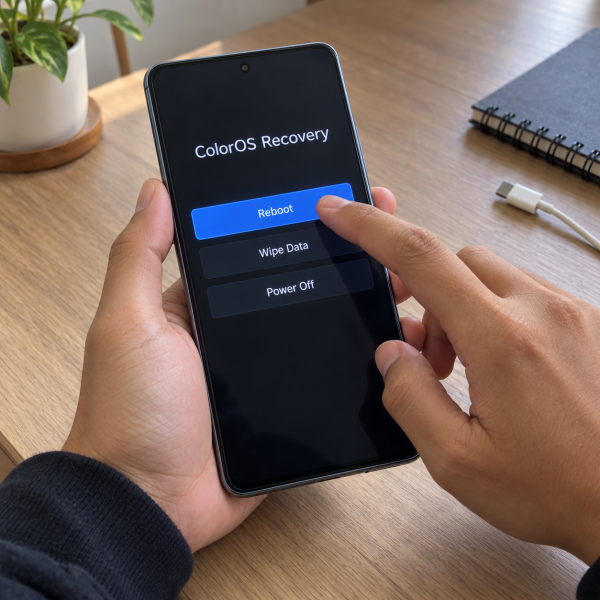
5. Melakukan Factory Reset Lewat Recovery Mode
Kalau HP OPPO terus masuk Recovery ModeDefinisi: Mode khusus untuk menjalankan fungsi pemulihan seperti reset, pembaruan sistem, atau perbaikan tertentu tanpa masuk ke sistem normal. setelah beberapa kali dicoba, kerusakan atau gangguan sistem yang lebih serius mungkin perlu ditangani melalui ‘factory resetDefinisi: Proses pengembalian perangkat lunak ke setelan awal dengan menghapus seluruh data pribadi, pengaturan sistem, dan aplikasi unduhan sehingga kembali seperti saat pertama kali keluar dari pabrik’.
Namun, metode ini sebaiknya menjadi pilihan terakhir setelah pemeriksaan lain nggak berhasil dan kamu sudah mempertimbangkan kehilangan data.
Cara melakukannya:
Buka menu ‘Recovery Mode’ → pilih ‘Wipe DataDefinisi: Perintah recovery untuk menghapus data pengguna dan mengembalikan perangkat ke kondisi sistem yang bersih.’ atau ‘Format DataDefinisi: Opsi pemulihan pada beberapa perangkat Android untuk memformat data pengguna, biasanya menghapus isi penyimpanan internal yang terkait dengan sistem.’ → baca peringatan penghapusan → masukkan kode verifikasi jika diminta → konfirmasi ‘Format’ atau ‘Clear’ → tunggu proses selesai → pilih ‘RebootDefinisi: Proses mematikan dan menyalakan kembali sistem operasi secara otomatis tanpa memutus sumber daya secara manual.’.
Penting: Factory Reset akan menghapus data lokal dan mengembalikan HP ke pengaturan pabrik. Setelah reset, sistem juga mungkin meminta akun Google yang sebelumnya terhubung sebagai bagian dari perlindungan Factory Reset ProtectionDefinisi: Fitur keamanan Android yang membantu mencegah penggunaan perangkat setelah reset tanpa verifikasi akun pemilik sebelumnya. (FRP).
Kalau masih ada foto atau dokumen penting yang belum dicadangkan, jangan gunakan metode ini sebelum memahami risikonya.
4. Memeriksa dan Membersihkan Tombol Power serta Volume
Tahu nggak, Abangku? Tombol HP yang macet juga bisa membuat perangkat masuk ke Recovery Mode berulang kali.
Pada banyak model OPPO, kombinasi tombol power dan volume bawah digunakan untuk mengakses Recovery Mode. Kalau salah satunya terus tertekan, proses menyala normal bisa terganggu.
Coba langkah berikut:
Lepaskan casing HP → periksa tombol power dan volume → pastikan nggak ada tombol yang tertekan terus-menerus → bersihkan debu di sekitar tombol dengan kuas lembut yang kering → coba tekan tombol secara normal → nyalakan kembali HP.
Kalau tombol terasa keras, masuk terlalu dalam, atau nggak kembali ke posisi semula, sebaiknya hentikan percobaan dan lakukan pemeriksaan perangkat.
Jangan mencungkil tombol menggunakan benda tajam atau meneteskan cairan pembersih ke celah tombol, ya.
3. Mengisi Daya HP Sebelum Mencoba Restart
Kalau HP OPPO tiba-tiba masuk Recovery Mode setelah baterainya hampir habis, coba periksa kondisi pengisian daya terlebih dahulu.
Baterai yang terlalu lemah bisa mengganggu proses perangkat menyala, terutama kalau HP juga mengalami masalah pengisian.

Caranya:
Cabut kabel charger → periksa kabel dan adaptor → sambungkan charger yang sesuai → biarkan HP mengisi daya selama sekitar 15–30 menit → lepaskan charger → coba nyalakan kembali HP.
Panduan dukungan OPPO juga menyarankan pengisian daya sebelum mencoba restart paksa ketika HP mengalami masalah layar tidak merespons atau gagal menyala.
Namun, kalau HP pernah terkena air, terasa sangat panas, atau menunjukkan tanda baterai bermasalah, jangan memaksakan pengisian daya. Lebih aman memeriksakan kondisinya terlebih dahulu.
2. Melakukan Force Restart dengan Tombol Power dan Volume Atas
Nah, kalau menu Recovery Mode nggak merespons atau HP tetap terjebak di layar tersebut, kamu bisa mencoba ‘Force RestartDefinisi: Memulai ulang perangkat secara paksa ketika antarmuka tidak merespons, biasanya memakai tombol fisik atau kombinasi tombol tertentu.’.
Metode ini memaksa perangkat untuk memulai ulang sistem tanpa menjalankan reset pabrik. Jadi, umumnya file pribadi tetap tersimpan.
Ikuti langkah berikut:
Lepaskan charger → tekan dan tahan tombol ‘Power’ + ‘Volume Atas’ secara bersamaan → tahan setidaknya 8–10 detik sampai HP memulai ulang atau logo OPPO muncul → lepaskan tombol → tunggu proses booting selesai.
Pada sebagian model OPPO, restart paksa juga bisa dilakukan dengan menahan tombol power selama sekitar 10 detik.
Kalau setelah restart HP tetap kembali ke Recovery Mode, jangan mengulangi kombinasi tombol terus-menerus. Ada kemungkinan gangguannya bukan sekadar sistem yang berhenti merespons.
1. Memilih Reboot dari Menu Recovery Mode
Ini dia cara yang paling mimin rekomendasikan, Abangku!
Kalau HP OPPO menampilkan menu Recovery Mode tetapi layar dan tombolnya masih merespons, coba keluar menggunakan pilihan ‘Reboot’.
Opsi tersebut berfungsi memulai ulang perangkat sehingga sistem bisa mencoba masuk kembali ke Android secara normal.
Caranya:
Pada layar ‘Recovery Mode’ → pilih bahasa jika diminta → ketuk ‘Reboot’ atau ‘Reboot Device’ → konfirmasi jika muncul pilihan → tunggu HP memulai ulang → periksa apakah layar utama berhasil ditampilkan.
Pada sejumlah model, kamu bisa mengetuk menu menggunakan layar sentuh. Kalau layar tidak mendukung sentuhan pada Recovery Mode, gunakan tombol yang memang ditunjukkan oleh antarmuka perangkat.
Panduan resmi OPPO juga menyebutkan penggunaan ‘Reboot’ sebagai langkah untuk keluar dari Recovery Mode tanpa harus menghapus data.
Kalau berhasil masuk ke layar utama, sebaiknya segera cadangkan file penting untuk berjaga-jaga apabila masalah muncul kembali.
Kenapa HP OPPO Selalu Masuk Recovery Mode?
Kalau HP masih terus kembali ke Recovery Mode meskipun sudah memilih ‘Reboot’, kemungkinan ada gangguan yang perlu diperiksa lebih lanjut. Berikut beberapa penyebab yang umum ditemukan.
1. Tombol Volume Bawah atau Power Macet
Tombol fisik yang terus tertekan bisa menyebabkan HP membaca kombinasi perintah tertentu ketika dinyalakan.
Akibatnya, perangkat masuk ke Recovery Mode, bukan membuka sistem Android seperti biasa.
Masalah ini bisa berkaitan dengan casing yang terlalu menekan tombol, kotoran di bagian samping, atau kerusakan mekanis tombol.
2. Proses Pembaruan ColorOS Terganggu
Pembaruan sistem yang gagal atau tidak selesai dengan benar bisa menyebabkan perangkat mengalami masalah saat memuat Android.
Dalam kondisi tertentu, HP mungkin gagal melewati proses booting dan kembali menampilkan layar pemulihan.
Namun, munculnya Recovery Mode saja belum cukup untuk memastikan bahwa pembaruan ColorOS adalah penyebabnya.
3. File Sistem Android Bermasalah
Android membutuhkan sejumlah file sistem agar proses startup bisa berjalan dengan benar.
Kalau komponen sistem penting mengalami kerusakan, perangkat mungkin nggak berhasil masuk ke layar utama.
Gejalanya dapat berupa HP berhenti di logo OPPO, melakukan restart berulang, atau kembali ke Recovery Mode. Kondisi semacam ini membutuhkan pemeriksaan lebih lanjut untuk menentukan apakah penyebabnya benar-benar perangkat lunak.
4. Penyimpanan Internal Mengalami Gangguan
Penyimpanan internal juga bisa berkaitan dengan masalah booting, terutama kalau sistem kesulitan membaca data yang diperlukan untuk memulai Android.
Selain gangguan penyimpanan, ruang yang sangat terbatas juga dapat berkontribusi pada ketidakstabilan perangkat.
Tapi jangan langsung menyimpulkan bahwa memori internal rusak hanya karena HP masuk Recovery Mode. Gejala ini juga bisa disebabkan faktor lainnya.
5. HP Pernah Terjatuh atau Terkena Cairan
Benturan atau paparan cairan berpotensi merusak tombol fisik maupun komponen internal HP.
Misalnya, benturan bisa membuat tombol volume terus tertekan, sedangkan cairan dapat menyebabkan gangguan kelistrikan pada bagian dalam perangkat.
Jika masalah mulai muncul setelah HP jatuh atau terkena air, sebaiknya hindari reset pabrik dan lakukan pemeriksaan fisik terlebih dahulu.
Menurut panduan resmi OPPO, tombol yang bermasalah dan kerusakan akibat cairan termasuk kondisi yang perlu diperhatikan saat HP mengalami gangguan startup.
Kelima cara tadi nggak menjamin HP OPPO pasti normal kembali karena penyebabnya bisa berbeda pada setiap perangkat. Kalau ‘Reboot’ dan restart paksa gagal, jangan langsung melakukan ‘Wipe Data’, terlebih jika masih ada data penting yang belum dicadangkan. Pemeriksaan teknis diperlukan untuk membedakan masalah perangkat lunak, tombol fisik, dan komponen internal.
HP OPPO Masih Terjebak Recovery Mode? Ceritain ke Mimin!
Kalau HP OPPO masih terus masuk Recovery Mode meskipun udah mencoba langkah aman tadi, jangan buru-buru menghapus data atau memasang software yang belum jelas, ya. Masalahnya bisa berasal dari tombol, sistem operasi, atau komponen internal yang membutuhkan pemeriksaan. Mending konsultasiin dulu ke mimin MenyalaGadgetku supaya langkah penanganannya lebih tepat, Abangku.
cta
Ceritain ke mimin tipe HP OPPO yang dipakai, kapan masalahnya mulai muncul, serta apakah sebelumnya HP pernah jatuh, terkena air, atau melakukan pembaruan ColorOS. Mimin dan tim MenyalaGadgetku bisa membantu mengarahkan pemeriksaan untuk mencari sumber gangguan dan menentukan pilihan penanganan yang sesuai. Kalau ada data penting yang belum dicadangkan, kasih tahu sebelum tindakan apa pun dilakukan.
Terus, kalau HP-nya perlu diperiksa atau diperbaiki, habis berapa, Min? Biayanya bergantung pada kondisi perangkat, penyebab kerusakan, dan tindakan yang diperlukan setelah pengecekan. Biar Abangku punya gambaran sebelum memutuskan, nih, mimin spill pricelist-nya di bawah ini.
price
Jadi, Intinya Apa, Abangku?
Cara mengatasi HP OPPO Recovery Mode sebaiknya dimulai dari memilih ‘Reboot’, kemudian mencoba restart paksa, memeriksa daya baterai, dan memastikan tombol fisik nggak macet. Langkah-langkah tersebut lebih aman dicoba sebelum mempertimbangkan reset pabrik.
Kalau HP tetap nggak bisa masuk ke Android, jangan memaksakan ‘Wipe Data’ karena file penting bisa terhapus. Lebih baik cari tahu dulu sumber masalahnya supaya HP bisa ditangani tanpa risiko yang sebenarnya nggak perlu. Semoga HP OPPO-nya segera kembali normal, ya, Abangku!