
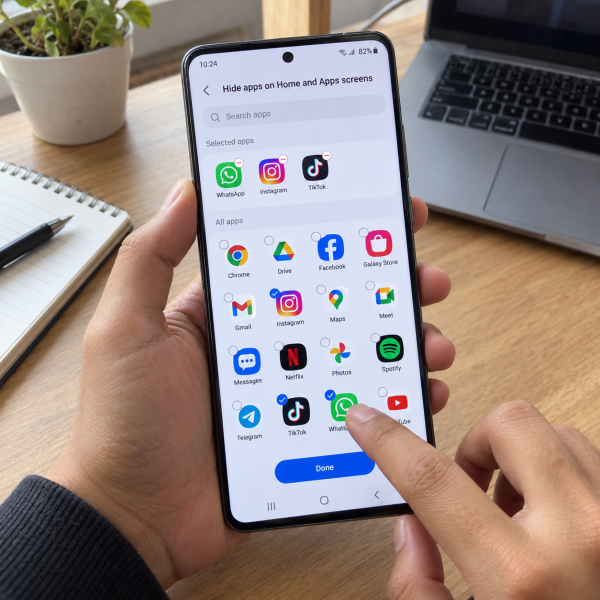
6. Menyembunyikan Ikon Aplikasi dari Layar Utama
Kalau kamu cuma ingin merapikan tampilan HP atau menghilangkan aplikasi tertentu dari halaman depan, cara ini paling gampang dicoba.
Kamu nggak perlu mengubah pengaturan keamanan atau menghapus aplikasi yang sudah terinstal.
Caranya:
Tekan dan tahan ikon aplikasi di layar utama → pilih ‘Hapus’ atau ‘Remove’ → ikon menghilang dari layar utama → buka layar aplikasi untuk memastikan aplikasinya masih tersedia.
Tenang, pilihan ‘Hapus’ pada pintasan layar utama berbeda dengan ‘Hapus instalan’ atau ‘Uninstall’. Samsung menjelaskan bahwa menghapus ikon dari layar depan nggak akan menghilangkan aplikasi dari perangkat.
Namun, metode ini hanya menyembunyikan pintasan dari layar utama. Aplikasi masih bisa ditemukan melalui layar aplikasi.
5. Menyembunyikan Aplikasi Bawaan dengan Menonaktifkannya
Ada aplikasi bawaan Samsung yang jarang digunakan, tetapi tetap muncul di daftar aplikasi?
Kalau aplikasi tersebut mendukung fitur ‘Nonaktifkan’, kamu bisa menghilangkan ikonnya sekaligus menghentikan fungsi aplikasinya sampai diaktifkan kembali.
Ikuti langkah berikut:
Buka ‘Pengaturan’ → pilih ‘Aplikasi’ → cari aplikasi bawaan yang ingin disembunyikan → ketuk ‘Nonaktifkan’ atau ‘Disable’ → konfirmasi tindakan.
Setelah dinonaktifkan, aplikasi yang mendukung metode ini nggak akan muncul seperti biasa pada layar aplikasi.
Namun, nggak semua aplikasi bawaan dapat dinonaktifkan. Beberapa aplikasi sistem penting tetap diperlukan agar HP berfungsi normal. Metode ini juga berbeda dari menyembunyikan ikon karena fungsi aplikasinya ikut dihentikan.
4. Menyembunyikan Aplikasi Lewat Menu Layar Aplikasi
Kalau kamu ingin menyembunyikan beberapa aplikasi sekaligus, coba akses pengaturan langsung dari layar aplikasi.
Metode ini cocok untuk HP Samsung yang menyediakan menu pengaturan melalui ikon tiga titik pada halaman daftar aplikasi.
Caranya:
Usap layar utama ke atas → buka layar aplikasi → ketuk ikon tiga titik jika tersedia → pilih ‘Pengaturan’ → ketuk ‘Sembunyikan aplikasi di layar Depan dan Aplikasi’ → pilih aplikasi → tekan ‘Selesai’.
Setelah berhasil, ikon aplikasi yang dipilih nggak akan muncul pada layar utama maupun daftar aplikasi biasa.

Samsung menyediakan jalur ini pada model dan versi One UIDefinisi: Antarmuka dan lapisan sistem Android buatan Samsung yang digunakan pada ponsel dan tablet Galaxy. tertentu. Kalau tombol tiga titik atau pilihan menyembunyikan aplikasi nggak tersedia, gunakan menu ‘Layar depan’ melalui ‘Pengaturan’ seperti pada cara nomor 1.
3. Menyembunyikan Folder Aman dari Layar Aplikasi
Udah menggunakan ‘Secure FolderDefinisi: Fitur Samsung yang membuat ruang terisolasi untuk menyimpan aplikasi dan data yang dilindungi.’, tetapi nggak ingin ikonnya terlihat oleh orang lain?
Samsung menyediakan opsi untuk menyembunyikan ikon ‘Folder Aman’ dari layar aplikasi. Jadi, orang yang melihat daftar aplikasi nggak langsung menemukan pintasannya.
Caranya:
Buka ‘Folder Aman’ → masuk menggunakan metode keamanan → ketuk ikon tiga titik → pilih ‘Pengaturan’ → nonaktifkan ‘Tambahkan Folder Aman ke layar Aplikasi’ atau opsi sejenis → konfirmasi penyembunyian.
Pada perangkat yang mendukungnya, kamu juga bisa membuka ‘Panel cepat’ dengan mengusap layar ke bawah dua kali, lalu mengetuk tombol ‘Folder Aman’ untuk menyembunyikan atau menampilkan ikonnya.
Perlu diingat, cara ini menyembunyikan ikon Folder Aman, bukan memindahkan seluruh aplikasi yang ada di layar utama ke dalamnya. Aplikasi pribadi harus ditambahkan ke ‘Folder Aman’ terlebih dahulu.
2. Menyembunyikan Aplikasi Menggunakan Folder Aman Samsung
Kalau tujuanmu bukan cuma menghilangkan ikon, tetapi juga memisahkan aplikasi pribadi dari aplikasi biasa, ‘Folder Aman’ bisa menjadi pilihan.
Fitur ini menggunakan perlindungan Samsung Knox dan memungkinkan kamu menjalankan salinan aplikasi di lingkungan terpisah yang dilindungi autentikasi.
Berikut caranya:
Buka ‘Pengaturan’ → pilih ‘Keamanan dan privasi’ atau ‘Biometrik dan keamanan’ → masuk ke ‘Folder Aman’ → ikuti proses penyiapan Samsung account → tentukan PIN, pola, atau kata sandi → buka ‘Folder Aman’ → pilih ‘Tambah aplikasi’ → pilih aplikasi → ketuk ‘Tambah’.
Setelah itu, kamu bisa membuka salinan aplikasi dari dalam ‘Folder Aman’ menggunakan metode autentikasi yang sudah ditentukan.
Penting: Menambahkan aplikasi yang sudah terinstal ke Folder Aman biasanya membuat salinan aplikasi, bukan otomatis memindahkan dan menghilangkan aplikasi aslinya dari ruang utama HP.
Jadi, kalau kamu nggak ingin aplikasi versi biasa terlihat, kamu perlu mengelola atau menghapus instalasi versi luarnya secara terpisah setelah memastikan data dan akun yang dibutuhkan aman.
1. Menyembunyikan Aplikasi Samsung Lewat Pengaturan Layar Depan
Nah, ini cara yang paling mimin rekomendasikan kalau kamu hanya ingin aplikasi nggak terlihat di layar utama dan daftar aplikasi!
Samsung menyediakan fitur bawaan bernama ‘Sembunyikan aplikasi di layar Depan dan Aplikasi’ atau ‘Hide apps on Home and Apps screens’.
Kamu nggak perlu memasang launcher tambahan atau menonaktifkan aplikasi.
Caranya gampang banget:
Buka ‘Pengaturan’ → pilih ‘Layar depan’ → ketuk ‘Sembunyikan aplikasi di layar Depan dan Aplikasi’ → pilih satu atau beberapa aplikasi → ketuk ‘Selesai’.
Setelah disimpan, ikon aplikasi yang dipilih akan hilang dari kedua layar tersebut. Aplikasi tetap terinstal dan nggak otomatis kehilangan datanya.
Kalau suatu saat ingin menampilkannya lagi, buka menu yang sama → batalkan pilihan aplikasi pada daftar tersembunyi → ketuk ‘Selesai’.
Perlu diketahui, fitur ini hanya menyembunyikan ikon, bukan mengunci aplikasi dengan password. Aplikasi masih terpasang dan mungkin dapat ditemukan melalui pengaturan atau jalur akses lain. Kalau kamu membutuhkan perlindungan data yang lebih kuat, pertimbangkan ‘Folder Aman’.
Kenapa Aplikasi di HP Samsung Nggak Bisa Disembunyikan?
Udah mencoba cara-cara tadi, tetapi aplikasi masih muncul atau menu untuk menyembunyikannya nggak ditemukan? Ada beberapa kemungkinan penyebabnya.
1. Versi One UI Memiliki Tampilan Menu Berbeda
Samsung menggunakan antarmuka One UI yang bisa mempunyai susunan menu berbeda antarversi.
Akibatnya, pilihan ‘Sembunyikan aplikasi’ mungkin nggak berada di lokasi yang sama seperti tutorial untuk model Samsung lainnya.
Coba gunakan kolom pencarian di ‘Pengaturan’ dan ketik ‘Sembunyikan aplikasi’ atau ‘Hide apps’.
2. Aplikasi Hanya Dihapus dari Layar Utama
Kalau kamu memilih ‘Hapus’ ketika menekan ikon aplikasi, tindakan tersebut mungkin hanya menghilangkan pintasannya dari layar utama.
Aplikasi masih dapat ditemukan dengan mengusap layar ke atas untuk membuka daftar aplikasi.
Kalau ingin ikon menghilang dari kedua layar, gunakan fitur ‘Sembunyikan aplikasi di layar Depan dan Aplikasi’.
3. Folder Aman Belum Tersedia atau Belum Diaktifkan
Nggak semua HP Samsung mempunyai fitur yang sama. Ketersediaan ‘Secure Folder’ juga bergantung pada model perangkat dan dukungan perangkat lunaknya.
Kalau menu ‘Folder Aman’ nggak ditemukan, periksa pengaturan keamanan dan dukungan fitur untuk model HP yang digunakan.
Jangan asal mengunduh APK yang mengatasnamakan ‘Secure Folder’ dari sumber nggak resmi, ya.
4. Aplikasi Masih Terlihat Setelah Ditambahkan ke Folder Aman
Ini bukan berarti Folder Aman gagal menyembunyikan aplikasi.
Ketika kamu menambahkan aplikasi yang sudah terinstal, sistem biasanya membuat salinan aplikasi terpisah di dalam Folder Aman.
Artinya, aplikasi asli masih tetap berada di luar dan bisa muncul di layar aplikasi.
Pastikan kamu menggunakan salinan yang berada di Folder Aman untuk aktivitas pribadi yang ingin dilindungi.
5. Fitur Sembunyikan Aplikasi Nggak Sama dengan Pengunci Aplikasi
Aplikasi yang ikonnya hilang belum tentu terlindungi dari orang yang memegang HP-mu.
Metode ‘Hide apps’ terutama mengatur visibilitas ikon, sedangkan ‘Secure Folder’ menambahkan pemisahan ruang aplikasi dan autentikasi.
Penelitian Martin dan Shilton (2016) mengenai ekspektasi privasi pengguna aplikasi seluler menunjukkan bahwa konteks penggunaan aplikasi memengaruhi harapan pengguna terhadap perlindungan privasi. Karena itu, kalau aplikasi menyimpan informasi sensitif, jangan mengandalkan hilangnya ikon sebagai satu-satunya perlindungan.
Keenam cara tadi nggak selalu tersedia pada setiap HP Samsung karena tipe perangkat, versi One UI, dan dukungan fiturnya berbeda. Selain itu, menyembunyikan ikon aplikasi bukan jaminan bahwa seluruh aktivitas, notifikasi, dan datanya ikut tersembunyi. Jadi, sesuaikan metode dengan kebutuhan privasimu dan hindari menghapus aplikasi sebelum memastikan data pentingnya sudah aman.
Aplikasi Samsung Masih Nggak Bisa Disembunyikan? Ceritain ke Mimin!
Kalau menu sembunyikan aplikasi masih nggak ditemukan, jangan langsung instal aplikasi penyembunyi dari sumber yang nggak jelas, ya, Abangku. Aplikasi tambahan yang meminta izin akses berlebihan justru bisa menimbulkan risiko privasi baru. Mending konsultasiin dulu kendalanya ke mimin MenyalaGadgetku supaya langkah berikutnya lebih terarah.
cta
Ceritain ke mimin tipe HP Samsung, versi One UI kalau diketahui, dan aplikasi yang ingin kamu sembunyikan. Kalau muncul pesan error atau fitur Folder Aman nggak bisa digunakan, jelaskan juga kondisinya. Mimin bersama tim MenyalaGadgetku bisa membantu mengarahkan pemeriksaan pengaturan atau kondisi perangkat untuk mengetahui pilihan penanganan yang sesuai.
Terus, kalau ternyata HP perlu pemeriksaan lebih lanjut, biayanya berapa, Min? Biayanya bergantung pada tipe perangkat, kondisi HP, dan tindakan yang diperlukan setelah pengecekan. Biar Abangku punya gambaran sebelum mengambil keputusan, nih, mimin spill pricelist-nya di bawah ini.
price
Jadi, Intinya Apa, Abangku?
Ada enam cara menyembunyikan aplikasi di HP Samsung, mulai dari menghapus pintasan layar utama, menggunakan pengaturan ‘Hide apps’, sampai memanfaatkan Folder Aman. Kalau cuma ingin ikon aplikasi nggak kelihatan, fitur bawaan melalui ‘Pengaturan’ → ‘Layar depan’ udah cukup praktis.
Tapi kalau kamu ingin menjaga aplikasi dan data pribadi dari akses orang lain, Folder Aman lebih sesuai karena menyediakan ruang terpisah yang dilindungi autentikasi. Jadi, pilih cara sesuai kebutuhan, ya, Abangku!