
2. Cara Reset HP OPPO ke Setelan Pabrik Lewat Recovery Mode
HP OPPO stuck di logo, gagal masuk ke layar utama, atau terus mengalami masalah saat dinyalakan? Kalau menu Pengaturan nggak bisa diakses, kamu dapat mencoba reset melalui Recovery ModeDefinisi: Mode khusus untuk menjalankan fungsi pemulihan seperti reset, pembaruan sistem, atau perbaikan tertentu tanpa masuk ke sistem normal..
Recovery Mode merupakan fitur pemulihan bawaan Android yang memungkinkan pengguna melakukan tindakan perbaikan, termasuk menghapus data perangkat.
Sebelum mulai, pastikan baterai HP mencukupi, sebaiknya minimal 40%, supaya perangkat nggak mati ketika proses reset berlangsung.
Ikuti langkah berikut:
Matikan HP OPPO → tekan dan tahan tombol Power + Volume Bawah secara bersamaan → lepaskan ketika layar Recovery Mode muncul → pilih bahasa jika diminta → ketuk ‘Wipe DataDefinisi: Perintah recovery untuk menghapus data pengguna dan mengembalikan perangkat ke kondisi sistem yang bersih.’ → pilih ‘Format Data’ jika tersedia → masukkan kode verifikasi yang ditampilkan → pilih ‘Format’ untuk mengonfirmasi → tunggu proses selesai → mulai ulang HP jika tidak otomatis menyala.
Perlu diperhatikan, kode verifikasi yang muncul di Recovery Mode bukan selalu PIN layar lama. Pada beberapa model, sistem menampilkan kode khusus yang harus diketik ulang untuk mengonfirmasi proses format. Namun, perangkat tertentu tetap meminta autentikasi tambahan.

Nama menu juga bisa berbeda tergantung versi ColorOS. Misalnya, pada perangkat berbasis Android 11, jalurnya dapat berupa ‘Wipe Data’ → ‘Format DataDefinisi: Opsi pemulihan pada beberapa perangkat Android untuk memformat data pengguna, biasanya menghapus isi penyimpanan internal yang terkait dengan sistem.’. Sementara pada versi lainnya, pilihan format mungkin muncul melalui susunan menu berbeda.
Cara ini berguna ketika HP mengalami gangguan sistem yang membuat Pengaturan nggak bisa dibuka. Namun, reset nggak menjamin semua masalah selesai, terutama kalau penyebabnya berasal dari kerusakan komponen.
1. Cara Reset HP OPPO ke Setelan Pabrik Lewat Pengaturan
Nah, kalau HP OPPO masih bisa digunakan seperti biasa, mimin lebih merekomendasikan reset melalui menu Pengaturan.
Metode ini lebih praktis karena kamu nggak perlu menggunakan kombinasi tombol fisik. Selain itu, kamu bisa memeriksa pilihan reset yang tersedia sebelum benar-benar menghapus data.
Reset HP OPPO ColorOS 14.1 atau Lebih Baru
Pada ColorOS 14.1 dan beberapa versi yang lebih baru, OPPO menyediakan pengaturan khusus untuk menghapus seluruh data perangkat.
Caranya:
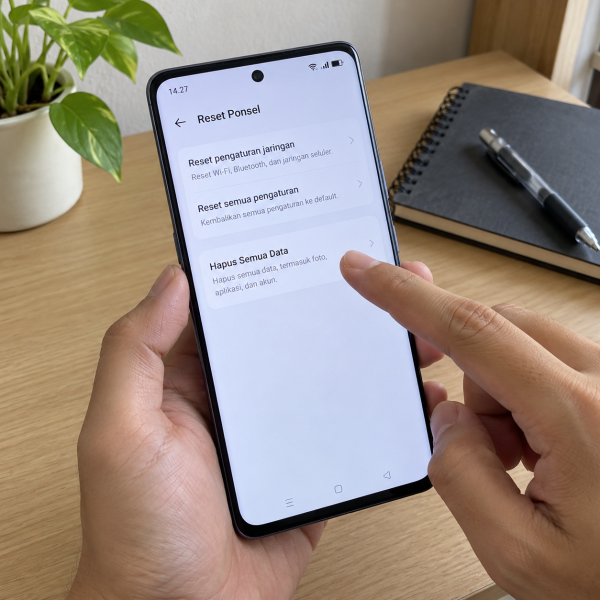
Buka ‘Pengaturan’ → pilih ‘Sistem & Pembaruan’ → ketuk ‘Cadangkan & Reset’ → pilih ‘Reset Ponsel’ → ketuk ‘Hapus Semua Data’ → masukkan kata sandi jika diminta → konfirmasi penghapusan → tunggu HP melakukan reset.
Setelah selesai, HP akan memulai ulang dan menampilkan halaman pengaturan awal seperti ketika perangkat pertama kali digunakan.
Reset HP OPPO ColorOS 12 sampai 14.0
Kalau menggunakan ColorOS 12 hingga 14.0, lokasi menu reset sedikit berbeda.
Ikuti langkah berikut:
Buka ‘Pengaturan’ → pilih ‘Pengaturan Sistem’ atau ‘Pengaturan Tambahan’ → ketuk ‘Reset Ponsel’ → pilih ‘Hapus Semua Data’ → lakukan verifikasi → konfirmasi reset → tunggu proses selesai.
Reset HP OPPO ColorOS 6 sampai 11.3
Buat Abangku yang masih menggunakan HP OPPO dengan ColorOS lebih lama, coba jalur berikut:
Buka ‘Pengaturan’ → pilih ‘Pengaturan Tambahan’ → ketuk ‘Cadangkan dan Reset’ → pilih ‘Reset ke Setelan Pabrik’ → ketuk ‘Hapus Semua Data’ → konfirmasi → tunggu HP selesai melakukan reset.
Ketiga jalur tersebut mengacu pada panduan resmi OPPO, tetapi terjemahan nama menu serta susunannya bisa berbeda antarperangkat. Kalau bingung menentukan versi ColorOS, cek melalui ‘Pengaturan’ → ‘Tentang Perangkat’.
Penting: Jangan sampai memilih ‘Reset Pengaturan Sistem Saja’ kalau tujuanmu memang menghapus seluruh data. Opsi tersebut hanya mengembalikan konfigurasi sistem tertentu dan nggak sama dengan factory resetDefinisi: Proses pengembalian perangkat lunak ke setelan awal dengan menghapus seluruh data pribadi, pengaturan sistem, dan aplikasi unduhan sehingga kembali seperti saat pertama kali keluar dari pabrik penuh.
Kenapa HP OPPO Perlu Direset ke Setelan Pabrik?
Factory reset biasanya dilakukan ketika HP mengalami gangguan yang sulit diselesaikan melalui pengaturan biasa. Tapi bukan berarti setiap masalah harus langsung ditangani dengan reset, ya.
Ada beberapa kondisi yang membuat pengguna mempertimbangkan langkah ini.
1. HP OPPO Sering Lemot atau Nge-lag
Kalau HP mulai lambat ketika membuka aplikasi, berpindah menu, atau menjalankan beberapa aktivitas sekaligus, penyebabnya bisa berkaitan dengan penyimpanan yang hampir penuh, aplikasi bermasalah, atau proses sistem.
Reset pabrik dapat menghapus aplikasi dan konfigurasi yang mungkin berkontribusi terhadap gangguan tersebut.
Namun, coba dulu langkah yang lebih ringan, seperti menghapus aplikasi nggak terpakai, mengosongkan ruang penyimpanan, dan memperbarui sistem.
Kalau masalahnya berasal dari keterbatasan RAMDefinisi: Memori sementara berkecepatan tinggi yang menyimpan data aplikasi dan proses yang sedang aktif agar dapat diakses dengan cepat. atau kemampuan ChipsetDefinisi: Sekumpulan sirkuit terintegrasi yang mengatur komunikasi dan fungsi utama perangkat, termasuk pemrosesan, konektivitas, dan manajemen daya., reset nggak akan meningkatkan spesifikasi HP.
2. HP OPPO Stuck di Logo atau Bootloop
Bootloop terjadi ketika HP berulang kali mencoba menyala tetapi gagal masuk ke sistem secara normal.
Kondisi ini bisa disebabkan oleh gangguan perangkat lunak, pembaruan sistem yang bermasalah, atau kerusakan pada penyimpanan internal.
Recovery Mode dapat menjadi salah satu opsi pemulihan jika gangguan berasal dari data atau konfigurasi sistem. Namun, kalau masalahnya menyangkut FirmwareDefinisi: Perangkat lunak tingkat rendah yang tertanam pada perangkat keras untuk mengendalikan fungsi dasar perangkat. atau komponen fisik, reset belum tentu membantu.
Jadi, jangan melakukan reset berulang kali kalau HP tetap berhenti di logo yang sama.
3. HP OPPO Akan Dijual atau Diberikan kepada Orang Lain
Sebelum menyerahkan HP kepada pemilik baru, kamu tentu nggak ingin foto, akun, dan informasi pribadi masih bisa diakses.
Factory reset berguna untuk menghapus data pengguna dan mengembalikan perangkat ke kondisi awal penggunaan.
Meski begitu, penelitian Blankesteijn dan rekan-rekannya pada 2023 menunjukkan bahwa reset pada perangkat Android tertentu masih dapat menyisakan artefak data pada tingkat penyimpanan yang bisa dianalisis secara forensik. Artinya, factory reset merupakan langkah penghapusan standar, tetapi nggak boleh dianggap menjamin seluruh jejak informasi hilang secara absolut.
Kalau HP akan berpindah tangan, pastikan data sudah dicadangkan dan akun Google serta akun lain yang terhubung telah dikeluarkan melalui prosedur yang benar sebelum reset.
4. HP OPPO Mengalami Error Setelah Update
Kadang, masalah muncul setelah pembaruan ColorOS, misalnya aplikasi sering tertutup sendiri, pengaturan nggak bekerja normal, atau perangkat terasa kurang responsif.
Factory reset dapat membantu kalau gangguannya berkaitan dengan data aplikasi atau konfigurasi lama yang bermasalah.
Namun, reset umumnya nggak mengembalikan versi ColorOS ke versi sebelum pembaruan.
Jadi, kalau masalahnya berasal dari bug pada versi sistem yang sedang terpasang, factory reset belum tentu menjadi solusi.
5. Lupa Pola atau Kata Sandi Layar HP OPPO
Lupa pola, PIN, atau password bisa membuat pemilik HP kesulitan mengakses perangkatnya sendiri.
Pada model tertentu, reset melalui Recovery Mode dapat menghapus kunci layar bersama seluruh data pengguna.
Namun, factory reset bukan cara untuk melewati perlindungan akun Google.
Setelah reset, sistem mungkin meminta PIN, pola, atau akun Google yang sebelumnya terhubung melalui mekanisme Factory Reset ProtectionDefinisi: Fitur keamanan Android yang membantu mencegah penggunaan perangkat setelah reset tanpa verifikasi akun pemilik sebelumnya. (FRP).
Menurut Google, jika pengguna nggak dapat memberikan informasi verifikasi yang diperlukan, perangkat yang dilindungi bisa tetap nggak dapat digunakan setelah reset.
Makanya, pastikan kamu mengetahui akun Google yang pernah digunakan sebelum mengambil langkah penghapusan data.
HP OPPO Masih Bermasalah Setelah Reset? Ceritain ke Mimin!
Kalau HP OPPO masih lemot, stuck di logo, atau mengalami error meskipun sudah direset, jangan buru-buru melakukan reset berkali-kali, ya, Abangku. Masalahnya belum tentu berasal dari pengaturan sistem. Bisa jadi ada gangguan perangkat lunak yang memerlukan penanganan khusus atau komponen yang perlu diperiksa. Mending konsultasiin dulu ke mimin MenyalaGadgetku supaya nggak salah ambil tindakan.
cta
Spill ke mimin tipe HP OPPO Abangku, masalah yang muncul sebelum reset, dan kondisi perangkat setelah proses selesai. Misalnya, apakah HP masih stuck di logo, sering restart sendiri, atau gagal masuk ke halaman utama. Mimin bersama tim MenyalaGadgetku bisa membantu memeriksa kemungkinan penyebabnya dan menentukan langkah penanganan yang sesuai berdasarkan kondisi perangkat.
Terus, kalau HP-nya perlu diperiksa atau diservis, biayanya berapa, Min? Nah, biaya penanganan bisa berbeda tergantung tipe HP, penyebab masalah, dan tindakan yang diperlukan. Supaya Abangku punya gambaran sebelum memutuskan, nih, mimin spill pricelist-nya di bawah ini.
price
Jadi, Intinya Apa, Abangku?
Ada dua cara reset HP OPPO ke setelan pabrik, yaitu lewat Pengaturan dan Recovery Mode. Kalau HP masih bisa diakses, gunakan menu Pengaturan karena prosesnya lebih praktis. Sementara itu, Recovery Mode bisa dicoba ketika HP nggak dapat masuk ke sistem secara normal.
Yang paling penting, cadangkan data sebelum reset dan pastikan kamu masih mengetahui akun Google yang terhubung. Jangan sampai HP berhasil direset, tetapi foto penting hilang atau perangkat malah tertahan di halaman verifikasi akun, ya, Abangku!