
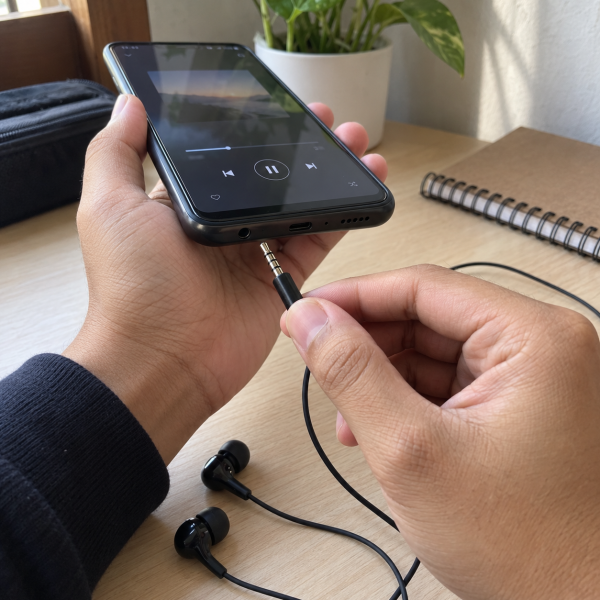
1. Konektor Headset Nggak Terpasang Sempurna
Penyebab paling sederhana kenapa headset kabel tidak tersambung ke HP adalah konektor yang belum masuk sepenuhnya. Kondisi ini bisa terjadi pada headset dengan jack audio 3,5 mm maupun konektor USB-CDefinisi: Jenis konektor USB berbentuk simetris yang dapat digunakan untuk pengisian daya, transfer data, dan keluaran video pada perangkat tertentu..
Ketika konektor nggak menempel dengan benar, HP mungkin gagal mendeteksi headset. Kadang suara masih keluar dari speaker HP, atau audio terdengar sebentar lalu menghilang ketika kabel bergerak.
Masalah seperti ini bisa muncul karena casing HP terlalu tebal sehingga menghalangi konektor. Pada headset jack 3,5 mm, ujung konektor juga mungkin terlihat udah masuk padahal belum mencapai posisi yang tepat.
Coba perhatikan apakah konektor terasa longgar atau mudah terlepas. Kalau kamu harus menekan kabel ke arah tertentu supaya suara muncul, kemungkinan ada masalah pada kontak konektornya.
Solusinya: Cabut headset terlebih dahulu, lalu lepaskan casing HP jika menghalangi. Setelah itu, pasang kembali konektor secara lurus sampai terpasang penuh tanpa memaksanya. Coba putar musik untuk memeriksa apakah suara udah berpindah ke headset.
Kalau masih nggak terdeteksi, lanjut periksa kondisi port HP. Bisa jadi ada sesuatu yang menghalangi konektornya.
2. Port Audio HP Kotor atau Tersumbat Debu
Port headset yang kotor juga bisa bikin sambungan audio gagal. Biasanya, debu atau serat kain dari saku menumpuk di dalam lubang jack 3,5 mm maupun port USB-C.
Kotoran yang menumpuk bisa menghalangi konektor mencapai posisi yang tepat. Akibatnya, kontak antara headset dan port HP menjadi kurang stabil.
Ciri yang cukup mudah dikenali adalah konektor terasa nggak bisa masuk sepenuhnya atau headset baru terdeteksi ketika posisinya berubah.
Kalau kondisi ini dibiarkan, kamu mungkin terus mencoba menekan konektor dengan lebih kuat. Padahal, tindakan tersebut berisiko merusak bagian dalam port kalau ternyata ada benda yang menghalangi.
Solusinya: Matikan HP dan lepaskan headset, lalu periksa bagian dalam port memakai senter. Kalau terlihat debu di dekat lubang, bersihkan bagian luar secara perlahan menggunakan sikat lembut yang kering. Jangan memasukkan jarum, benda logam, atau cairan ke dalam port.
Kalau kotorannya berada terlalu dalam, hindari mengorek sendiri karena kontak konektor cukup sensitif.
Nah, kalau port terlihat bersih tetapi headset masih gagal tersambung, kemungkinan masalahnya justru ada pada kabel headset.
3. Kabel atau Konektor Headset Rusak
Kabel headset yang rusak merupakan salah satu alasan kenapa HP nggak bisa mendeteksi perangkat audio dengan benar. Masalah ini bisa muncul setelah kabel sering ditekuk, tertarik, atau terjepit.
Di dalam kabel headset terdapat penghantar listrik kecil yang membawa sinyal audio. Kalau penghantarnya putus atau kontak konektornya rusak, sinyal tersebut bisa terganggu.
Gejalanya bermacam-macam. Headset mungkin nggak mengeluarkan suara sama sekali, hanya berfungsi pada satu sisi, atau mengalami suara putus-putus ketika kabel bergerak.
Kerusakan seperti ini nggak selalu terlihat dari luar. Ada kabel yang masih tampak mulus, tetapi penghantar di bagian dalamnya udah bermasalah.
Solusinya: Coba sambungkan headset ke HP atau laptop lain yang punya port kompatibel. Kalau headset tetap nggak berfungsi, kemungkinan masalah berasal dari kabel atau konektornya. Sebaliknya, kalau headset bekerja normal pada perangkat lain, periksa kembali HP yang sebelumnya digunakan.
Kalau kabel udah terkelupas atau penghantarnya terlihat, sebaiknya hentikan pemakaian.
Eits, khusus headset USB-C, ada kemungkinan lain yang sering kelewat, yaitu masalah kompatibilitas.
4. Headset atau Adaptor USB-C Nggak Kompatibel
Headset kabel dengan konektor USB-C nggak selalu kompatibel dengan semua HP yang punya port USB-C. Jadi, meskipun bentuk colokannya sama, belum tentu perangkat bisa langsung mengeluarkan suara.
Masalah ini juga sering muncul saat kamu memakai headset jack 3,5 mm melalui adaptor USB-C.
Beberapa HP membutuhkan adaptor yang mempunyai komponen Digital-to-Analog Converter (DAC). Komponen tersebut mengubah sinyal audio digital menjadi sinyal analog yang bisa dipakai headset 3,5 mm.
Kalau adaptor cuma mendukung keluaran audio analog pasif, sementara HP membutuhkan DAC aktif, headset bisa nggak terdeteksi sama sekali.
Pada beberapa perangkat, kamu juga mungkin melihat pemberitahuan bahwa aksesori USBDefinisi: Universal Serial Bus, standar antarmuka untuk transfer data, daya, dan koneksi periferal. nggak didukung.
Solusinya: Periksa spesifikasi headset atau adaptor yang digunakan. Kalau HP membutuhkan keluaran audio digital, pilih adaptor USB-C yang mempunyai DACDefinisi: Digital-to-Analog Converter, rangkaian yang mengubah data audio digital menjadi sinyal analog. dan kompatibel dengan model perangkatmu. Coba juga headset USB-C lain yang udah diketahui kompatibel untuk membandingkan hasilnya.
Jangan langsung menyimpulkan port HP rusak hanya karena satu adaptor nggak bekerja, ya.
Kalau aksesori yang digunakan udah sesuai tetapi suara masih nggak keluar, coba periksa ke mana audio HP diarahkan.
5. Output Audio Masih Terhubung ke Perangkat Lain
Kadang headset kabel sebenarnya udah terpasang, tetapi suara masih diarahkan ke perangkat audio lain. Biasanya, kondisi ini terjadi ketika HP sebelumnya terhubung dengan earphone atau speaker Bluetooth.
Pada beberapa HP Android, sistem menyediakan pilihan keluaran suara atau audio output. Fitur ini memungkinkan audio diputar melalui perangkat yang berbeda.
Kalau HP masih memakai perangkat Bluetooth sebagai keluaran audio, kamu mungkin mengira headset kabel nggak tersambung.
Ciri yang bisa diperhatikan adalah musik tetap terdengar dari speaker Bluetooth meskipun headset kabel udah dipasang. Dalam kondisi tertentu, nama perangkat Bluetooth juga masih terlihat pada panel kontrol audio.
Solusinya: Matikan Bluetooth sementara, kemudian cabut dan pasang kembali headset kabel. Putar musik, lalu periksa apakah suara udah keluar melalui headset. Kalau HP menyediakan menu ‘Media Output’ atau ‘Keluaran Media’, pilih headset kabel ketika opsi tersebut tersedia.
Nama menu bisa berbeda tergantung merek HP dan versi Android yang digunakan.
Kalau suara tetap nggak keluar meskipun sambungan Bluetooth udah diputus, kemungkinan ada gangguan pada sistem pendeteksian headset.
6. Sistem HP Mengalami Bug atau Gangguan Software
Sistem Android yang mengalami bug juga bisa menyebabkan headset kabel nggak terdeteksi. Masalah ini mungkin muncul setelah pembaruan sistem, gangguan sementara pada layanan audio, atau perubahan pengaturan tertentu.
Ketika sistem audio gagal mengenali perangkat yang baru disambungkan, HP bisa tetap mengeluarkan suara melalui speaker bawaan.
Pada headset USB-C, gangguan komunikasi antara perangkat dan aksesori juga dapat membuat koneksi gagal meskipun konektornya terlihat normal.
Salah satu tanda yang bisa diperhatikan adalah headset sebelumnya berfungsi dengan baik, tetapi mendadak nggak terdeteksi tanpa ada perubahan fisik yang jelas.
Namun, gejala tersebut belum cukup untuk memastikan kerusakan berasal dari sistem.
Solusinya: Lepaskan headset, lalu restart HP untuk memuat ulang sistem. Setelah perangkat menyala, sambungkan kembali headset dan uji audionya. Kalau masih bermasalah, periksa pembaruan perangkat lunak melalui menu ‘Pembaruan Perangkat Lunak’ atau ‘Pembaruan Sistem’ sesuai HP yang digunakan.
Jangan langsung melakukan reset pabrik karena tindakan tersebut berisiko menghapus data pribadi dan belum tentu menyelesaikan masalah.
Kalau gangguan tetap muncul setelah pengecekan sistem, saatnya mempertimbangkan kemungkinan masalah pada komponen fisik HP.
7. Port Headset atau Komponen Audio HP Rusak
Kalau beberapa headset yang kompatibel tetap nggak bisa tersambung pada HP yang sama, ada kemungkinan port audio atau komponen terkait mengalami kerusakan.
Kondisi ini bisa terjadi setelah HP terjatuh, terkena cairan, atau mengalami tekanan pada konektor. Akibatnya, bagian kontak di dalam port mungkin bengkok atau nggak mampu mempertahankan sambungan.
Pada HP yang memakai jack 3,5 mm, kerusakan bisa berkaitan dengan kontak pendeteksi headset. Sementara itu, pada HP dengan port USB-C, masalah dapat berasal dari konektor atau jalur komunikasi aksesori.
Kerusakan pada rangkaian audio juga mungkin terjadi, tetapi belum bisa dipastikan tanpa pemeriksaan.
Salah satu tanda yang perlu diperhatikan adalah konektor terasa sangat longgar atau HP hanya mendeteksi headset pada posisi tertentu.
Solusinya: Coba headset lain yang kompatibel dan udah terbukti berfungsi pada perangkat berbeda. Kalau hasilnya tetap sama, hentikan percobaan yang mengharuskan konektor ditekan atau digerakkan paksa. Kondisi port dan komponen audio perlu diperiksa untuk mengetahui sumber gangguannya.
Nah, sekarang kamu udah tahu tujuh kemungkinan penyebabnya. Biar nggak bingung harus mulai dari mana, berikut urutan pengecekan yang paling gampang dilakukan.
Cara Cepat Mengatasi Headset Kabel yang Nggak Tersambung
Sebelum memutuskan headset atau HP rusak, coba beberapa pemeriksaan sederhana yang sesuai dengan jenis konektormu. Mulai dari yang paling aman dan gampang supaya kamu bisa mempersempit kemungkinan sumber masalah.
-
Cabut dan pasang kembali konektor headset.
-
Lepaskan casing HP yang menghalangi port.
-
Periksa kebersihan lubang headset.
-
Uji headset pada perangkat lain yang kompatibel.
-
Coba headset lain pada HP yang bermasalah.
-
Periksa kompatibilitas adaptor USB-C dan DAC.
-
Putuskan koneksi audio Bluetooth sementara.
-
Restart HP dan periksa pembaruan sistem.
Kalau beberapa pengecekan aman tadi tetap nggak membuahkan hasil, jangan memaksakan konektor atau membongkar HP sendiri. Kondisi tiap perangkat berbeda, dan gangguan yang terlihat sama belum tentu punya penyebab serupa. Bahkan setelah diservis pun, hasil perbaikan bergantung pada kondisi komponen serta tingkat kerusakannya.
Headset Masih Nggak Terdeteksi? Biar Mimin Bantu Cek
Udah gonta-ganti headset tapi HP masih nggak mau mendeteksi koneksinya? Jangan asal mengorek port atau memasukkan benda logam ke dalamnya. Tindakan tersebut bisa merusak kontak konektor dan bikin penanganannya makin rumit. Mending konsultasiin dulu masalahnya ke mimin MenyalaGadgetku sebelum mencoba tindakan yang lebih berisiko, ya, Abangku.
cta
Ceritain merek dan model HP yang dipakai, kapan gangguannya mulai muncul, serta pesan error kalau ada. Kasih tahu juga apakah headset menggunakan jack 3,5 mm atau USB-C. Dari informasi tersebut, mimin bersama tim teknisi kami bisa membantu menganalisis kemungkinan sumber masalah dan menentukan pilihan penanganannya. Kami juga bisa menjelaskan apakah pemeriksaan lebih lanjut dapat dibantu oleh tim kami.
Terus, kalau ternyata perlu servis, kira-kira biayanya berapa? Nah, biaya bisa berbeda tergantung model HP dan hasil pemeriksaan, termasuk tingkat kerusakannya. Biar Abangku punya gambaran sebelum memutuskan, nih, mimin spill pricelist-nya.
price
Jadi, Intinya Apa, Abangku?
Intinya sih, jangan panik dulu, Abangku. Headset kabel yang nggak tersambung ke HP bisa disebabkan oleh konektor longgar, port kotor, atau kabel yang rusak. Masalah kompatibilitas USB-C dan gangguan sistem juga perlu dipertimbangkan sebelum menyimpulkan ada kerusakan komponen.
Coba mulai dari memasang ulang headset dan mengujinya pada perangkat lain. Kalau semua pengecekan aman udah dicoba tetapi hasilnya tetap sama, jangan memaksakan konektor atau membongkar HP sendiri. Semoga penyebabnya cepat ketemu dan headsetnya bisa dipakai normal lagi, ya, Abangku.