
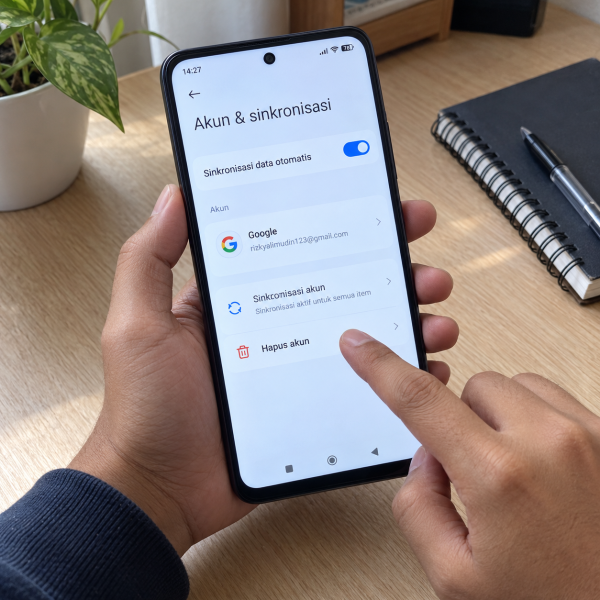
5. Menghapus Akun Google Lewat Google Play Store
Kalau kamu sering membuka Google Play Store, aplikasi ini bisa jadi titik awal buat mengelola akun Google yang terhubung ke HP Xiaomi.
Tapi, perlu diketahui kalau Play Store nggak selalu menyediakan tombol khusus buat menghapus akun. Pada banyak versi Android, kamu perlu membuka pengaturan akun perangkat untuk menyelesaikan prosesnya.
Coba ikuti cara berikut:
-
Buka aplikasi ‘Google Play Store’ di HP Xiaomi.
-
Ketuk foto profil di pojok kanan atas.
-
Periksa akun Google yang sedang digunakan.
-
Kalau tersedia, pilih ‘Kelola akun di perangkat ini’.
-
Pilih akun Google yang ingin dihapus.
-
Tekan ‘Hapus akun’ melalui halaman pengelolaan akun.
-
Konfirmasi penghapusan jika diminta.
Kalau pilihan ‘Kelola akun di perangkat ini’ nggak muncul, langsung buka menu pengelolaan akun di ‘Setelan’ HP.
Nah, setelah akun berhasil dikeluarkan, Play Store nggak bisa lagi menggunakan akun tersebut sampai kamu login kembali.
Aplikasi yang sebelumnya diunduh nggak otomatis terhapus hanya karena akun Google dikeluarkan. Namun, pembelian dan langganan yang terikat pada akun tersebut mungkin nggak bisa diakses tanpa login ulang.
Kalau menu pengelolaan akun di Play Store nggak tersedia, kamu bisa mencoba alternatif melalui aplikasi Google.
4. Menghapus Akun Google Melalui Aplikasi Google
Selain Play Store, aplikasi Google juga bisa membantu kamu menemukan pengaturan akun yang terhubung ke HP Xiaomi.
Cara ini cocok kalau kamu lebih sering menggunakan aplikasi Google untuk melakukan pencarian atau mengakses layanan Google lainnya.
Pada beberapa versi aplikasi, tersedia pilihan untuk mengelola akun yang terdaftar di perangkat. Namun, lokasi dan nama menu bisa berubah mengikuti pembaruan aplikasi.
Buka aplikasi ‘Google’ → ketuk foto profil → pilih ‘Kelola akun di perangkat ini’ jika tersedia → pilih akun Google → tekan ‘Hapus akun’ → konfirmasi penghapusan.
Kalau tombol pengelolaan akun nggak tersedia, kamu perlu membuka ‘Setelan’ Xiaomi secara manual.
Eits, jangan sampai tertukar antara ‘Kelola Akun Google Anda’ dan ‘Kelola akun di perangkat ini’, ya.
Menu ‘Kelola Akun Google Anda’ biasanya digunakan untuk mengatur keamanan serta informasi pribadi akun. Sementara itu, pengelolaan akun perangkat memungkinkan kamu mengeluarkan akun dari HP.
Setelah akun dihapus dari perangkat, layanan Google yang menggunakan akun tersebut akan meminta login ulang ketika dibuka.
Tenang, akun Google-nya masih tetap ada dan bisa digunakan pada perangkat lain.
Nah, kalau aplikasi Google nggak menyediakan pilihan yang kamu butuhkan, coba masuk lewat Gmail.
3. Menghapus Akun Google Melalui Gmail
Punya beberapa akun Gmail di HP Xiaomi dan pengin mengeluarkan salah satunya? Nah, kamu bisa melakukannya langsung dari aplikasi Gmail.
Cara ini cocok kalau kamu ingin berhenti menerima email dari akun tertentu di HP, tanpa menghapus alamat Gmail tersebut secara permanen.
Berbeda dari Gmail pada komputer, aplikasi Gmail di Android nggak menyediakan fitur logout yang hanya berlaku untuk Gmail. Kamu perlu menghapus akun Google dari perangkat, sehingga akses akun pada aplikasi Google lain juga ikut terputus.
Berikut caranya:
-
Buka aplikasi ‘Gmail’ di HP Xiaomi.
-
Ketuk foto profil di pojok kanan atas.
-
Pilih ‘Kelola akun di perangkat ini’.
-
Pilih akun Google yang ingin dikeluarkan.
-
Tekan ‘Hapus akun’.
-
Masukkan PIN atau pola layar jika diminta.
-
Konfirmasi penghapusan akun.
Setelah selesai, akun tersebut nggak lagi muncul sebagai akun aktif di Gmail pada HP Xiaomi.
Namun, email yang tersimpan di server Gmail tetap tersedia dan bisa diakses setelah login kembali.
Kalau sebelumnya kamu menggunakan akun tersebut untuk menyinkronkan kontak atau kalender, data sinkronisasinya juga bisa hilang dari perangkat.
Makanya, pastiin kamu memilih akun yang benar sebelum menekan konfirmasi.
Kalau HP Xiaomi udah nggak berada di tanganmu, metode berikutnya bisa membantu mengamankan akses akun dari jarak jauh.
2. Mengeluarkan Akun Google dari HP Xiaomi Secara Jarak Jauh
HP Xiaomi kamu hilang atau udah diberikan kepada orang lain, tetapi akun Google masih login? Tenang dulu, kamu bisa mengeluarkan sesi akun dari perangkat tersebut melalui pengaturan keamanan Google.
Metode ini berbeda dari menghapus akun langsung melalui ‘Setelan’. Logout jarak jauh berfungsi mencabut akses akun pada perangkat atau sesi yang dipilih, bukan menjamin seluruh data lokal langsung terhapus dari HP.
Kamu bisa melakukannya menggunakan HP lain atau komputer.
Berikut langkah-langkahnya:
-
Buka halaman pengelolaan Akun Google melalui browser.
-
Login menggunakan akun Google yang terhubung ke HP Xiaomi.
-
Masuk ke bagian ‘Keamanan & login’.
-
Cari bagian ‘Perangkat Anda’.
-
Pilih ‘Kelola semua perangkat’.
-
Temukan perangkat Xiaomi yang ingin dikeluarkan.
-
Pilih perangkat atau sesi yang sesuai.
-
Tekan ‘Logout’ dan konfirmasi tindakan.
Kalau ada beberapa sesi dari perangkat yang sama, periksa semuanya dan keluarkan sesi yang masih aktif.
Setelah logout, perangkat tersebut akan kehilangan akses ke sesi akun yang dicabut. Namun, file yang sebelumnya diunduh ke penyimpanan lokal belum tentu ikut terhapus.
Jadi, kalau HP masih berada di tanganmu, menghapus akun langsung melalui pengaturan sistem tetap menjadi pilihan yang lebih tepat.
1. Menghapus Akun Google Lewat Setelan Xiaomi
Nah, ini dia cara yang paling direkomendasikan buat menghapus akun Google di HP Xiaomi tanpa menghapus akun tersebut secara permanen.
Metode ini bisa dilakukan melalui pengaturan MIUIDefinisi: Antarmuka Android buatan Xiaomi yang digunakan pada banyak perangkat Xiaomi, Redmi, dan POCO sebelum sebagian model beralih ke HyperOS. maupun HyperOSDefinisi: Sistem dan antarmuka perangkat Xiaomi generasi baru yang menggantikan MIUI pada banyak perangkat Xiaomi, Redmi, dan POCO.. Kamu juga nggak perlu memasang aplikasi tambahan karena fitur pengelolaan akun udah tersedia di Android.
Pada HP Xiaomi dengan MIUI, menu pengelolaan akun biasanya bernama ‘Akun & Sinkronisasi’. Sementara itu, beberapa versi HyperOS memakai nama atau susunan menu yang berbeda.
Berikut panduannya:
-
Buka aplikasi ‘Setelan’ di HP Xiaomi.
-
Cari menu ‘Akun & Sinkronisasi’ atau ‘Akun dan sinkronisasi’.
-
Pilih ‘Google’ pada daftar akun yang tersedia.
-
Ketuk alamat email yang ingin dihapus dari HP.
-
Pilih ‘Lainnya’ jika tombol penghapusan belum terlihat.
-
Tekan ‘Hapus Akun’.
-
Masukkan PIN, pola, atau password layar jika diminta.
-
Konfirmasi penghapusan akun.
Kalau menu tersebut nggak ditemukan, coba pakai kolom pencarian di ‘Setelan’ dengan mengetik kata ‘Akun’.
Setelah proses selesai, akun Google bakal dikeluarkan dari perangkat. Data yang terhubung dengan akun tersebut, seperti email dan kontak tersinkronisasi, juga bisa dihapus dari penyimpanan lokal.
Tapi, akun Google masih tetap aktif dan bisa digunakan pada perangkat lain.
Jangan memilih opsi penghapusan permanen melalui pengelolaan Akun Google kalau tujuanmu cuma logout dari HP, ya.
Apa yang Terjadi Setelah Akun Google Dihapus dari HP Xiaomi?
Setelah akun Google dikeluarkan dari HP Xiaomi, aplikasi yang sebelumnya menggunakan akun tersebut mungkin bakal meminta kamu login ulang.
Perubahan yang paling terasa biasanya berkaitan dengan akses Gmail, sinkronisasi kontak, dan layanan Google Play.
Beberapa dampak lainnya meliputi:
-
Akun yang dihapus nggak lagi tersedia sebagai pilihan login aktif pada aplikasi Google di HP tersebut.
-
Sinkronisasi data akun ke perangkat akan berhenti sampai akun ditambahkan kembali.
-
Pembelian dan langganan tertentu mungkin nggak bisa diakses tanpa menggunakan akun Google yang sesuai.
Namun, menghapus akun dari perangkat nggak sama dengan menghapus akun Google secara permanen.
Email yang tersimpan di Gmail dan file yang tersimpan di Google Drive umumnya tetap tersedia di akun Google. Kamu masih bisa mengaksesnya melalui perangkat lain selama akun tersebut tetap aktif.
Sebaliknya, data yang cuma disimpan secara lokal dan belum dicadangkan perlu diperiksa sebelum menghapus akun.
Perlu diingat juga, kelima pilihan tadi nggak sepenuhnya memakai mekanisme yang berbeda. Beberapa aplikasi hanya menyediakan jalur menuju fitur penghapusan akun Android yang sama.
Kalau kamu cuma ingin mengganti akun utama di aplikasi tertentu, berpindah akun mungkin udah cukup tanpa perlu menghapus akun dari HP.
Nah, hasil dan tampilan menu bisa berbeda tergantung versi MIUI, HyperOS, serta pembaruan aplikasi Google. Kalau akun nggak bisa dihapus karena pembatasan keamanan atau kebijakan pengelolaan perangkat, jangan mencoba melewati proteksi tersebut secara paksa. Penghapusan akun juga nggak menjamin masalah login langsung selesai kalau masih ada gangguan sistem atau pembatasan administrator.
Akun Google Masih Nempel di HP Xiaomi? Biar Mimin Bantu
Udah coba menghapus akun Google tapi masih muncul terus di HP Xiaomi? Jangan buru-buru melakukan reset pabrik atau menghapus data sistem secara sembarangan. Tindakan tersebut bisa menghilangkan file penting dan belum tentu menyelesaikan masalah akun. Kalau masih bingung dengan pilihan penghapusannya, mending konsultasiin dulu ke mimin MenyalaGadgetku sebelum mencoba tindakan berisiko, ya, Abangku.
cta
Ceritain model HP Xiaomi yang dipakai, riwayat masalah akunnya, dan pesan error kalau ada. Kasih tahu juga apakah HP menggunakan MIUI atau HyperOS. Dari informasi tersebut, mimin bersama tim teknisi kami bisa membantu menganalisis kemungkinan sumber masalah dan pilihan penanganannya. Kami juga bisa menjelaskan apakah kondisi tersebut memungkinkan untuk dibantu oleh tim kami.
Terus, kalau ternyata perlu pemeriksaan atau servis, kira-kira biayanya berapa? Nah, biaya bisa berbeda tergantung model perangkat dan hasil pengecekan, termasuk tingkat gangguannya. Biar Abangku punya gambaran sebelum memutuskan, nih, mimin spill pricelist-nya.
price
Jadi, Intinya Apa, Abangku?
Intinya sih, jangan panik dulu, Abangku. Ada beberapa jalur untuk menghapus atau mengeluarkan akun Google dari HP Xiaomi, mulai dari aplikasi Gmail sampai pengaturan sistem. Kalau HP masih bisa diakses, cara paling praktis adalah melalui ‘Setelan’ dan menu pengelolaan akun.
Yang perlu diingat, menghapus akun dari HP bukan berarti menghapus akun Google secara permanen. Pilih akun dengan teliti dan hindari reset pabrik kalau cuma ingin logout. Semoga pengaturan akunnya segera beres dan HP Xiaomi-nya bisa dipakai dengan nyaman lagi, ya, Abangku.