
10. Kurangi Durasi Layar Menyala Otomatis
Pernah ninggalin HP di meja, tapi layarnya masih menyala cukup lama? Nah, kebiasaan kecil ini bisa bikin baterai terpakai tanpa memberikan manfaat apa pun.
Layar merupakan salah satu komponen yang membutuhkan daya saat aktif. Semakin lama layar menyala, semakin banyak energi yang digunakan, terutama kalau kecerahannya tinggi.
Makanya, mengurangi durasi layar menyala otomatis atau screen timeout bisa membantu menghindari pemakaian daya yang nggak perlu.
Untuk Android:
Buka ‘Pengaturan’ → pilih ‘Layar’ atau ‘Tampilan’ → masuk ke ‘Waktu Tunggu Layar’ → pilih 15 atau 30 detik.
Untuk iPhone:
Buka ‘Pengaturan’ → pilih ‘Tampilan & Kecerahan’ → tekan ‘Kunci Otomatis’ → pilih 30 Detik.
Nama menu Android bisa berbeda tergantung merek HP dan versi sistem yang digunakan.
Kalau kamu sering membaca artikel panjang, durasi 30 detik mungkin terasa terlalu singkat. Jadi, sesuaikan dengan kenyamanan supaya kamu nggak perlu terus-menerus menyentuh layar.
Perlu diingat juga, pada beberapa iPhone, opsi ‘Kunci Otomatis’ dapat dibatasi ketika ‘Low Power ModeDefinisi: Mode hemat daya pada iPhone dan perangkat tertentu yang mengurangi aktivitas sistem untuk memperpanjang waktu pakai baterai.’ aktif.
Kalau durasi layar udah diatur, masih ada satu pengaturan tampilan yang bisa membantu mengurangi konsumsi daya, yaitu…
9. Gunakan Dark Mode pada HP dengan Layar OLED
Punya HP dengan layar AMOLEDDefinisi: Teknologi layar OLED dengan setiap piksel menghasilkan cahaya sendiri sehingga warna hitam lebih pekat dan kontras tinggi. atau OLEDDefinisi: Organic Light-Emitting Diode, teknologi layar dengan piksel yang dapat menghasilkan cahaya sendiri tanpa backlight terpisah.? Nah, coba aktifkan Dark Mode supaya konsumsi daya layar bisa lebih rendah dalam kondisi tertentu.
Berbeda dari layar LCDDefinisi: Liquid Crystal Display, teknologi layar yang menggunakan kristal cair dan sumber cahaya belakang untuk menghasilkan gambar. yang memakai lampu latar, panel OLED mengatur cahaya pada setiap piksel. Ketika menampilkan warna hitam, piksel OLED dapat mengurangi konsumsi daya secara signifikan.
Karena itulah, tampilan gelap berpotensi menghemat baterai, terutama ketika kecerahan layar cukup tinggi dan aplikasi mendukung tema gelap.
Untuk Android:
Buka ‘Pengaturan’ → pilih ‘Layar’ atau ‘Tampilan’ → aktifkan ‘Mode Gelap’.
Untuk iPhone:
Buka ‘Pengaturan’ → pilih ‘Tampilan & Kecerahan’ → pilih ‘Gelap’.
Tapi, efek penghematannya nggak selalu besar pada setiap HP, ya. Kalau perangkatmu menggunakan layar LCD, Dark Mode biasanya nggak memberikan keuntungan daya sebesar pada OLED.
Selain itu, aplikasi dengan latar belakang putih yang tetap dominan bisa mengurangi manfaat mode gelap.
Jadi, anggap Dark Mode sebagai penghematan tambahan, bukan solusi utama untuk baterai yang cepat habis.
Kalau mau mencoba pengaturan lain yang pengaruhnya bisa lebih terasa, lanjut cek konektivitas HP.
8. Matikan Fitur Koneksi yang Nggak Sedang Dipakai
BluetoothDefinisi: Teknologi komunikasi nirkabel jarak dekat untuk menghubungkan perangkat seperti earphone, keyboard, mouse, dan HP., Wi-FiDefinisi: Teknologi jaringan nirkabel berbasis standar IEEE 802.11 yang memungkinkan perangkat terhubung ke jaringan lokal dan internet., dan fitur lokasi memang bikin aktivitas di HP makin praktis. Tapi, beberapa fitur tersebut bisa menambah konsumsi daya ketika sedang aktif digunakan atau terus mencari perangkat dan jaringan.
Contohnya, GPS yang dipakai aplikasi navigasi bisa meningkatkan pemakaian energi. Begitu juga dengan pencarian jaringan seluler di area yang sinyalnya buruk.
Meski begitu, bukan berarti kamu harus mematikan semua fitur koneksi sepanjang hari.
Bluetooth dan Wi-Fi modern biasanya cukup efisien ketika sedang diam. Mengaktifkan atau mematikannya terus-menerus juga nggak selalu memberikan penghematan yang berarti.
Cara mengaturnya:
-
Buka ‘Pengaturan’ pada HP.
-
Masuk ke bagian ‘Bluetooth’, ‘Wi-Fi’, atau ‘Lokasi’.
-
Matikan fitur yang memang nggak diperlukan saat itu.
-
Aktifkan kembali ketika kamu membutuhkannya.
Kalau sedang menggunakan navigasi atau perangkat Bluetooth, biarkan fitur yang diperlukan tetap aktif.
Khusus Wi-Fi, koneksi yang stabil justru sering lebih hemat dibandingkan data seluler pada kondisi tertentu.
Jadi, fokusnya bukan mematikan seluruh koneksi, melainkan menghindari aktivitas yang nggak diperlukan.
Nah, selain koneksi, ada fitur getaran yang juga bisa kamu atur supaya penggunaan daya lebih efisien.
7. Kurangi Getaran dan Efek Haptik yang Nggak Perlu
Setiap kali mengetik atau menerima notifikasi, HP kamu mungkin mengeluarkan getaran kecil. Nah, efek ini disebut haptic feedback, yaitu respons getaran yang muncul ketika kamu menyentuh atau menjalankan fungsi tertentu.
Getaran dihasilkan oleh motor kecil di dalam HP yang membutuhkan energi untuk bekerja.
Meskipun konsumsi dayanya biasanya relatif kecil, mengurangi getaran yang nggak diperlukan tetap bisa membantu menghemat sedikit baterai.
Apalagi kalau kamu sering mengetik panjang dan memakai efek getaran pada setiap sentuhan keyboard.
Untuk Android:
Buka ‘Pengaturan’ → pilih ‘Suara & Getaran’ → cari ‘Getaran Sentuhan’ atau ‘Umpan Balik Haptik’ → nonaktifkan jika nggak diperlukan.
Untuk iPhone:
Buka ‘Pengaturan’ → pilih ‘Bunyi & Haptik’ → masuk ke ‘Respons Papan Ketik’ → matikan ‘Haptik’.
Nama pengaturan bisa berbeda pada masing-masing perangkat.
Tapi, jangan matikan seluruh getaran kalau fitur tersebut penting untuk mengetahui panggilan masuk atau peringatan tertentu.
Cara ini lebih cocok sebagai penghematan tambahan, bukan strategi utama buat memperpanjang daya tahan baterai.
Kalau pengaturan getaran udah sesuai, sekarang coba cek aktivitas aplikasi yang berjalan tanpa kamu sadari.
6. Batasi Aktivitas Aplikasi di Latar Belakang
Aplikasi nggak selalu berhenti bekerja ketika kamu keluar dari tampilannya. Beberapa aplikasi masih melakukan sinkronisasi atau aktivitas lain di latar belakang.
Misalnya, aplikasi media sosial bisa memperbarui konten, sedangkan aplikasi email mungkin memeriksa pesan baru.
Aktivitas tersebut memang berguna, tetapi konsumsi daya bisa meningkat kalau aplikasi terlalu sering bekerja.
Makanya, kamu bisa membatasi aktivitas latar belakang untuk aplikasi yang jarang digunakan.
Untuk Android:
-
Buka ‘Pengaturan’.
-
Pilih ‘Aplikasi’.
-
Masuk ke aplikasi yang ingin dibatasi.
-
Cari menu ‘Baterai’ atau ‘Penggunaan Baterai Aplikasi’.
-
Pilih opsi pembatasan aktivitas latar belakang yang tersedia.
Untuk iPhone:
Buka ‘Pengaturan’ → pilih ‘Umum’ → masuk ke ‘Segarkan App di Latar’ → nonaktifkan untuk aplikasi yang nggak memerlukannya.
Eits, jangan asal membatasi aplikasi penting, ya. Aplikasi komunikasi atau layanan yang membutuhkan aktivitas latar belakang mungkin mengalami keterlambatan pembaruan.
Selain itu, menutup paksa semua aplikasi secara terus-menerus nggak otomatis bikin baterai lebih hemat.
Pilih aplikasi berdasarkan kebutuhan dan konsumsi dayanya, bukan sekadar jumlah aplikasi yang terlihat terbuka.
Kalau mau mencari sumber pemakaian energi yang paling besar, mending cek statistik baterai HP terlebih dahulu.
5. Cek Aplikasi yang Paling Banyak Menguras Baterai
Baterai HP cepat habis padahal jarang dipakai? Bisa jadi ada aplikasi yang mengonsumsi daya lebih banyak dari biasanya. Nah, daripada asal menghapus aplikasi, mending cek dulu statistik pemakaian baterainya.
Fitur ini memungkinkan kamu melihat aplikasi mana yang paling banyak menggunakan energi dalam periode tertentu. Dengan begitu, kamu bisa membedakan konsumsi daya yang normal dan aktivitas yang mencurigakan.
Untuk Android:
Buka ‘Pengaturan’ → pilih ‘Baterai’ → masuk ke ‘Penggunaan Baterai’ → periksa aplikasi dengan konsumsi daya tertinggi.
Untuk iPhone:
Buka ‘Pengaturan’ → pilih ‘Baterai’ → periksa daftar penggunaan baterai berdasarkan aplikasi.
Kalau aplikasi yang jarang digunakan justru menghabiskan banyak baterai, coba periksa aktivitas latar belakangnya. Kamu juga bisa memperbarui aplikasi tersebut atau menghapusnya kalau memang nggak diperlukan.
Tapi, aplikasi dengan konsumsi daya tinggi belum tentu bermasalah, ya. Kalau kamu baru menggunakan kamera atau bermain gim cukup lama, wajar kalau aplikasi tersebut berada di urutan teratas.
Nah, selain aplikasi, pengaturan kelancaran gerakan layar juga bisa memengaruhi pemakaian baterai.
4. Turunkan Refresh Rate Layar HP
HP kamu punya layar 90Hz atau 120Hz? Kalau iya, ada satu pengaturan yang bisa dicoba buat menghemat baterai, yaitu menurunkan refresh rate.
Refresh rate merupakan jumlah pembaruan tampilan layar setiap detik. Semakin tinggi nilainya, semakin mulus gerakan yang terlihat ketika kamu menggulir halaman atau menjalankan aplikasi.
Tapi, penggunaan refresh rate tinggi juga bisa membutuhkan energi lebih banyak, tergantung aktivitas dan teknologi layar HP.
Kalau kamu nggak terlalu membutuhkan tampilan supermulus, coba ubah pengaturannya ke 60Hz.
Buka ‘Pengaturan’ → pilih ‘Layar’ atau ‘Tampilan’ → masuk ke ‘Refresh Rate’ → pilih ‘Standar’ atau ’60Hz’.
Pada beberapa HP, menu tersebut mungkin bernama ‘Kehalusan Gerakan’ atau ‘Screen Refresh Rate’.
Eits, nggak semua perangkat menyediakan pilihan ini. iPhone tertentu dan HP Android dengan layar 60Hz mungkin nggak memiliki pengaturan tambahan untuk menurunkan refresh rate.
Selain itu, HP dengan fitur penyesuaian otomatis bisa mengurangi refresh rate ketika tampilan sedang diam.
Jadi, sesuaikan pengaturannya dengan kebutuhan. Kalau tampilan 60Hz terasa nyaman, kamu bisa mempertahankannya untuk membantu mengurangi pemakaian daya.
3. Hindari Pemakaian Data Seluler Saat Sinyal Lemah
Pernah merasa baterai HP lebih cepat habis ketika berada di tempat yang susah sinyal? Nah, kondisi jaringan ternyata bisa memengaruhi konsumsi daya perangkat.
Ketika sinyal seluler lemah, modem HP mungkin membutuhkan energi lebih banyak untuk mempertahankan komunikasi dengan jaringan.
Masalah ini bisa terasa ketika kamu berada di area dengan cakupan sinyal buruk atau jaringan yang sering berpindah.
Apalagi kalau HP terus digunakan untuk aktivitas internet yang membutuhkan koneksi stabil.
Makanya, kalau kamu berada di tempat dengan Wi-Fi yang bagus, memakai Wi-Fi bisa menjadi pilihan yang lebih hemat dibandingkan mengandalkan data seluler yang sinyalnya lemah.
Buka ‘Pengaturan’ → pilih ‘Wi-Fi’ → aktifkan Wi-Fi → sambungkan ke jaringan yang stabil dan tepercaya.
Kalau sedang berada di area tanpa sinyal dan memang nggak membutuhkan koneksi seluler, kamu juga bisa mengaktifkan ‘Mode Pesawat’ sementara.
Tapi ingat, fitur tersebut dapat memutus panggilan dan layanan seluler, ya.
Jangan aktifkan ‘Mode Pesawat’ kalau kamu sedang menunggu telepon penting.
Nah, setelah urusan jaringan beres, saatnya mengatur salah satu komponen yang paling sering menggunakan baterai, yaitu layar.
2. Kurangi Kecerahan Layar HP
Kalau mau menghemat baterai tanpa mengubah banyak pengaturan, coba perhatikan tingkat kecerahan layar HP.
Layar yang terlalu terang membutuhkan energi lebih banyak, terutama saat kamu memakai HP dalam waktu lama. Karena itu, menurunkan kecerahan bisa membantu mengurangi konsumsi baterai secara langsung.
Nggak perlu sampai membuat layar terlalu gelap, kok. Cukup sesuaikan supaya tulisan tetap nyaman dibaca.
Untuk Android:
Buka ‘Pengaturan’ → pilih ‘Layar’ atau ‘Tampilan’ → turunkan ‘Kecerahan’ → aktifkan ‘Kecerahan Adaptif’ jika tersedia.
Untuk iPhone:
Buka ‘Pengaturan’ → pilih ‘Tampilan & Kecerahan’ → geser pengaturan kecerahan ke tingkat yang nyaman.
Pada iPhone, fitur ‘Kecerahan Otomatis’ juga bisa diatur melalui menu ‘Aksesibilitas’, kemudian ‘Layar & Ukuran Teks’.
Dengan fitur kecerahan otomatis, HP bisa menyesuaikan tingkat pencahayaan layar berdasarkan kondisi lingkungan.
Tapi, jangan berharap penghematan besar kalau kamu tetap menggunakan HP untuk aktivitas berat sepanjang hari.
Kalau kamu membutuhkan penghematan yang lebih menyeluruh, mimin punya satu pilihan terakhir yang paling praktis.
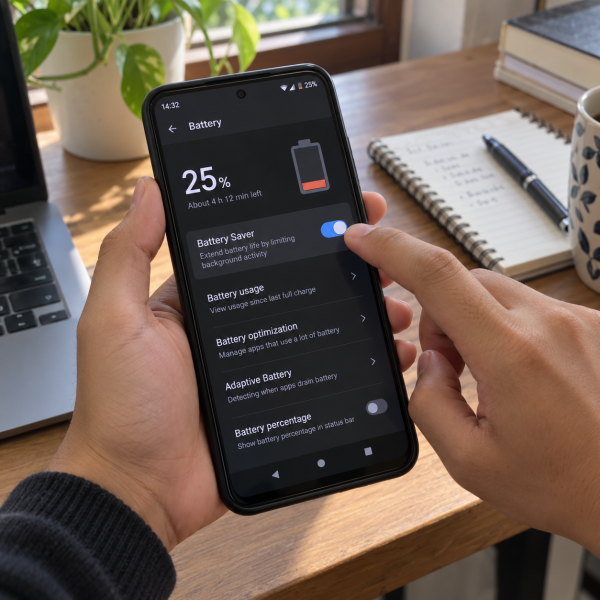
1. Aktifkan Mode Hemat Daya di HP
Nah, ini dia salah satu cara paling praktis buat menghemat baterai HP tanpa harus mengubah banyak pengaturan secara manual.
Hampir semua HP modern mempunyai fitur penghemat daya bawaan. Pada Android, biasanya disebut ‘Mode Hemat Daya’ atau ‘Battery Saver’, sedangkan iPhone menggunakan ‘Low Power Mode’.
Ketika fitur ini diaktifkan, sistem dapat mengurangi aktivitas tertentu yang mengonsumsi energi. Contohnya, pembaruan aplikasi di latar belakang dan sebagian efek visual.
Untuk Android:
Buka ‘Pengaturan’ → pilih ‘Baterai’ → masuk ke ‘Mode Hemat Daya’ → aktifkan fiturnya.
Untuk iPhone:
Buka ‘Pengaturan’ → pilih ‘Baterai’ → aktifkan ‘Mode Daya Rendah’ atau ‘Low Power Mode’.
Pada beberapa versi iOS, pengaturan tersebut berada di bagian ‘Mode Daya’.
Setelah diaktifkan, HP mungkin membatasi aktivitas latar belakang atau beberapa fitur performa. Jadi, jangan heran kalau ada proses yang berjalan lebih lambat dari biasanya.
Mode ini cocok dipakai ketika persentase baterai mulai rendah atau kamu perlu mempertahankan daya lebih lama.
Tapi, kalau baterai tetap cepat habis meskipun mode hemat daya aktif, ada baiknya kamu memeriksa kondisi baterainya juga.
Kenapa Baterai HP Tetap Cepat Habis Meski Udah Dihemat?
Biasanya sih, baterai yang tetap cepat habis setelah pengaturan dioptimalkan bisa berkaitan dengan penurunan kesehatan baterai. Seiring pemakaian dan proses pengisian daya, kemampuan baterai lithium-ion dalam menyimpan energi dapat berkurang.
Tapi nih, selain kesehatan baterai, ada beberapa faktor lain yang perlu diperhatikan:
-
Aktivitas berat seperti bermain gim atau merekam video dalam waktu lama.
-
Suhu perangkat yang terlalu tinggi ketika digunakan.
-
Gangguan aplikasi atau sistem yang menyebabkan konsumsi daya nggak normal.
Nah, kalau persentase baterai turun drastis meskipun HP jarang digunakan, coba periksa statistik pemakaian daya terlebih dahulu.
Untuk iPhone yang mendukungnya, kamu bisa melihat informasi kesehatan baterai melalui menu ‘Kesehatan Baterai’ atau ‘Kesehatan & Pengisian Daya’.
Sementara itu, pada Android, ketersediaan informasi kesehatan baterai bergantung pada merek dan model perangkat.
Kalau kapasitas baterai memang udah menurun, pengaturan hemat daya hanya membantu mengurangi konsumsi energi. Fitur tersebut nggak bisa mengembalikan kapasitas fisik baterai yang hilang.
Perlu diingat juga, sepuluh tips tadi nggak menjamin baterai bakal bertahan dengan durasi yang sama pada semua HP. Hasilnya bergantung pada kondisi baterai, versi sistem, dan pola pemakaian. Kalau HP terasa sangat panas atau baterainya menunjukkan tanda pembengkakan, hentikan penggunaan dan jangan mencoba memperbaiki baterai sendiri.
Baterai HP Masih Boros? Biar Mimin Bantu Cek
Udah mencoba berbagai pengaturan hemat daya tapi baterai HP masih cepat habis? Jangan buru-buru mengganti baterai sendiri atau memakai aplikasi penghemat daya yang nggak jelas. Kalau sumber masalahnya belum diketahui, tindakan asal-asalan justru bisa memperumit penanganan. Mending konsultasiin dulu masalah baterainya ke mimin MenyalaGadgetku, ya, Abangku.
cta
Ceritain merek dan model HP yang dipakai, kapan baterai mulai terasa boros, serta pesan error kalau ada. Kasih tahu juga apakah HP sering panas atau mati mendadak. Informasi tersebut bakal membantu mimin bersama tim teknisi kami menganalisis kemungkinan sumber masalah dan pilihan penanganannya. Dari situ, kami bisa menjelaskan apakah tim kami dapat membantu pemeriksaan lebih lanjut.
Terus, kalau ternyata baterainya perlu diperbaiki atau diganti, kira-kira biayanya berapa? Nah, biaya bisa berbeda tergantung model HP dan hasil pengecekan, termasuk kondisi komponen yang bermasalah. Biar Abangku punya gambaran sebelum memutuskan, nih, mimin spill pricelist-nya.
price
Jadi, Intinya Apa, Abangku?
Intinya sih, kalem dulu, Abangku. Ada banyak cara menghemat baterai HP tanpa perlu langsung mengganti komponen. Mulai dari mengurangi kecerahan layar, membatasi aktivitas aplikasi, sampai mengaktifkan mode hemat daya. Pilih pengaturan yang paling sesuai dengan kebiasaan pemakaian supaya HP tetap nyaman digunakan.
Kalau baterai masih cepat habis meskipun pengaturannya udah dioptimalkan, jangan asal menyimpulkan baterainya rusak. Perhatikan kondisi HP dan hentikan percobaan sendiri kalau muncul tanda kerusakan fisik atau panas berlebihan. Semoga baterai HP-nya makin awet dan nggak bikin bolak-balik cari charger lagi, ya, Abangku.