
10. Periksa Apakah HP Sering Panas Tanpa Sebab
HP yang tiba-tiba sering panas meskipun sedang nggak digunakan bisa menjadi tanda adanya aktivitas aplikasi di latar belakang. Dalam kondisi tertentu, aplikasi pemantauan tersembunyi juga dapat menjalankan proses yang memakai sumber daya perangkat.
Tapi, jangan langsung menyimpulkan HP disadap, ya. Suhu perangkat juga bisa meningkat karena pembaruan sistem, sinkronisasi foto, atau aplikasi yang masih aktif.
Coba perhatikan apakah panas muncul saat HP sedang diam atau ketika aplikasi tertentu berjalan.
Pada beberapa Android, kamu bisa membuka ‘Pengaturan’ lalu mencari ‘Baterai’ untuk melihat aplikasi yang menggunakan daya. Di iPhone, informasi serupa tersedia pada menu ‘Baterai’.
Periksa aplikasi yang menunjukkan aktivitas tinggi padahal jarang kamu buka. Kalau aplikasinya dikenal, coba tutup atau perbarui terlebih dahulu.
Kalau menemukan nama aplikasi asing, catat namanya dan periksa fungsinya sebelum mengambil tindakan.
Ingat, panas berlebihan hanya petunjuk awal, bukan bukti penyadapan. Karena itu, kamu masih perlu mencocokkannya dengan pemeriksaan lain.
Nah, kalau HP juga terasa cepat kehabisan daya, lanjut cek pola penggunaan baterainya.
9. Cek Apakah Baterai HP Cepat Habis
Baterai yang mendadak boros juga sering dikaitkan dengan dugaan HP disadap. Alasannya, beberapa aplikasi pemantauan dapat memakai daya saat mengirim informasi atau menjalankan proses di latar belakang.
Namun, baterai boros punya banyak kemungkinan penyebab lain. Kondisi baterai yang menurun, sinyal lemah, atau penggunaan aplikasi berat juga bisa membuat daya cepat habis.
Jadi, yang perlu kamu perhatikan bukan cuma persentase baterai, melainkan aplikasi apa yang menghabiskan daya tersebut.
Buka ‘Pengaturan’ → pilih ‘Baterai’ → periksa penggunaan baterai berdasarkan aplikasi.
Cek apakah ada aplikasi yang memakai daya cukup besar meskipun kamu merasa jarang menggunakannya.
Kalau menemukan aplikasi yang nggak dikenal, periksa kapan aplikasi tersebut dipasang dan izin apa saja yang dimilikinya.
Pada iPhone, menu ‘Baterai’ juga bisa memperlihatkan aktivitas aplikasi ketika berjalan di latar belakang.
Eits, jangan langsung menghapus aplikasi sistem yang namanya terdengar asing. Beberapa layanan bawaan memang tetap bekerja meskipun nggak pernah kamu buka secara langsung.
Kalau penggunaan baterai terlihat normal, coba cek apakah aktivitas internet HP juga mengalami perubahan yang mencurigakan.
8. Periksa Penggunaan Kuota Internet yang Nggak Wajar
Kuota internet mendadak cepat habis padahal kamu jarang streaming atau mengunduh file? Nah, ini bisa jadi alasan buat memeriksa aktivitas aplikasi.
Beberapa aplikasi pemantauan membutuhkan koneksi internet untuk mengirimkan informasi ke server tertentu. Kalau prosesnya berjalan terus-menerus, penggunaan data seluler bisa meningkat.
Tapi, konsumsi kuota besar nggak otomatis berarti ada orang yang menyadap HP kamu.
Aplikasi media sosial, pencadangan foto, dan pembaruan otomatis juga bisa memakai banyak data tanpa selalu kamu sadari.
Untuk Android, buka ‘Pengaturan’ → cari ‘Penggunaan Data’ atau ‘Jaringan & Internet’ → periksa penggunaan data setiap aplikasi.
Untuk iPhone, buka ‘Pengaturan’ → pilih ‘Seluler’ → periksa penggunaan data pada daftar aplikasi.
Perhatikan aplikasi yang menghabiskan kuota besar tanpa alasan jelas, terutama kalau namanya nggak kamu kenali.
Bandingkan juga dengan periode penggunaan sebelumnya jika informasi tersebut tersedia.
Kalau satu aplikasi terlihat mencurigakan, jangan buru-buru menganggapnya sebagai SpywareDefinisi: Perangkat lunak yang dirancang untuk mengumpulkan informasi atau memantau aktivitas pengguna tanpa izin yang wajar.. Cari tahu dulu fungsi dan asal aplikasi tersebut.
Nah, pemeriksaan berikutnya bisa membantu kamu menemukan aplikasi yang mungkin terpasang tanpa sepengetahuanmu.
7. Cari Aplikasi Asing yang Tiba-Tiba Terpasang
Aplikasi yang nggak pernah kamu instal tetapi muncul di HP patut diperiksa. Terutama kalau aplikasi tersebut mempunyai nama yang nggak dikenal atau meminta akses ke informasi sensitif.
Beberapa jenis spyware bisa menyamar sebagai aplikasi biasa agar nggak gampang menarik perhatian.
Namun, nggak semua aplikasi asing berbahaya. Ada aplikasi bawaan produsen atau layanan sistem yang memang jarang terlihat saat penggunaan sehari-hari.
Makanya, periksa dulu daftar aplikasi yang terpasang.
Untuk Android, buka ‘Pengaturan’ → pilih ‘Aplikasi’ → masuk ke ‘Lihat Semua Aplikasi’ atau ‘Manajemen Aplikasi’.
Untuk iPhone, buka ‘Pengaturan’ → pilih ‘Umum’ → masuk ke ‘Penyimpanan iPhone’.
Perhatikan nama aplikasi yang nggak kamu kenali. Kalau tersedia, periksa juga informasi aplikasi dan asal pemasangannya.
Di Android, sebagian aplikasi bisa disembunyikan dari layar utama tetapi tetap muncul dalam daftar aplikasi pada pengaturan.
Kalau menemukan aplikasi mencurigakan, cari tahu apakah aplikasi tersebut memang diperlukan oleh sistem. Jangan langsung menonaktifkan layanan penting.
Kalau ternyata ada aplikasi asing yang memiliki izin sensitif, pemeriksaan berikutnya bakal lebih membantu.
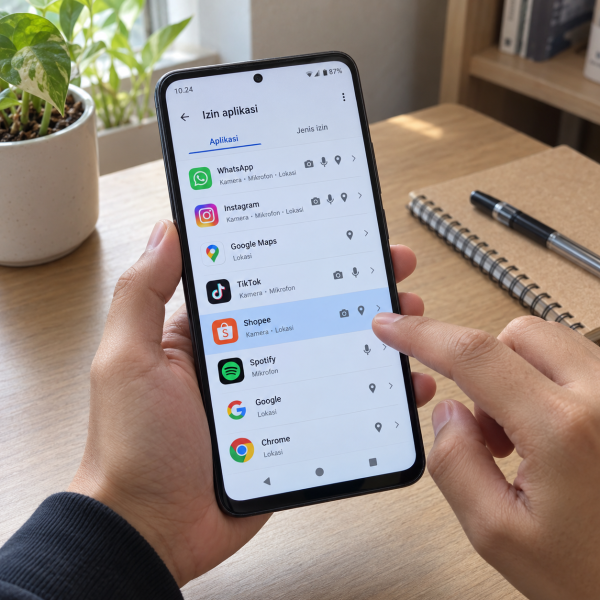
6. Periksa Izin Mikrofon, Kamera, dan Lokasi
Salah satu cara mengetahui HP kita disadap adalah memeriksa aplikasi yang punya akses ke mikrofon, kamera, atau lokasi.
Izin tersebut sebenarnya dibutuhkan oleh banyak aplikasi normal. Misalnya, aplikasi panggilan video memerlukan mikrofon dan kamera supaya bisa digunakan.
Masalahnya, akses yang terlalu luas bisa disalahgunakan oleh aplikasi berbahaya.
Karena itu, perhatikan apakah aplikasi yang nggak dikenal mempunyai izin yang sebenarnya nggak diperlukan.
Untuk Android, buka ‘Pengaturan’ → pilih ‘Privasi’ atau ‘Keamanan & Privasi’ → masuk ke ‘Pengelola Izin’ → periksa akses kamera, mikrofon, dan lokasi.
Untuk iPhone, buka ‘Pengaturan’ → pilih ‘Privasi & Keamanan’ → buka kategori izin yang ingin diperiksa.
Pada beberapa perangkat, kamu juga bisa melihat indikator penggunaan kamera atau mikrofon ketika fitur tersebut sedang aktif.
Kalau indikator muncul tanpa alasan jelas, periksa aplikasi mana yang baru saja memakai akses tersebut.
Namun, indikator ini sendiri belum membuktikan penyadapan. Bisa saja ada aplikasi resmi yang sedang menggunakan mikrofon di latar belakang.
Cabut izin aplikasi yang nggak membutuhkan akses tersebut, lalu pantau apakah aktivitas mencurigakan berhenti.
Selanjutnya, cek akses khusus yang memungkinkan aplikasi memperoleh kendali lebih luas atas perangkat.
5. Cek Akses Administrator dan Aksesibilitas yang Mencurigakan
Beberapa aplikasi Android bisa mempunyai akses khusus yang lebih luas daripada izin biasa. Contohnya adalah akses administrator perangkat dan layanan aksesibilitas.
Akses administrator dapat memberi aplikasi kemampuan menjalankan fungsi pengelolaan tertentu. Sementara itu, layanan aksesibilitas bisa membantu membaca atau berinteraksi dengan elemen layar, tergantung izin dan cara aplikasi bekerja.
Fitur tersebut sebenarnya dibuat untuk kebutuhan yang sah. Namun, aplikasi berbahaya juga dapat menyalahgunakannya.
Nah, kalau kamu menemukan aplikasi asing dengan akses seperti ini, ada baiknya segera memeriksa asal dan fungsinya.
Untuk memeriksa akses administrator perangkat:
Buka ‘Pengaturan’ → cari ‘Aplikasi Administrator Perangkat’ → periksa aplikasi yang mempunyai akses aktif.
Untuk memeriksa aksesibilitas:
Buka ‘Pengaturan’ → pilih ‘Aksesibilitas’ → masuk ke ‘Aplikasi yang Diinstal’ atau ‘Layanan yang Diinstal’ → periksa layanan aktif.
Nama menu dapat berbeda menurut merek HP dan versi Android.
Jangan langsung menonaktifkan aplikasi kerja atau layanan keamanan yang memang kamu kenali. Kalau HP dikelola kantor atau sekolah, sebagian akses tersebut mungkin sengaja diaktifkan.
Pada iPhone, kamu juga bisa memeriksa profil pengelolaan melalui ‘Pengaturan’ → ‘Umum’ → ‘VPNDefinisi: Virtual Private Network, teknologi yang membuat koneksi terenkripsi antara perangkat dan server untuk meneruskan lalu lintas jaringan. & Manajemen Perangkat’.
Kalau menemukan profil yang nggak dikenal, periksa asalnya sebelum menghapusnya.
Nah, kalau akses khusus terlihat aman, lanjut periksa apakah akun komunikasi kamu digunakan pada perangkat lain.
4. Periksa Perangkat yang Tertaut ke WhatsApp
Curiga ada orang lain yang membaca WhatsApp kamu? Salah satu pemeriksaan paling relevan adalah melihat daftar perangkat yang tertaut ke akun WhatsApp.
WhatsApp menyediakan fitur ‘Perangkat tertaut’ supaya akun dapat digunakan pada komputer atau perangkat pendamping.
Fitur ini memang berguna. Tapi, kalau ada perangkat yang ditautkan tanpa izin, orang lain berpotensi mengakses percakapan melalui sesi tersebut.
Cara memeriksanya cukup gampang.
Di Android, buka WhatsApp → tekan ikon tiga titik → pilih ‘Perangkat tertaut’ → periksa daftar perangkat.
Di iPhone, buka WhatsApp → masuk ke ‘Pengaturan’ → pilih ‘Perangkat tertaut’ → periksa daftar perangkat.
Perhatikan perangkat yang nggak kamu kenali atau sesi yang nggak merasa pernah kamu buat.
Kalau menemukan sesi asing, pilih perangkat tersebut lalu tekan ‘Keluar’ atau ‘Log out’.
Setelah itu, periksa juga keamanan akun dan aktifkan verifikasi dua langkah WhatsApp jika belum digunakan.
Eits, perangkat tertaut yang asing merupakan indikasi akses WhatsApp yang perlu ditangani, tetapi belum tentu berarti seluruh sistem HP disadap.
Kalau daftar perangkat WhatsApp terlihat aman, sekarang saatnya memeriksa akses pada akun utama HP.
3. Periksa Riwayat Login Akun Google atau Apple
Akun Google atau Apple yang diakses orang lain bisa membahayakan informasi pribadi meskipun nggak ada aplikasi penyadap yang terpasang.
Pasalnya, akun tersebut dapat terhubung dengan email, penyimpanan cloud, dan layanan pencadangan.
Kalau orang lain berhasil masuk ke akunmu, sebagian informasi yang tersinkronisasi mungkin bisa diakses dari perangkat berbeda.
Nah, cara paling masuk akal adalah memeriksa daftar perangkat yang mempunyai sesi login aktif.
Untuk akun Google:
Buka ‘Pengaturan’ → pilih ‘Google’ → masuk ke ‘Kelola Akun Google Anda’ → pilih ‘Keamanan’ atau ‘Keamanan & Login’ → buka ‘Perangkat Anda’ → periksa perangkat yang tercantum.
Untuk akun Apple:
Buka ‘Pengaturan’ → tekan nama akun Apple → gulir ke daftar perangkat yang terhubung → periksa setiap perangkat.
Kalau ada perangkat yang nggak kamu kenali, tinjau detail sesinya dan keluarkan perangkat tersebut dari akun.
Setelah itu, ubah password memakai perangkat yang kamu percaya dan aktifkan autentikasi dua faktor.
Perlu diingat, lokasi login terkadang hanya perkiraan. Jadi, lokasi yang terlihat berbeda belum cukup untuk membuktikan akun diretas.
Kalau akun utama udah diperiksa, lanjutkan dengan pemindaian aplikasi berbahaya pada HP Android.
2. Pindai HP Menggunakan Google Play Protect
Kalau kamu menggunakan Android, Google Play ProtectDefinisi: Fitur keamanan Google Play yang memindai aplikasi Android untuk mendeteksi perilaku berbahaya atau aplikasi yang berisiko. bisa membantu memeriksa aplikasi yang berpotensi berbahaya.
Fitur keamanan ini tersedia melalui Google Play Store dan dapat memindai aplikasi yang terpasang, termasuk aplikasi tertentu yang berasal dari luar Play Store.
Pemindaian ini berguna untuk menemukan aplikasi berbahaya yang mungkin nggak terlihat mencurigakan dari namanya saja.
Namun, Play Protect bukan alat yang bisa memastikan semua bentuk penyadapan. Hasil pemindaian bersih nggak otomatis membuktikan perangkat bebas dari seluruh ancaman.
Berikut cara menjalankan pemeriksaannya:
-
Buka aplikasi ‘Google Play Store’.
-
Tekan ikon profil di pojok kanan atas.
-
Pilih ‘Play Protect’.
-
Tekan ‘Pindai’ atau ‘Scan’.
-
Tunggu sampai pemeriksaan selesai.
-
Tinjau peringatan apabila ada aplikasi berbahaya yang terdeteksi.
-
Ikuti petunjuk keamanan yang ditampilkan untuk menangani aplikasi tersebut.
Pastiin juga fitur pemindaian Play Protect tetap aktif pada pengaturannya.
Kalau sistem menemukan aplikasi berbahaya, periksa informasi peringatannya sebelum mengambil tindakan.
Untuk iPhone, pemeriksaan keamanan dilakukan dengan pendekatan berbeda karena Google Play Protect nggak tersedia pada iOS.
Nah, pemeriksaan terakhir bakal membantu kamu meninjau akses yang dibagikan ke orang lain, termasuk akses yang mungkin diberikan tanpa disadari.
1. Audit Akses dan Berbagi Informasi Pribadi di HP
Cara paling direkomendasikan untuk memeriksa kemungkinan pemantauan adalah meninjau siapa saja yang punya akses ke informasi pribadi kamu.
Soalnya, nggak semua pemantauan dilakukan melalui aplikasi spyware. Kadang orang lain bisa melihat lokasi atau informasi tertentu karena kamu pernah memberikan akses melalui fitur berbagi.
Misalnya, akses lokasi yang masih aktif bisa membuat seseorang mengetahui keberadaan perangkat meskipun HP nggak terinfeksi aplikasi berbahaya.
Untuk iPhone dengan iOS 16 atau lebih baru, tersedia fitur ‘Pemeriksaan Keselamatan’ atau Safety Check.
Buka ‘Pengaturan’ → pilih ‘Privasi & Keamanan’ → masuk ke ‘Pemeriksaan Keselamatan’ → pilih ‘Kelola Berbagi & Akses’ → tinjau orang, aplikasi, dan perangkat yang mempunyai akses.
Melalui fitur tersebut, kamu bisa memeriksa informasi yang dibagikan dan menyesuaikan akses sesuai kebutuhan.
Untuk Android, lakukan pemeriksaan melalui menu privasi dan pengaturan berbagi lokasi pada akun Google.
Kamu juga bisa meninjau izin aplikasi, perangkat login, dan aktivitas akun yang sebelumnya dibahas.
Kalau menemukan akses yang nggak dikenal, catat informasinya terlebih dahulu. Setelah itu, cabut akses yang nggak diperlukan dan amankan akun dari perangkat yang kamu percaya.
Kalau kamu menduga pemantauan dilakukan oleh seseorang yang bisa membahayakan keselamatanmu, pertimbangkan untuk mencari bantuan melalui perangkat lain yang aman sebelum mengubah akses. Perubahan pengaturan tertentu bisa terlihat oleh orang yang sebelumnya mempunyai akses.
Nah, setelah seluruh pemeriksaan selesai, kamu bisa menilai apakah ada bukti akses asing atau hanya gejala perangkat yang belum tentu berkaitan dengan penyadapan.
Kenapa HP Bisa Disadap atau Dipantau Orang Lain?
Biasanya, akses tanpa izin terjadi ketika seseorang berhasil masuk ke akun pribadi atau memasang aplikasi berbahaya pada perangkat. Namun, ada juga kondisi ketika informasi masih dibagikan melalui pengaturan yang sebelumnya pernah diaktifkan.
Beberapa kemungkinan penyebab lainnya meliputi:
-
Password akun diketahui orang lain atau dicuri melalui halaman phishing.
-
Aplikasi berbahaya dipasang melalui file instalasi dari sumber yang nggak tepercaya.
-
Orang lain pernah mendapatkan akses fisik ke HP dan mengubah pengaturan keamanan.
Nggak semua kondisi tersebut berarti seluruh aktivitas HP sedang dipantau.
Misalnya, akun Google yang diakses orang lain merupakan masalah keamanan akun. Sementara itu, aplikasi yang diam-diam merekam aktivitas perangkat termasuk ancaman yang berbeda.
Karena itulah, pemeriksaan perlu disesuaikan dengan bukti yang ditemukan.
Kalau cuma baterai boros atau perangkat terasa panas, penyebabnya bisa saja berasal dari penggunaan normal. Namun, kalau ditemukan perangkat asing yang login atau aplikasi nggak dikenal dengan izin sensitif, ada alasan lebih kuat untuk melakukan pengamanan akun dan perangkat.
Perlu diingat, sepuluh pemeriksaan tadi nggak menjamin semua bentuk penyadapan pasti terdeteksi. Hasilnya bergantung pada jenis ancaman, kondisi perangkat, dan akses yang dimiliki pihak lain. Bahkan setelah perangkat diservis atau diperiksa pun, belum tentu semua data yang terlanjur diakses bisa dipulihkan. Kalau bukti mengarah pada akses tanpa izin, hindari mencoba aplikasi pendeteksi sembarangan dan prioritaskan pengamanan akun.
Masih Curiga HP Disadap? Biar Mimin Bantu Cek
Udah melakukan pengecekan tapi masih menemukan aktivitas yang mencurigakan? Jangan buru-buru memasang aplikasi antispionase dari sumber nggak jelas atau melakukan reset pabrik tanpa mencadangkan data penting. Tindakan asal-asalan bisa menghilangkan informasi yang diperlukan untuk memahami masalahnya. Kalau masih bingung menentukan langkah aman, mending konsultasiin dulu kondisi HP-nya ke mimin MenyalaGadgetku, ya, Abangku.
cta
Ceritain merek dan model HP yang digunakan, kapan aktivitas mencurigakan mulai muncul, serta pesan error kalau ada. Kasih tahu juga hasil pemeriksaan yang udah dilakukan. Dari informasi tersebut, mimin bersama tim teknisi kami bisa membantu menilai kemungkinan gangguan perangkat dan opsi pemeriksaan yang relevan. Kami juga bisa menjelaskan apakah tim kami dapat membantu pemeriksaan lebih lanjut, tanpa menjanjikan semua bentuk penyadapan pasti bisa ditemukan.
Terus, kalau ternyata HP membutuhkan pemeriksaan atau penanganan teknis, biayanya berapa? Nah, biaya bisa berbeda tergantung model perangkat dan hasil pengecekan, termasuk tingkat masalah yang ditemukan. Biar Abangku punya gambaran sebelum memutuskan, nih, mimin spill pricelist-nya.
price
Jadi, Intinya Apa, Abangku?
Intinya sih, tetap santai dulu, Abangku. Cara mengetahui HP kita disadap bukan cuma melihat baterai boros atau HP cepat panas. Pemeriksaan yang lebih berarti adalah mencari aplikasi asing, meninjau izin sensitif, dan memeriksa perangkat yang terhubung ke akun pribadi.
Kalau menemukan akses yang nggak dikenal, segera amankan akun melalui perangkat tepercaya dan hindari tindakan berisiko. Kalau situasinya terasa mengancam keselamatan, utamakan bantuan yang aman sebelum mengubah pengaturan. Semoga privasi tetap terlindungi dan HP bisa dipakai dengan lebih tenang, ya, Abangku.