
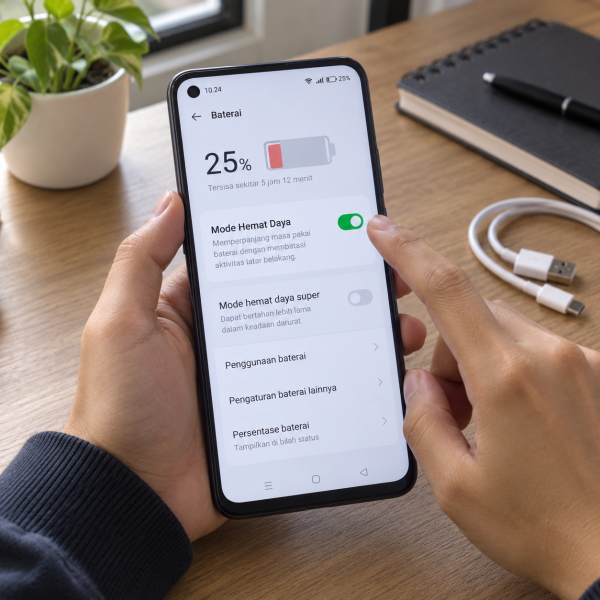
17. Kurangi Kecerahan Layar HP OPPO
Layar merupakan salah satu komponen HP yang membutuhkan daya cukup besar, terutama ketika kecerahannya diatur terlalu tinggi. Kalau layar terus menyala dengan kecerahan maksimal, baterai bisa lebih cepat terkuras.
Nah, kamu bisa mulai menghemat daya dengan menurunkan tingkat kecerahan sesuai kondisi pencahayaan sekitar.
Buka ‘Pengaturan’ → pilih ‘Layar & Kecerahan’ → turunkan tingkat kecerahan layar.
Kalau nggak mau repot mengatur manual, aktifkan ‘Kecerahan Otomatis’ agar layar menyesuaikan pencahayaan sekitar. Fitur ini membantu menghindari layar yang terlalu terang ketika kamu berada di ruangan redup, meskipun penghematan dayanya bergantung pada kondisi penggunaan.
Eits, jangan menurunkan kecerahan sampai layar sulit dibaca, ya. Tujuannya bukan membuat HP terasa nggak nyaman, melainkan menghindari penggunaan daya yang sebenarnya nggak diperlukan.
Kalau kecerahan udah sesuai, ada pengaturan layar lain yang juga bisa kamu optimalkan.
16. Persingkat Waktu Layar Mati Otomatis
Pernah meninggalkan HP di meja tetapi layarnya tetap menyala cukup lama? Nah, kondisi seperti ini bisa bikin baterai terpakai meskipun kamu sebenarnya nggak sedang menggunakan perangkat.
Untungnya, ColorOSDefinisi: Antarmuka dan sistem berbasis Android buatan OPPO yang mengatur tampilan, fitur, serta berbagai menu perangkat. mempunyai pengaturan untuk menentukan berapa lama layar tetap menyala setelah nggak disentuh.
Kamu bisa mempersingkat waktu tersebut supaya HP lebih cepat masuk ke kondisi layar mati.
Buka ‘Pengaturan’ → pilih ‘Layar & Kecerahan’ → masuk ke ‘Layar Mati Otomatis’ → pilih 15 atau 30 detik jika tersedia.
Pengaturan ini membantu mengurangi waktu layar menyala tanpa aktivitas, terutama kalau kamu sering lupa menekan tombol power setelah menggunakan HP.
Namun, pilih durasi yang sesuai dengan kebiasaanmu. Kalau sering membaca dokumen panjang, waktu 15 detik mungkin terasa terlalu singkat.
Nah, selain durasi layar, tampilan visual yang digunakan juga bisa memengaruhi konsumsi daya pada beberapa jenis panel.
15. Aktifkan Dark Mode pada Layar AMOLED
Kalau HP OPPO kamu memakai layar AMOLEDDefinisi: Teknologi layar OLED dengan setiap piksel menghasilkan cahaya sendiri sehingga warna hitam lebih pekat dan kontras tinggi. atau OLEDDefinisi: Organic Light-Emitting Diode, teknologi layar dengan piksel yang dapat menghasilkan cahaya sendiri tanpa backlight terpisah., mengaktifkan dark mode bisa membantu mengurangi konsumsi daya layar dalam kondisi tertentu.
Alasannya, panel OLED dapat mengatur cahaya setiap piksel secara individual. Ketika menampilkan warna hitam, piksel tertentu bisa menggunakan daya lebih rendah dibandingkan saat menampilkan warna terang.
Namun, efek penghematannya nggak selalu besar, ya. Pengaruhnya bergantung pada tingkat kecerahan dan konten yang sedang ditampilkan.
Buka ‘Pengaturan’ → pilih ‘Layar & Kecerahan’ → aktifkan ‘Mode Gelap’.
Pada beberapa HP OPPO, kamu juga bisa menjadwalkan mode gelap agar aktif secara otomatis pada waktu tertentu.
Perlu diingat, manfaat penghematan baterai dari dark mode lebih relevan pada layar OLED. Kalau HP memakai panel LCDDefinisi: Liquid Crystal Display, teknologi layar yang menggunakan kristal cair dan sumber cahaya belakang untuk menghasilkan gambar., mengubah tema menjadi gelap biasanya nggak memberikan keuntungan daya layar yang sama.
Jadi, jangan menganggap semua HP bakal lebih hemat hanya karena tampilannya berubah menjadi hitam.
14. Turunkan Refresh Rate Layar ke 60 Hz
HP OPPO dengan layar 90 HzDefinisi: Refresh rate layar yang dapat memperbarui gambar hingga 90 kali per detik untuk gerakan lebih halus dibanding 60 Hz. atau 120 HzDefinisi: Refresh rate layar yang dapat memperbarui gambar hingga 120 kali per detik dan umum pada perangkat kelas menengah hingga premium. biasanya menawarkan animasi yang terasa lebih mulus saat membuka aplikasi atau menggulir halaman.
Tapi, refresh rate yang lebih tinggi juga bisa meningkatkan konsumsi daya dalam kondisi tertentu.
Kalau kamu lebih memprioritaskan ketahanan baterai daripada kehalusan animasi, coba gunakan pengaturan standar 60 HzDefinisi: Refresh rate layar yang memperbarui gambar hingga 60 kali per detik..
Buka ‘Pengaturan’ → pilih ‘Layar & Kecerahan’ → masuk ke ‘Kecepatan Refresh Layar’ → pilih ‘Standar’ atau 60 Hz.
Nama menu mungkin berbeda tergantung model HP dan versi ColorOS.
Setelah pengaturan diubah, gerakan layar mungkin terasa sedikit kurang mulus dibandingkan sebelumnya. Namun, aktivitas seperti membaca pesan atau membuka aplikasi ringan biasanya tetap bisa dilakukan dengan nyaman.
Kalau HP mendukung pengaturan refresh rate adaptif, kamu juga bisa membandingkan konsumsi dayanya sebelum memutuskan memakai 60 Hz secara permanen.
Nah, sekarang coba periksa fitur tampilan yang masih aktif ketika layar terkunci.
13. Matikan Always-On Display Jika Nggak Diperlukan
Fitur Always-On DisplayDefinisi: Mode layar berdaya rendah yang menampilkan informasi terbatas seperti jam atau notifikasi saat perangkat tidak aktif penuh. memungkinkan HP menampilkan informasi tertentu saat layar terkunci, seperti jam dan notifikasi.
Fitur ini praktis karena kamu nggak harus menyalakan seluruh layar untuk melihat informasi singkat.
Namun, pada perangkat yang mendukungnya, tampilan tersebut tetap membutuhkan energi. Besarnya konsumsi daya bergantung pada desain tampilan dan pengaturan yang digunakan.
Kalau kamu jarang melihat informasi dari layar terkunci, menonaktifkan fitur ini bisa menjadi salah satu cara mengurangi pemakaian baterai.
Buka ‘Pengaturan’ → pilih ‘Wallpaper & Gaya’ atau ‘Personalisasi’ → masuk ke ‘Always-On Display’ → nonaktifkan fitur tersebut.
Nggak semua model OPPO mempunyai fitur ini, ya. Jadi, kalau menunya nggak ditemukan, kamu bisa melewati tips ini.
Kalau masih ingin memakainya, periksa apakah tersedia jadwal aktif atau pilihan tampilan yang lebih sederhana.
Sekarang, lanjut ke aktivitas aplikasi yang berjalan saat HP nggak digunakan.
12. Batasi Aktivitas Aplikasi di Latar Belakang
Beberapa aplikasi tetap menjalankan proses meskipun kamu udah keluar dari tampilannya. Contohnya aplikasi yang melakukan sinkronisasi data atau memeriksa informasi terbaru.
Aktivitas tersebut sebenarnya normal. Namun, aplikasi yang terlalu sering bekerja di latar belakang bisa meningkatkan konsumsi baterai.
Nah, kamu bisa membatasi aplikasi yang jarang digunakan agar nggak terus menjalankan aktivitas yang sebenarnya nggak diperlukan.
-
Buka ‘Pengaturan’ pada HP OPPO.
-
Pilih ‘Baterai’.
-
Cari ‘Penggunaan Baterai’ atau pengaturan baterai aplikasi.
-
Pilih aplikasi yang ingin diperiksa.
-
Buka pengaturan aktivitas latar belakang jika tersedia.
-
Aktifkan pembatasan yang sesuai untuk aplikasi tersebut.
Nama menu bisa berbeda pada setiap versi ColorOS.
Eits, jangan langsung membatasi seluruh aplikasi. Aplikasi pesan, navigasi, atau layanan penting mungkin membutuhkan aktivitas latar belakang agar berfungsi normal.
Pembatasan yang terlalu agresif bisa membuat notifikasi terlambat masuk. Jadi, prioritaskan aplikasi yang jarang kamu gunakan dan nggak membutuhkan pembaruan terus-menerus.
11. Hapus Aplikasi yang Jarang Digunakan
Punya banyak aplikasi yang udah berbulan-bulan nggak dibuka? Kalau memang nggak diperlukan lagi, mending hapus aja.
Beberapa aplikasi dapat melakukan aktivitas tertentu di latar belakang, seperti sinkronisasi atau pemeriksaan pembaruan.
Namun, jangan salah paham. Banyaknya aplikasi yang terpasang nggak otomatis membuat baterai boros. Aplikasi yang benar-benar nggak aktif biasanya nggak terus-menerus mengonsumsi daya besar.
Karena itu, prioritaskan aplikasi yang memang jarang digunakan tetapi masih menunjukkan aktivitas baterai.
Buka ‘Pengaturan’ → pilih ‘Aplikasi’ → masuk ke ‘Manajemen Aplikasi’ → pilih aplikasi → tekan ‘Copot Pemasangan’.
Kalau aplikasi menyimpan data penting, periksa terlebih dahulu apakah datanya perlu dicadangkan.
Hindari menghapus layanan sistem yang fungsinya belum kamu pahami. Beberapa aplikasi bawaan diperlukan supaya ColorOS berjalan normal.
Setelah aplikasi yang nggak diperlukan dihapus, kamu bisa memeriksa notifikasi yang sering membuat layar HP menyala.
10. Kurangi Notifikasi yang Nggak Penting
Notifikasi memang membantu kamu mengetahui pesan atau informasi terbaru. Tapi, kalau terlalu banyak aplikasi mengirimkan pemberitahuan, layar HP bisa lebih sering menyala.
Selain membuat perhatian gampang teralihkan, notifikasi tertentu juga bisa memicu suara atau getaran yang memakai daya tambahan.
Nah, kamu nggak perlu mematikan seluruh notifikasi. Cukup batasi pemberitahuan dari aplikasi yang sebenarnya nggak terlalu penting.

Buka ‘Pengaturan’ → pilih ‘Notifikasi & Bilah Status’ atau ‘Notifikasi’ → pilih aplikasi → matikan notifikasi yang nggak diperlukan.
Kalau tersedia, kamu juga bisa menonaktifkan opsi yang membuat layar menyala setiap kali notifikasi diterima.
Tetap biarkan notifikasi penting aktif, terutama untuk komunikasi dan keamanan akun.
Penghematan dari langkah ini mungkin kecil kalau notifikasi yang masuk memang jarang. Tapi, kalau layar sering menyala akibat pemberitahuan, pengaturan ini cukup layak dicoba.
Masih ada fitur lain yang bisa kamu matikan sementara ketika nggak digunakan.
9. Nonaktifkan Bluetooth Saat Nggak Dipakai
Bluetooth berguna buat menghubungkan HP OPPO ke perangkat lain, seperti TWS atau smartwatch.
Namun, ketika Bluetooth aktif, HP bisa menjalankan proses komunikasi dengan perangkat yang terhubung.
Konsumsi dayanya pada Bluetooth modern umumnya relatif kecil, sehingga mematikannya nggak selalu memberikan penghematan baterai yang besar.
Meski begitu, kalau kamu sedang berusaha menghemat daya semaksimal mungkin, menonaktifkan koneksi yang nggak diperlukan tetap bisa dicoba.
Usap layar dari atas → buka ‘Pengaturan Cepat’ → tekan ikon ‘BluetoothDefinisi: Teknologi komunikasi nirkabel jarak dekat untuk menghubungkan perangkat seperti earphone, keyboard, mouse, dan HP.’ untuk menonaktifkannya.
Kamu juga bisa mematikannya melalui menu ‘Pengaturan’ lalu masuk ke ‘Bluetooth’.
Kalau menggunakan smartwatch untuk memantau aktivitas atau menerima pemberitahuan, pertimbangkan apakah koneksinya masih diperlukan.
Jangan mematikan Bluetooth hanya karena berharap baterai langsung bertahan berjam-jam lebih lama. Manfaatnya bisa sangat kecil dibandingkan pengaturan layar.
Nah, koneksi lain yang perlu diperhatikan adalah akses lokasi.
8. Batasi Akses Lokasi Aplikasi
Fitur lokasi membantu aplikasi mengetahui posisi perangkat. Fitur ini berguna saat kamu membuka peta atau memesan transportasi online.
Namun, aplikasi yang terlalu sering meminta pembaruan lokasi bisa meningkatkan aktivitas perangkat dan penggunaan daya.
Kalau suatu aplikasi nggak membutuhkan lokasi sepanjang waktu, sebaiknya ubah izinnya supaya akses hanya diberikan ketika aplikasi digunakan.
-
Buka ‘Pengaturan’ pada HP OPPO.
-
Masuk ke ‘Lokasi’ atau ‘Privasi’.
-
Pilih ‘Izin Aplikasi’ atau ‘Izin Lokasi Aplikasi’.
-
Cari aplikasi yang ingin diperiksa.
-
Pilih ‘Izinkan hanya saat aplikasi digunakan’ jika tersedia dan sesuai kebutuhan.
Nama menu dapat berbeda menurut versi ColorOS.
Eits, jangan langsung menonaktifkan semua layanan lokasi. Beberapa fitur keamanan atau pencarian perangkat membutuhkan akses lokasi agar dapat bekerja.
Kalau aplikasi navigasi sedang digunakan, akses lokasi juga perlu tetap tersedia.
Jadi, fokuslah pada aplikasi yang meminta izin terlalu luas tanpa alasan yang jelas.
7. Matikan Hotspot Ketika Nggak Digunakan
Fitur hotspot memungkinkan HP OPPO membagikan koneksi internet ke perangkat lain.
Praktis banget, kan? Tapi, hotspot juga bisa mengonsumsi daya tambahan karena HP harus mempertahankan jaringan Wi-FiDefinisi: Teknologi jaringan nirkabel berbasis standar IEEE 802.11 yang memungkinkan perangkat terhubung ke jaringan lokal dan internet. sekaligus menyediakan koneksi internet.
Penggunaan baterai bisa meningkat ketika perangkat lain sedang mengunduh file atau melakukan aktivitas internet yang berat.
Makanya, kalau udah selesai membagikan koneksi, sebaiknya segera matikan hotspot.
Buka ‘Pengaturan’ → pilih ‘Koneksi & Berbagi’ → masuk ke ‘Hotspot Pribadi’ → nonaktifkan ‘Hotspot Pribadi’.
Pada beberapa HP OPPO, kamu bisa mematikannya langsung melalui panel ‘Pengaturan Cepat’.
Kalau tersedia, aktifkan fitur yang otomatis menonaktifkan hotspot ketika nggak ada perangkat terhubung.
Dengan begitu, kamu nggak perlu terus mengingat apakah hotspot masih menyala.
Nah, selain hotspot, pemilihan jaringan internet juga bisa memengaruhi penggunaan baterai.
6. Gunakan Wi-Fi yang Stabil Saat Tersedia
Kalau kamu sering menggunakan internet di rumah atau kantor, jaringan Wi-Fi yang stabil bisa menjadi pilihan untuk menghemat baterai.
Koneksi seluler, terutama ketika sinyal lemah, dapat membuat perangkat memakai energi tambahan untuk mempertahankan komunikasi jaringan.
Namun, Wi-Fi juga nggak selalu lebih hemat dalam setiap situasi. Kualitas sinyal dan aktivitas internet tetap memengaruhi konsumsi daya.
Karena itu, pilih koneksi yang stabil daripada terus berpindah antara jaringan yang lemah.
Buka ‘Pengaturan’ → pilih ‘Wi-Fi’ → aktifkan Wi-Fi → sambungkan ke jaringan yang stabil dan tepercaya.
Kalau berada di tempat dengan Wi-Fi buruk, penggunaan data seluler yang lebih stabil mungkin justru lebih masuk akal.
Kamu juga nggak perlu terus-menerus mematikan dan menyalakan kedua koneksi tersebut.
Perhatikan juga apakah HP sering berpindah jaringan saat sinyal berubah. Aktivitas jaringan yang nggak stabil bisa ikut meningkatkan konsumsi daya.
Selanjutnya, ada pengaturan jaringan khusus yang bisa dicoba pada HP OPPO dengan dukungan 5GDefinisi: Generasi kelima jaringan seluler yang dirancang untuk throughput tinggi, latensi rendah, dan kapasitas perangkat yang besar..
5. Gunakan Jaringan 4G Ketika 5G Nggak Stabil
HP OPPO yang mendukung 5G biasanya bisa terhubung ke jaringan generasi terbaru ketika tersedia.
Namun, di wilayah dengan cakupan 5G yang lemah, perangkat mungkin sering berpindah antara jaringan 4GDefinisi: Generasi keempat jaringan seluler dengan arsitektur berbasis IP dan kecepatan data lebih tinggi daripada 3G. dan 5G.
Dalam kondisi tertentu, aktivitas tersebut dapat meningkatkan penggunaan daya.
Kalau kamu lebih membutuhkan koneksi yang stabil daripada kecepatan maksimal, coba gunakan 4G sementara.
Buka ‘Pengaturan’ → pilih ‘Jaringan Seluler’ → pilih kartu SIMDefinisi: Subscriber Identity Module, modul yang menyimpan identitas pelanggan dan kredensial untuk mengakses jaringan operator. → masuk ke ‘Jenis Jaringan yang Disukai’ → pilih opsi 4G jika tersedia.
Perlu diingat, beberapa operator dan model HP nggak menyediakan pilihan jaringan manual yang sama.
Jangan menganggap 4G pasti lebih hemat daripada 5G pada semua situasi. Konsumsi daya juga dipengaruhi kualitas sinyal dan teknologi jaringan yang digunakan.
Kalau koneksi 5G di tempatmu stabil, nggak harus mematikannya.
Nah, setelah pengaturan koneksi diperiksa, lanjut ke fitur pengoptimalan baterai saat HP sedang nggak digunakan.
4. Aktifkan Pengoptimalan Siaga Tidur
Pernah tidur dengan baterai masih cukup banyak, tetapi pas bangun persentasenya turun lumayan jauh?
Salah satu kemungkinan penyebabnya adalah aktivitas aplikasi yang tetap berjalan saat HP sedang nggak digunakan.
Nah, beberapa versi ColorOS menyediakan fitur ‘Pengoptimalan Siaga Tidur’ atau Sleep Standby Optimization.
Fitur ini membantu mengurangi aktivitas tertentu di latar belakang ketika sistem mengenali kondisi tidur atau penggunaan yang sangat minim.
Buka ‘Pengaturan’ → pilih ‘Baterai’ → masuk ke ‘Pengaturan Lainnya’ atau ‘Pengaturan Hemat Daya’ → aktifkan ‘Pengoptimalan Siaga Tidur’ jika tersedia.
Pada ColorOS versi lama, fitur serupa mungkin berada dalam pengaturan skenario penghematan daya.
Namun, fitur ini punya konsekuensi yang perlu diperhatikan. Pembatasan jaringan dan aktivitas latar belakang dapat membuat sebagian notifikasi datang terlambat.
Kalau kamu membutuhkan pemberitahuan real-time pada malam hari, pertimbangkan dulu apakah pengaturan ini cocok.
Jadi, aktifkan berdasarkan kebutuhan, bukan sekadar mengejar persentase baterai yang lebih tinggi saat bangun tidur.
3. Nonaktifkan Mode Performa Tinggi
Beberapa HP OPPO mempunyai fitur ‘Mode Performa Tinggi’ atau High Performance ModeDefinisi: Mode daya yang memprioritaskan performa dan respons sistem dengan konsumsi energi yang lebih tinggi..
Fitur ini memungkinkan perangkat memprioritaskan performa ketika menjalankan aktivitas berat.
Namun, ketika performa diprioritaskan, konsumsi daya dan suhu perangkat bisa meningkat.
Kalau kamu lebih sering menggunakan HP untuk membaca pesan atau membuka media sosial, mode performa tinggi mungkin nggak diperlukan sepanjang waktu.
Buka ‘Pengaturan’ → pilih ‘Baterai’ → masuk ke ‘Pengaturan Baterai Lainnya’ atau ‘Mode Baterai’ → nonaktifkan ‘Mode Performa Tinggi’ jika aktif.
Pada beberapa versi ColorOS, pilihan tersebut tersedia langsung di halaman ‘Baterai’.
Kalau opsinya nggak ada, kemungkinan model HP kamu memang nggak menyediakan pengaturan tersebut.
Setelah dinonaktifkan, perangkat akan kembali memakai pengelolaan performa normal sesuai kebutuhan sistem.
Cara ini lebih relevan kalau mode performa tinggi sebelumnya memang aktif. Kalau dari awal udah nonaktif, kamu nggak perlu mengubah apa pun.
Nah, sekarang masuk ke metode yang membantu mengurangi beberapa fungsi sekaligus ketika daya benar-benar menipis.
2. Gunakan Mode Hemat Daya Super Saat Darurat
Baterai HP OPPO tinggal sedikit dan kamu belum bisa mengisi daya? Nah, ‘Mode Hemat Daya Super’ bisa menjadi pilihan ketika kamu perlu mempertahankan fungsi penting perangkat.
Mode ini tersedia pada sejumlah HP OPPO yang menggunakan ColorOS 7.2 atau versi lebih baru.
Berbeda dari mode hemat daya biasa, fitur ini menerapkan pembatasan yang lebih ketat untuk mengurangi konsumsi energi.
Pada versi yang mendukungnya, sistem dapat membatasi penggunaan aplikasi dan menyesuaikan performa perangkat agar baterai bertahan lebih lama.
Buka ‘Pengaturan’ → pilih ‘Baterai’ → aktifkan ‘Mode Hemat Daya Super’ jika tersedia → ikuti petunjuk pada layar.
Setelah aktif, tampilan dan jumlah aplikasi yang bisa digunakan mungkin berubah.
Karena pembatasannya cukup besar, mode ini lebih cocok untuk kondisi darurat daripada penggunaan normal sepanjang hari.
Kalau kamu perlu menjalankan banyak aplikasi sekaligus, pengalaman penggunaannya mungkin terasa kurang nyaman.
Nah, untuk menghemat baterai setiap hari tanpa membatasi HP secara berlebihan, masih ada pilihan yang lebih praktis.
1. Aktifkan Mode Hemat Daya HP OPPO
Kalau kamu mencari cara menghemat baterai HP OPPO yang paling praktis, mimin lebih merekomendasikan fitur ‘Mode Hemat Daya’.
Fitur bawaan ColorOS ini membantu mengurangi penggunaan daya dengan menyesuaikan aktivitas sistem tertentu.
Tergantung model dan versi ColorOS, pengoptimalannya bisa meliputi pembatasan aktivitas latar belakang atau penyesuaian performa.
Beberapa pengaturan layar juga dapat berubah untuk membantu mengurangi konsumsi baterai.
Cara mengaktifkannya gampang banget.
Buka ‘Pengaturan’ → pilih ‘Baterai’ → cari ‘Mode Hemat Daya’ atau ‘Power Saving Mode’ → aktifkan fiturnya.
Pada ColorOS 15 dan beberapa versi yang lebih baru, pilihan hemat daya bisa berada di bagian ‘Mode Baterai’. Jadi, sesuaikan dengan menu yang muncul pada HP-mu.
Kalau tersedia, kamu juga bisa mengatur agar mode hemat daya aktif otomatis ketika persentase baterai mencapai batas tertentu.
Perlu diingat, fitur ini mungkin membuat sebagian aktivitas latar belakang dibatasi. Akibatnya, notifikasi tertentu bisa mengalami keterlambatan.
Nah, dibandingkan mengubah banyak pengaturan secara manual, mode ini cocok menjadi pilihan awal karena sistem membantu mengelola beberapa aspek penggunaan daya sekaligus.
Kenapa Baterai HP OPPO Bisa Cepat Habis?
Biasanya sih, baterai HP OPPO cepat habis karena layar terlalu terang atau ada aplikasi yang menggunakan daya cukup besar.
Tapi nih, selain dua kondisi tersebut, ada beberapa kemungkinan lain yang perlu diperhatikan:
-
Kesehatan baterai menurun. Kapasitas baterai dapat berkurang seiring penggunaan dan proses penuaan.
-
Sinyal jaringan lemah. HP mungkin membutuhkan energi tambahan untuk mempertahankan koneksi.
-
Aktivitas sistem setelah pembaruan. Proses pengoptimalan latar belakang dapat meningkatkan konsumsi daya sementara.
Kalau baterai terasa lebih boros setelah memperbarui ColorOS, jangan langsung menyimpulkan baterainya rusak. Dalam kondisi tertentu, sistem masih menjalankan proses pengoptimalan setelah pembaruan.
Sebaliknya, kalau baterai terus cepat habis meskipun penggunaan ringan dan berbagai pengaturan udah dioptimalkan, kondisinya mungkin memerlukan pemeriksaan lebih lanjut.
Kamu bisa membuka menu ‘Baterai’ untuk melihat aplikasi yang paling banyak memakai daya. Informasi tersebut membantu membedakan konsumsi normal dengan aktivitas yang nggak biasa.
Tapi perlu diingat, ketujuh belas tips tadi nggak menjamin baterai bakal bertahan dengan durasi tertentu. Hasilnya bergantung pada model HP, kondisi baterai, dan pola penggunaan. Kalau baterai mengalami penurunan kapasitas atau kerusakan komponen, pengaturan software mungkin nggak cukup untuk mengatasinya.
Baterai HP OPPO Masih Boros? Biar Mimin Bantu Cek
Udah mencoba menghemat daya tapi baterai HP OPPO masih cepat habis? Jangan buru-buru memasang aplikasi penghemat baterai sembarangan atau mencoba mengganti baterai sendiri. Penanganan yang kurang tepat bisa menimbulkan masalah tambahan, terutama kalau melibatkan komponen baterai. Mending konsultasiin dulu masalahnya ke mimin MenyalaGadgetku sebelum mencoba tindakan yang lebih berisiko, ya, Abangku.
cta
Ceritain tipe HP OPPO yang dipakai, sejak kapan baterainya mulai boros, serta pesan error kalau ada. Kasih tahu juga apakah baterai cepat habis ketika digunakan atau saat HP sedang diam. Dari informasi tersebut, mimin bersama tim teknisi kami bisa membantu menganalisis kemungkinan sumber masalah dan pilihan penanganannya. Kami juga bisa menjelaskan apakah kondisi tersebut perlu pemeriksaan lebih lanjut.
Terus, kalau ternyata perlu servis baterai, kira-kira biayanya berapa? Nah, biaya bisa berbeda tergantung model HP dan hasil pengecekan, termasuk kondisi komponen yang ditemukan. Biar Abangku punya gambaran sebelum memutuskan, nih, mimin spill pricelist-nya.
price
Jadi, Intinya Apa, Abangku?
Intinya sih, nggak perlu panik dulu, Abangku. Ada 17 cara menghemat baterai HP OPPO yang bisa dicoba, mulai dari menurunkan kecerahan layar sampai mengaktifkan ‘Mode Hemat Daya’. Buat penggunaan sehari-hari, fitur hemat daya bawaan ColorOS bisa jadi pilihan paling praktis tanpa harus mengatur semuanya satu per satu.
Kalau baterai tetap boros meskipun pengaturan udah dioptimalkan, periksa pola penggunaan dan kondisi perangkat sebelum menyimpulkan penyebabnya. Hindari tindakan berisiko kalau masalahnya mulai mengarah ke komponen baterai. Semoga HP OPPO-nya bisa bertahan lebih lama dan nggak bikin bolak-balik mencari charger, ya, Abangku.