
7. Turunkan Kualitas Video Saat Streaming
Sering nonton YouTube, TikTok, atau video Instagram pakai kuota? Nah, aktivitas ini bisa menghabiskan data cukup banyak, terutama kalau video diputar terus-menerus dengan kualitas tinggi.
Semakin tinggi resolusi dan Bitrate VideoDefinisi: Jumlah data yang digunakan per detik video; bitrate lebih tinggi biasanya mempertahankan lebih banyak detail pada codec dan kondisi yang sama., umumnya semakin besar data yang diperlukan untuk memutarnya. Makanya, menurunkan kualitas video bisa membantu mengurangi penggunaan kuota tanpa harus berhenti menonton.
Buat YouTube, kamu bisa mengatur kualitas video dengan cara berikut:
Buka YouTube → putar video → tekan ikon ‘Setelan’ → pilih ‘Kualitas’ → pilih ‘Penghemat data’.
Kalau ingin menentukan resolusi sendiri, kamu bisa membuka ‘Lanjutan’ jika tersedia, lalu memilih resolusi yang lebih rendah, misalnya 360p atau 480p.
Pada aplikasi video pendek, coba periksa menu pengaturan yang berhubungan dengan penggunaan data atau kualitas media. Beberapa aplikasi menyediakan fitur penghemat data, tetapi nama menu dan ketersediaannya bisa berbeda.
Perlu diingat, mode hemat data mungkin membuat kualitas gambar sedikit menurun. Tapi, buat nonton santai lewat layar HP, kualitas yang lebih rendah sering kali masih cukup nyaman.
Nah, selain streaming, ada aktivitas lain yang diam-diam bisa menghabiskan kuota, yaitu pembaruan aplikasi otomatis.
6. Atur Update Aplikasi agar Hanya Lewat Wi-Fi
Aplikasi di HP vivo biasanya mendapatkan pembaruan secara berkala. Tujuannya untuk memperbaiki masalah, meningkatkan keamanan, atau menambahkan fitur baru.
Masalahnya, kalau pembaruan otomatis diizinkan menggunakan data seluler, kuota kamu bisa terpakai tanpa disadari.
Apalagi kalau ada beberapa aplikasi berukuran besar yang menerima pembaruan dalam waktu berdekatan.
Biar lebih hemat, kamu bisa mengatur Google Play Store supaya pembaruan otomatis hanya dilakukan saat HP terhubung ke Wi-FiDefinisi: Teknologi jaringan nirkabel berbasis standar IEEE 802.11 yang memungkinkan perangkat terhubung ke jaringan lokal dan internet..
Caranya:
Buka ‘Play Store’ → tekan foto profil → pilih ‘Setelan’ → masuk ke ‘Preferensi jaringan’ → pilih ‘Update otomatis aplikasi’ → aktifkan ‘Update hanya melalui Wi-Fi’.
Setelah pengaturan ini aktif, pembaruan aplikasi biasa melalui Play Store akan menunggu koneksi Wi-Fi.
Namun, pembaruan keamanan tertentu tetap dapat dilakukan secara otomatis dalam kondisi khusus. Selain itu, pengaturan ini nggak otomatis mengendalikan unduhan dari semua aplikasi lain.
Jadi, periksa juga pengaturan unduhan pada aplikasi yang sering kamu pakai.
Eits, jangan sampai kamu malah menghindari semua pembaruan, ya. Aplikasi tetap perlu diperbarui untuk menjaga keamanan dan kestabilannya.
Kalau pembaruan otomatis udah diatur, sekarang coba periksa fitur unduhan media yang mungkin aktif tanpa kamu sadari.
5. Matikan Download Otomatis Foto dan Video
Pernah buka galeri WhatsApp lalu menemukan banyak foto atau video yang sebenarnya nggak kamu butuhkan? Nah, bisa jadi aplikasi sedang mengunduh media secara otomatis.
Fitur ini memang praktis karena file bisa langsung dibuka. Tapi, kalau kamu tergabung dalam banyak grup WhatsApp, jumlah media yang diterima bisa membuat pemakaian data seluler meningkat.
Untungnya, WhatsApp memungkinkan kamu memilih jenis media yang boleh diunduh menggunakan kuota.
Berikut cara mengaturnya:
-
Buka aplikasi WhatsApp.
-
Tekan ikon tiga titik di pojok kanan atas.
-
Pilih ‘Setelan’.
-
Masuk ke ‘Penyimpanan dan data’.
-
Tekan ‘Saat menggunakan data seluler’.
-
Hilangkan centang pada jenis media yang nggak ingin diunduh otomatis.
-
Tekan ‘Oke’ untuk menyimpan pengaturan.
Dengan begitu, foto atau video yang nggak diunduh otomatis baru menggunakan data ketika kamu memilih untuk membukanya.
Kamu juga bisa membatasi unduhan otomatis melalui pengaturan aplikasi lain yang menyediakan fitur serupa.
Tapi, ingat bahwa membatasi unduhan media nggak otomatis menghentikan seluruh penggunaan data aplikasi.

Nah, supaya lebih terkontrol, kamu bisa menentukan batas penggunaan kuota bulanan langsung dari HP vivo.
4. Pasang Peringatan dan Batas Penggunaan Data
Kalau kuota sering habis sebelum masa aktif paket berakhir, coba manfaatkan fitur pemantauan penggunaan data di HP vivo.
Fitur ini membantu kamu mengetahui berapa banyak data yang udah dipakai. Pada model tertentu, kamu juga bisa memasang peringatan atau batas penggunaan agar lebih mudah mengontrol pemakaian internet.
Di beberapa HP vivo, pengaturan ini tersedia melalui aplikasi bawaan ‘iManager’. Sementara itu, model dengan versi Funtouch OSDefinisi: Antarmuka dan sistem berbasis Android yang digunakan pada banyak ponsel Vivo untuk mengatur fitur dan pengalaman pengguna. berbeda mungkin menyediakan pemantauan langsung melalui menu pengaturan jaringan.
Untuk perangkat yang menyediakan fitur pengelolaan paket data di iManager, kamu bisa mencoba:
Buka ‘iManager’ → pilih ‘Pemantauan Data’ atau ‘Pengelolaan Data’ → masuk ke pengaturan paket data → tentukan kuota dan pengingat sesuai pilihan yang tersedia.
Kalau menu tersebut nggak ditemukan, coba cari ‘Penggunaan Data’ melalui kolom pencarian di ‘Pengaturan’.
Misalnya, kamu membeli paket internet 20 GB, kamu bisa mengatur pengingat sebelum pemakaian mencapai batas paket tersebut.
Namun, angka penggunaan data yang ditampilkan HP bisa berbeda dari pencatatan operator. Jadi, tetap cek sisa kuota lewat aplikasi resmi operator seluler.
Nah, setelah punya pengingat, kamu bisa lebih mudah menemukan aplikasi yang paling boros kuota.
3. Batasi Akses Data Seluler untuk Aplikasi Tertentu
Nggak semua aplikasi di HP vivo harus selalu mempunyai akses ke data seluler. Beberapa aplikasi mungkin jarang kamu gunakan, tetapi tetap bisa mengakses internet ketika tersedia.
Kalau dibiarkan, aktivitas tersebut dapat menambah konsumsi kuota, terutama saat aplikasi melakukan sinkronisasi atau mengunduh konten.
Nah, pada sejumlah HP vivo, kamu bisa mengatur aplikasi mana yang diizinkan memakai jaringan seluler melalui fitur pengelolaan jaringan.
Buka ‘Pengaturan’ → pilih ‘Jaringan & Internet’ → masuk ke ‘Manajemen Jaringan’ → pilih ‘Jaringan Seluler’ → nonaktifkan akses untuk aplikasi yang nggak membutuhkannya.
Jalur tersebut tersedia pada versi Funtouch OS tertentu. Kalau menunya berbeda, coba periksa bagian ‘Penggunaan Data’ atau pengaturan jaringan di iManager.
Prioritaskan pembatasan pada aplikasi yang jarang digunakan, terutama aplikasi hiburan atau aplikasi yang biasanya cuma kamu buka saat terhubung Wi-Fi.
Tapi, jangan sembarangan memblokir aplikasi penting, ya.
Beberapa layanan perbankan, komunikasi, atau navigasi memerlukan koneksi internet supaya dapat bekerja dengan benar.
Kalau akses seluler dimatikan, aplikasi tersebut mungkin nggak bisa menerima informasi terbaru ketika HP sedang jauh dari jaringan Wi-Fi.
Nah, cara berikutnya memungkinkan kamu mengontrol aktivitas internet aplikasi tanpa harus memblokir aksesnya secara keseluruhan.
2. Batasi Penggunaan Data di Latar Belakang
Aplikasi yang nggak sedang dibuka ternyata masih bisa menggunakan internet di latar belakang. Aktivitas tersebut disebut background data.
Fungsinya bermacam-macam, mulai dari menyinkronkan informasi sampai memperbarui konten aplikasi.
Tapi, kalau terlalu banyak aplikasi melakukan aktivitas tersebut melalui jaringan seluler, penggunaan kuota bisa meningkat tanpa kamu sadari.
Nah, kamu bisa membatasi aktivitas latar belakang untuk aplikasi tertentu di HP vivo.
Buka ‘Pengaturan’ → pilih ‘Aplikasi’ → pilih aplikasi yang ingin dibatasi → masuk ke ‘Penggunaan Data’ atau ‘Data Seluler & Wi-Fi’ → nonaktifkan ‘Data Latar Belakang’ jika tersedia.
Nama menu bisa berbeda tergantung model HP vivo dan versi Funtouch OS. Pada beberapa model, kontrol jaringan aplikasi juga tersedia lewat iManager.
Sebaiknya mulai dari aplikasi yang jarang kamu gunakan tetapi tercatat memakai cukup banyak data.
Perlu diingat, pembatasan ini bisa membuat notifikasi atau pembaruan informasi dari aplikasi tertentu terlambat muncul.
Jadi, pertahankan akses latar belakang untuk aplikasi yang memang membutuhkan pemberitahuan tepat waktu.
Kalau ingin membatasi penggunaan data di latar belakang secara lebih menyeluruh, kamu bisa mencoba fitur bawaan Android berikutnya.
1. Aktifkan Data Saver di HP vivo
Nah, ini dia cara yang paling direkomendasikan buat menghemat kuota internet di HP vivo tanpa perlu memasang aplikasi tambahan.
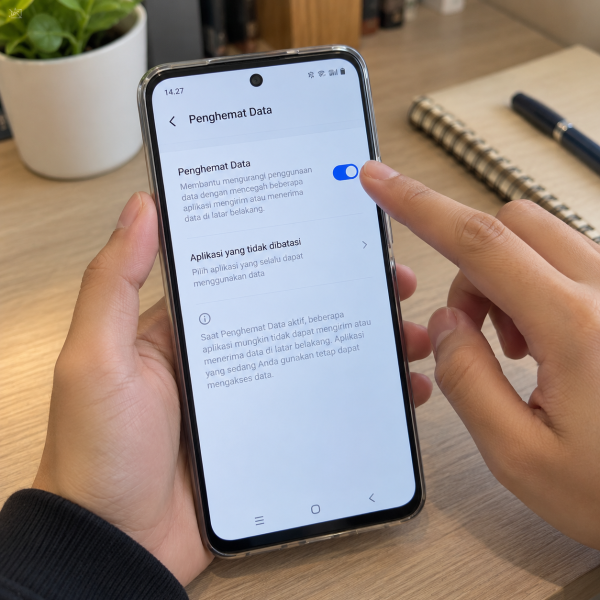
Fitur ‘Data Saver’ atau ‘Penghemat Data’ bekerja dengan membatasi penggunaan data seluler oleh sebagian besar aplikasi yang berjalan di latar belakang.
Jadi, aplikasi yang sedang nggak kamu gunakan biasanya mempunyai akses data yang lebih terbatas. Sementara itu, aplikasi yang sedang dibuka tetap bisa menggunakan internet.
Untuk HP vivo dengan pengaturan Funtouch OS yang mendukung jalur berikut:
Buka ‘Pengaturan’ → pilih ‘Jaringan & Internet’ → masuk ke ‘Penghemat Data’ atau ‘Data Saver’ → aktifkan fitur tersebut.
Kalau nama menunya berbeda, gunakan kolom pencarian di ‘Pengaturan’ untuk mencari ‘Penghemat Data’.
Setelah aktif, kamu juga bisa memeriksa opsi ‘Data Tidak Dibatasi’ atau ‘Unrestricted Data’ jika tersedia. Fitur tersebut memungkinkan aplikasi tertentu tetap memakai data latar belakang meskipun mode hemat data aktif.
Nah, mimin saranin beri pengecualian hanya untuk aplikasi yang benar-benar membutuhkan koneksi berkelanjutan.
Dengan begitu, kamu tetap bisa memakai internet seperti biasa sambil mengurangi pemakaian data yang nggak diperlukan.
Kenapa Kuota Internet di HP vivo Bisa Cepat Habis?
Biasanya sih, kuota cepat habis karena aktivitas internet yang berjalan tanpa disadari, terutama dari aplikasi yang terus memakai data di latar belakang.
Tapi nih, selain aktivitas tersebut, ada beberapa kebiasaan lain yang juga bisa membuat penggunaan kuota meningkat:
-
Sering menonton video dengan resolusi tinggi.
-
Mengizinkan aplikasi mengunduh media atau pembaruan secara otomatis.
-
Memakai hotspot untuk perangkat lain tanpa memantau penggunaan datanya.
Nah, konsumsi data setiap aplikasi bisa berbeda tergantung aktivitas yang dilakukan. Misalnya, membaca pesan teks biasanya membutuhkan lebih sedikit data dibandingkan memutar video secara terus-menerus.
Itulah kenapa pembatasan data sebaiknya disesuaikan dengan kebiasaan penggunaan HP, bukan sekadar mematikan seluruh koneksi aplikasi.
Kalau tujuh tips tadi udah dicoba tetapi kuota masih cepat habis, hasilnya bisa dipengaruhi model vivo, versi Funtouch OS, atau pengaturan aplikasi yang kamu gunakan. Fitur penghemat data juga nggak menjamin kuota bakal bertahan dalam jumlah tertentu. Kalau penggunaan data tetap terlihat nggak wajar, periksa rincian pemakaian sebelum mengubah pengaturan sistem yang lebih sensitif.
Kuota HP vivo Masih Boros? Biar Mimin Bantu Cek
Udah mengaktifkan penghemat data tapi kuota masih cepat habis tanpa alasan jelas? Jangan buru-buru memasang aplikasi penghemat internet dari sumber yang nggak dikenal atau mereset HP ke setelan pabrik. Tindakan tersebut belum tentu menyelesaikan masalah dan bisa menimbulkan risiko tambahan. Kalau masih bingung mencari sumber pemakaian datanya, konsultasiin dulu ke mimin MenyalaGadgetku, ya, Abangku.
cta
Ceritain tipe HP vivo yang digunakan, kapan masalah mulai terasa, dan pesan error kalau ada. Kasih tahu juga aplikasi mana yang tercatat paling banyak menghabiskan kuota. Dari informasi tersebut, mimin bersama tim teknisi kami bisa membantu menganalisis kemungkinan masalah pengaturan atau perangkat. Kami juga bisa menjelaskan apakah kondisi tersebut membutuhkan pemeriksaan lebih lanjut dan apakah tim kami dapat membantu.
Terus, kalau ternyata HP membutuhkan penanganan teknis, kira-kira berapa biayanya? Nah, biaya servis bisa berbeda tergantung model perangkat, tingkat kerusakan, dan hasil pengecekan. Biar Abangku punya gambaran sebelum memutuskan, nih, mimin spill pricelist-nya.
price
Jadi, Intinya Apa, Abangku?
Intinya sih, kuota boros masih bisa dikontrol, Abangku. Mulai dari menurunkan kualitas video, mengatur pembaruan aplikasi, sampai membatasi penggunaan data di latar belakang. Kalau pengin cara yang paling praktis, aktifkan ‘Data Saver’ dan pilih aplikasi penting yang tetap boleh memakai data.
Yang penting, jangan sampai penghematan kuota malah membuat aplikasi penting nggak berfungsi seperti yang dibutuhkan. Sesuaikan pengaturan dengan kebiasaan penggunaan dan cek pemakaian data secara berkala. Semoga kuotanya makin awet dan internetan tetap lancar, ya, Abangku.