
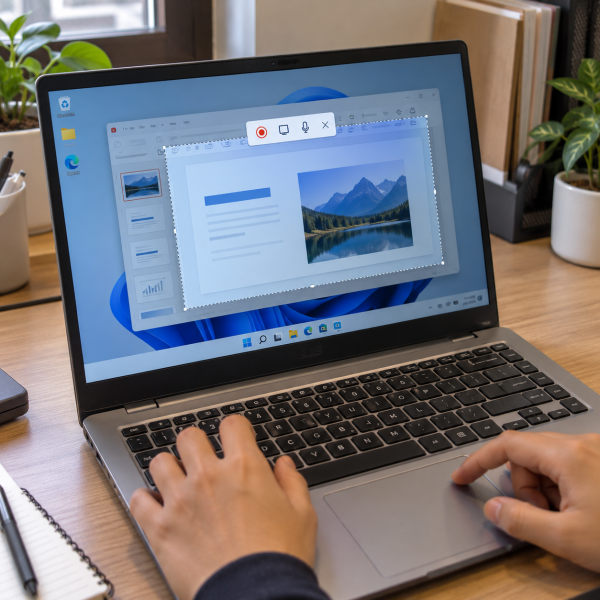
12. Rekam Layar Laptop Menggunakan Zoom
Siapa bilang Zoom cuma buat rapat online? Aplikasi ini juga bisa dipakai buat merekam presentasi layar selama rapat berlangsung.
Fitur perekaman Zoom cocok kalau kamu ingin mendokumentasikan penjelasan, presentasi, atau demonstrasi aplikasi yang dilakukan melalui pertemuan online.
Tapi perlu diingat, Zoom bukan aplikasi perekam layar bebas seperti OBS Studio. Hasil rekamannya mengikuti tampilan rapat dan konten yang dibagikan, bukan selalu seluruh aktivitas desktop.
Berikut cara merekam layar melalui Zoom:
-
Buka aplikasi Zoom dan mulai rapat.
-
Klik ‘Share Screen’ untuk membagikan layar atau aplikasi.
-
Pilih layar yang ingin ditampilkan, lalu klik ‘Share’.
-
Klik ‘Record’ pada kontrol rapat jika tersedia.
-
Pilih perekaman ke komputer jika opsinya ditampilkan.
-
Lakukan aktivitas yang ingin direkam.
-
Klik ‘Stop Recording’ setelah selesai.
-
Akhiri rapat dan tunggu Zoom memproses rekaman.
Hasilnya biasanya tersimpan dalam folder rekaman Zoom pada komputer.
Kalau kamu bergabung sebagai peserta, tombol rekam mungkin memerlukan izin dari host. Jadi, pastiin kamu memang mempunyai akses untuk merekam rapat tersebut.
Nah, kalau tujuanmu adalah merekam materi presentasi tanpa mengadakan rapat, metode berikutnya lebih sesuai.
11. Rekam Layar Laptop Lewat Microsoft PowerPoint
Microsoft PowerPoint ternyata mempunyai fitur perekam layar bawaan, lho. Jadi, kalau kamu udah memasang PowerPoint versi desktop yang mendukung fitur ini, nggak perlu buru-buru mencari aplikasi tambahan.
Fitur ‘Screen Recording’ memungkinkan kamu merekam area tertentu pada layar, kemudian memasukkan hasilnya ke slide atau menyimpannya sebagai file video.
Cara ini cocok buat membuat tutorial singkat, mendokumentasikan penggunaan aplikasi, atau menambahkan demonstrasi ke dalam presentasi.
Berikut panduannya:
-
Buka Microsoft PowerPoint versi desktop.
-
Pilih slide yang ingin digunakan.
-
Klik tab ‘Insert’ atau ‘Sisipkan’.
-
Pilih ‘Screen RecordingDefinisi: Fitur untuk merekam aktivitas yang tampil di layar menjadi file video.’.
-
Klik ‘Select Area’, lalu tentukan bagian layar yang ingin direkam.
-
Aktifkan opsi audio atau penunjuk mouse jika diperlukan.
-
Tekan ‘Record’ untuk memulai.
-
Klik ‘Stop’ ketika perekaman selesai.
-
Klik kanan video pada slide, lalu pilih ‘Save Media As’ untuk menyimpannya sebagai file terpisah.
Nah, hasil rekaman bisa langsung dipakai sebagai bagian dari presentasi.
Tapi, fitur ini lebih cocok untuk kebutuhan tutorial atau demonstrasi sederhana daripada merekam gim dengan pengaturan video kompleks.
Kalau kamu ingin aplikasi khusus yang menawarkan lebih banyak pilihan area perekaman, coba metode selanjutnya.
10. Rekam Layar Laptop Menggunakan ScreenPal
ScreenPal merupakan aplikasi perekam layar yang bisa digunakan untuk membuat tutorial, materi pembelajaran, atau video penjelasan singkat.
Kelebihannya, kamu bisa memilih apakah ingin merekam layar saja atau menyertakan wajah melalui webcam. Fitur ini berguna kalau kamu pengin memberikan penjelasan langsung sambil memperlihatkan aktivitas laptop.
ScreenPal tersedia untuk Windows dan macOS. Namun, beberapa fitur seperti perekaman audio internal serta batas durasi bisa berbeda tergantung paket yang digunakan.
Cara menggunakannya:
-
Instal ScreenPal dari sumber resminya.
-
Buka aplikasi dan pilih fitur ‘Screen Recorder’.
-
Tentukan apakah ingin merekam ‘Screen’, ‘Webcam’, atau keduanya.
-
Atur area perekaman sesuai kebutuhan.
-
Pilih mikrofon untuk merekam suara narasi.
-
Tekan ‘Rec’ untuk memulai.
-
Klik tombol berhenti ketika perekaman selesai.
-
Tinjau hasil video, kemudian simpan sesuai pilihan yang tersedia.
Kalau menggunakan paket gratis, perhatikan batas durasi rekamannya. Jangan sampai kamu merekam materi panjang tetapi ternyata melewati batas yang tersedia.
ScreenPal cocok buat pengguna yang membutuhkan perekaman dengan pengaturan sederhana.
Nah, kalau kamu lebih sering merekam demonstrasi aplikasi pendek dan ingin membuat GIF, ada alternatif lain yang menarik.
9. Rekam Layar Laptop dengan ShareX
ShareX cocok buat kamu yang sering membuat tutorial singkat atau dokumentasi kesalahan aplikasi di Windows.
Aplikasi ini memungkinkan perekaman area layar tertentu dalam bentuk video maupun GIF animasi. Jadi, kamu nggak harus selalu membuat file video panjang untuk menunjukkan satu proses sederhana.
ShareX juga punya berbagai fitur tangkapan layar yang berguna untuk dokumentasi teknis.
Berikut cara merekamnya:
-
Instal dan buka ShareX.
-
Pilih menu ‘Capture’.
-
Klik ‘Screen recording’ untuk membuat video.
-
Pilih area layar yang ingin direkam.
-
Tunggu proses perekaman berjalan.
-
Hentikan perekaman menggunakan kontrol yang tersedia.
-
Buka folder hasil tangkapan untuk melihat videonya.
Kalau kamu ingin menghasilkan GIF, pilih ‘Screen recording (GIF)’ pada menu ‘Capture’.
Pada beberapa konfigurasi, ShareX memerlukan FFmpeg untuk merekam video. Kalau muncul permintaan instalasi komponen tersebut, ikuti petunjuk aplikasi.
Eits, perekaman audio juga perlu dikonfigurasi secara terpisah jika kamu membutuhkannya.
ShareX lebih cocok buat rekaman pendek daripada produksi video panjang dengan banyak sumber.
Kalau hasil rekaman ingin langsung dibagikan kepada orang lain tanpa proses penyuntingan panjang, metode berikutnya bisa lebih praktis.
8. Rekam Layar Laptop Menggunakan Loom
Loom adalah aplikasi perekam layar yang dirancang untuk membuat video penjelasan dan membagikannya dengan mudah.
Aplikasi ini cocok kalau kamu ingin menunjukkan cara menggunakan software, memberikan masukan tentang desain, atau menjelaskan suatu masalah tanpa harus mengetik pesan panjang.
Loom tersedia dalam bentuk aplikasi desktop maupun ekstensi browser. Untuk metode ini, kamu bisa memakai ekstensi Chrome supaya proses perekamannya lebih simpel.
Berikut langkahnya:
-
Instal ekstensi Loom melalui Chrome Web Store.
-
Login ke akun Loom.
-
Klik ikon Loom pada browser.
-
Pilih ‘Full Screen’, ‘Window’, atau ‘Current Tab’.
-
Aktifkan mikrofon atau kamera jika diperlukan.
-
Tekan ‘Start Recording’.
-
Pilih area yang ingin dibagikan jika browser memintanya.
-
Hentikan perekaman ketika selesai.
-
Buka halaman hasil rekaman untuk meninjau videonya.
Nah, setelah selesai, kamu bisa mengatur akses berbagi sesuai fitur yang tersedia pada akun.
Namun, jangan menganggap semua video Loom otomatis tersimpan sebagai file lokal. Kemampuan mengunduh rekaman bisa bergantung pada paket dan izin akun.
Kalau kamu menggunakan MacBook dan nggak ingin memasang ekstensi tambahan, ada fitur bawaan yang lebih sederhana.
7. Rekam Layar MacBook Menggunakan QuickTime Player
Pengguna MacBook bisa merekam layar melalui QuickTime Player tanpa harus memasang aplikasi pihak ketiga.
QuickTime Player merupakan aplikasi bawaan macOS yang dapat membuka video sekaligus menjalankan perekaman layar.
Metode ini cocok buat kamu yang pengin mendokumentasikan aktivitas aplikasi atau membuat tutorial sederhana.

Berikut caranya:
Buka ‘QuickTime Player’ → pilih ‘File’ → klik ‘New Screen Recording’ → tentukan area rekaman → pilih ‘Record’ → hentikan perekaman melalui tombol ‘Stop’ pada menu bar.
Pada macOS modern, menu ‘New Screen Recording’ biasanya membuka kontrol perekaman yang sama dengan aplikasi Screenshot.
Kamu juga bisa membuka ‘Options’ untuk mengatur lokasi penyimpanan dan memilih mikrofon.
Tapi, ada batasan penting. Perekaman mikrofon nggak selalu berarti suara internal aplikasi ikut terekam. Kalau ingin menangkap audio sistem, periksa kemampuan perekaman pada versi macOS dan aplikasi yang digunakan.
Setelah selesai, buka hasil video dan simpan ke lokasi yang kamu inginkan.
Nah, buat pengguna laptop Chromebook, ada fitur perekam bawaan yang juga nggak kalah gampang digunakan.
6. Rekam Layar Laptop Chromebook dengan Screen Capture
Kalau kamu menggunakan Chromebook, ChromeOS udah menyediakan fitur ‘Screen CaptureDefinisi: Proses mengambil gambar statis dari tampilan layar perangkat.’ buat merekam aktivitas layar.
Fitur ini memungkinkan kamu memilih perekaman seluruh layar, jendela aplikasi, atau area tertentu. Jadi, nggak perlu memasang aplikasi tambahan untuk kebutuhan dasar.
Kamu juga bisa mengatur sumber suara sebelum memulai, tergantung fitur yang tersedia pada Chromebook.
Berikut cara menggunakannya:
-
Tekan Shift + Ctrl + tombol ‘Show Windows’ secara bersamaan.
-
Pilih mode ‘Screen Record’ pada toolbar yang muncul.
-
Tentukan apakah ingin merekam seluruh layar, sebagian layar, atau satu jendela.
-
Buka ‘Settings’ untuk memilih sumber audio jika diperlukan.
-
Klik area layar sesuai mode yang dipilih untuk memulai rekaman.
-
Lakukan aktivitas yang ingin direkam.
-
Klik ‘Stop Recording’ untuk mengakhiri.
-
Buka folder ‘Downloads’ untuk menemukan hasilnya.
Kalau keyboard nggak mempunyai tombol ‘Show Windows’, kamu bisa membuka ‘Screen Capture’ melalui panel pengaturan cepat ChromeOS.
Pada beberapa konfigurasi, kamu juga bisa merekam tampilan kamera depan atau menampilkan klik mouse.
Nah, sekarang buat pengguna MacBook yang ingin merekam layar dengan satu kombinasi tombol, ada cara yang lebih satset.
5. Rekam Layar MacBook Menggunakan Shift + Command + 5
Kalau kamu pakai MacBook, kombinasi Shift + Command + 5 adalah salah satu cara paling praktis buat membuka fitur rekam layar.
Shortcut ini langsung menampilkan toolbar Screenshot yang punya kontrol tangkapan gambar sekaligus perekaman video.
Kamu bisa memilih apakah ingin merekam seluruh layar atau hanya bagian tertentu. Pada macOS Tahoe 26 atau lebih baru, tersedia juga opsi perekaman jendela tertentu.
Begini caranya:
-
Tekan Shift + Command + 5 secara bersamaan.
-
Pilih ‘Record Entire Screen’ untuk merekam seluruh layar.
-
Atau pilih ‘Record Selected Portion’ untuk menentukan area tertentu.
-
Klik ‘Options’ jika ingin memilih mikrofon atau lokasi penyimpanan.
-
Tekan ‘Record’ untuk memulai.
-
Klik tombol ‘Stop’ di menu bar setelah selesai.
-
Periksa hasil rekaman pada lokasi penyimpanan yang dipilih.
Secara default, hasil rekaman biasanya tersimpan di desktop, kecuali lokasi penyimpanannya telah diubah.
Metode ini cocok buat tutorial sederhana karena nggak membutuhkan aplikasi tambahan.
Tapi, kalau kamu ingin merekam layar sekaligus webcam dan langsung mengedit hasilnya, pengguna Windows bisa mencoba metode berikutnya.
4. Rekam Layar Laptop Lewat Microsoft Clipchamp
Microsoft Clipchamp bisa jadi pilihan kalau kamu ingin merekam layar sekaligus menyunting hasil videonya.
Berbeda dari perekam yang hanya menghasilkan file mentah, Clipchamp menyediakan fitur pemotongan video, penambahan teks, dan pengaturan visual melalui timeline.
Cara ini cocok buat membuat video tutorial atau presentasi yang ingin langsung dirapikan sebelum dibagikan.
Berikut langkahnya:
-
Buka Microsoft Clipchamp.
-
Buat proyek video baru.
-
Pilih menu ‘Record & create’.
-
Klik ‘Screen’ atau ‘Screen and camera’.
-
Pilih mikrofon dan kamera jika diperlukan.
-
Tekan tombol rekam.
-
Tentukan layar, jendela, atau tab yang ingin ditangkap.
-
Klik ‘Share’ untuk mengizinkan perekaman layar.
-
Hentikan rekaman setelah selesai.
-
Pilih opsi penyimpanan dan pengeditan yang tersedia.
-
Klik ‘Export’ untuk menyimpan video akhir.
Nama tombol bisa sedikit berbeda antara Clipchamp untuk akun pribadi dan akun kerja atau sekolah.
Nah, kalau kamu menggunakan Windows dan cuma ingin merekam aplikasi atau gim tanpa membuka editor video, ada metode lain yang lebih cepat.
3. Rekam Layar Laptop Menggunakan Xbox Game Bar
Xbox Game Bar merupakan fitur bawaan Windows yang memungkinkan kamu merekam aktivitas gim maupun aplikasi yang didukung.
Kelebihannya, kamu bisa memulai perekaman memakai shortcut tanpa membuka software pengeditan.
Fitur ini tersedia di Windows 10 dan Windows 11. Tapi, perlu diingat bahwa Xbox Game Bar bukan perekam seluruh desktop yang serbaguna.
Biasanya, fitur ini merekam jendela gim atau aplikasi yang sedang aktif. Jadi, kalau kamu ingin menangkap perpindahan antarjendela desktop atau File Explorer, pilih metode lain.
Cara merekamnya:
Buka gim atau aplikasi yang ingin direkam → tekan Windows + Alt + R untuk memulai → lakukan aktivitas yang ingin direkam → tekan Windows + Alt + R lagi untuk menghentikan perekaman.
Kalau ingin mengaktifkan atau mematikan mikrofon, tekan Windows + Alt + M ketika perekaman berlangsung.
Kamu juga bisa menekan Windows + G untuk membuka kontrol Xbox Game Bar dan memeriksa pengaturan audio.
Hasil rekamannya biasanya tersimpan sebagai MP4Definisi: Format container multimedia yang umum digunakan untuk menyimpan video, audio, subtitle, dan metadata. pada folder ‘Videos’ → ‘Captures’.
Nah, kalau kamu membutuhkan perekaman seluruh layar dengan pengaturan yang lebih fleksibel, OBS Studio bisa menjadi pilihan.
2. Rekam Layar Laptop Menggunakan OBS Studio
OBS Studio cocok buat kamu yang ingin merekam layar laptop dengan pengaturan lebih lengkap.
Aplikasi ini bisa digunakan di Windows, macOS, dan Linux. Selain merekam seluruh layar, OBS juga mendukung perekaman jendela tertentu serta penggabungan berbagai sumber visual.
Misalnya, kamu bisa menampilkan layar laptop bersama webcam dalam satu rekaman. Fitur ini berguna untuk membuat tutorial atau video penjelasan yang membutuhkan tampilan wajah.
Berikut cara menggunakannya:
-
Instal dan buka OBS Studio.
-
Jalankan konfigurasi awal jika diminta.
-
Pada bagian ‘Sources’, klik ikon tambah (+).
-
Pilih ‘Display Capture’ untuk Windows atau Linux, atau sumber tangkapan layar macOS yang tersedia.
-
Pilih layar yang ingin direkam.
-
Periksa indikator suara pada ‘Audio Mixer’.
-
Buka ‘Settings’ → ‘Output’ untuk mengatur kualitas dan format rekaman.
-
Klik ‘Start Recording’.
-
Lakukan aktivitas yang ingin direkam.
-
Klik ‘Stop Recording’ setelah selesai.
-
Buka lokasi penyimpanan untuk melihat hasilnya.
OBS menyediakan banyak pilihan pengaturan, tetapi konfigurasi yang terlalu berat bisa memengaruhi performa laptop.
Makanya, pilih resolusi dan kualitas rekaman yang sesuai kemampuan perangkat.
Kalau kamu cuma ingin merekam area layar secara cepat tanpa pengaturan serumit OBS, metode nomor satu berikut paling praktis untuk Windows 11.
1. Rekam Layar Laptop Menggunakan Snipping Tool
Nah, ini dia cara yang paling mimin rekomendasikan buat pengguna Windows 11 yang ingin merekam layar tanpa memasang aplikasi tambahan.
Snipping ToolDefinisi: Aplikasi bawaan Windows untuk mengambil screenshot dan melakukan anotasi sederhana pada hasil tangkapan layar. bukan cuma bisa mengambil gambar layar, tetapi juga menyediakan fitur perekaman video.
Kamu bisa menentukan area layar yang ingin direkam, kemudian menyimpan hasilnya sebagai video. Fitur ini cocok buat merekam tutorial singkat atau memperlihatkan langkah-langkah tertentu pada aplikasi.
Cara merekamnya:
-
Tekan Windows + Shift + R untuk membuka mode perekaman Snipping Tool.
-
Pilih area layar yang ingin direkam dengan menyeret kursor.
-
Periksa pilihan audio atau mikrofon jika tersedia.
-
Klik ‘Start’ untuk memulai rekaman.
-
Jalankan aktivitas yang ingin kamu rekam.
-
Klik ‘Stop’ ketika selesai.
-
Tinjau hasil rekaman.
-
Klik ikon ‘Save’ untuk menyimpan file video.
Kalau shortcut nggak berfungsi, coba buka Snipping Tool melalui menu ‘Start’, lalu pilih mode ‘Record’.
Perlu diketahui, fitur video Snipping Tool terutama tersedia pada Windows 11 dengan versi aplikasi yang mendukung perekaman.
Kalau laptop masih menggunakan Windows 10, kamu bisa mencoba Xbox Game Bar atau aplikasi lain yang sudah dibahas.
Hasil Rekaman Layar Laptop Bisa Dipakai Buat Apa?
Biasanya, rekaman layar dipakai untuk membuat tutorial penggunaan aplikasi atau memperlihatkan aktivitas laptop kepada orang lain.
Tapi nih, selain itu, rekaman layar juga punya beberapa manfaat:
-
Membuat video pembelajaran yang memperlihatkan proses penggunaan software secara langsung.
-
Mendokumentasikan pesan error atau masalah aplikasi supaya lebih gampang dijelaskan.
-
Menyimpan demonstrasi dan presentasi untuk dipelajari kembali.
Video rekaman layar juga bisa membantu ketika kamu perlu menunjukkan urutan tindakan secara jelas. Daripada menjelaskan banyak langkah melalui pesan teks, kamu bisa memperlihatkan prosesnya langsung.
Dalam penelitian pendidikan, rekaman layar juga digunakan untuk mengamati aktivitas digital dan memahami proses interaksi pengguna dengan teknologi.
Meski begitu, nggak semua aktivitas boleh direkam atau dibagikan sembarangan. Perhatikan apakah layar menampilkan password, informasi pribadi, atau dokumen rahasia.
Kalau merekam rapat atau aktivitas orang lain, pastiin kamu punya izin yang sesuai. Jangan menganggap keberadaan tombol rekam berarti seluruh konten bebas direkam dan disebarluaskan.
Selain itu, hasil perekaman bisa berbeda tergantung sistem operasi, pengaturan audio, dan kemampuan laptop. Konten tertentu yang dilindungi DRM juga mungkin nggak bisa direkam. Kalau hasilnya hitam atau nggak bersuara, jangan mencoba melewati proteksi tersebut.
Laptop Nggak Bisa Merekam Layar? Biar Mimin Bantu Cek
Udah coba beberapa aplikasi tapi rekaman layar masih gagal atau laptop malah nge-freeze? Jangan asal mengubah pengaturan sistem atau memasang aplikasi perekam dari sumber nggak jelas. Tindakan seperti itu bisa menambah masalah keamanan atau membuat performa laptop makin terganggu. Kalau belum menemukan penyebabnya, mending konsultasiin dulu masalah laptopnya ke mimin MenyalaGadgetku, ya, Abangku.
cta
Ceritain merek dan model laptop yang dipakai, riwayat masalahnya, serta pesan error kalau ada. Kasih tahu juga aplikasi perekam yang digunakan dan apakah masalahnya terjadi pada video atau audio. Dari informasi tersebut, mimin bersama tim teknisi kami bisa membantu menilai kemungkinan penyebabnya dan pilihan penanganan yang masuk akal. Kami juga bisa menjelaskan apakah masalah tersebut membutuhkan pemeriksaan lebih lanjut.
Terus, kalau ternyata laptop membutuhkan servis, biayanya kira-kira berapa? Nah, biaya bisa berbeda tergantung model laptop dan hasil pengecekan, termasuk tingkat masalah yang ditemukan. Biar Abangku punya gambaran sebelum memutuskan, nih, mimin spill pricelist-nya.
price
Jadi, Intinya Apa, Abangku?
Intinya sih, gampang banget buat mulai merekam layar laptop, Abangku. Kalau pakai Windows 11, Snipping Tool cocok untuk rekaman sederhana. Pengguna MacBook bisa memakai Shift + Command + 5, sedangkan OBS Studio lebih cocok kalau butuh pengaturan rekaman yang lengkap.
Pilih metode sesuai sistem operasi dan kebutuhan rekamannya. Pastiin juga ruang penyimpanan mencukupi dan jangan merekam informasi pribadi tanpa perlindungan yang tepat. Semoga hasil videonya lancar dan laptopnya tetap nyaman dipakai, ya, Abangku.