
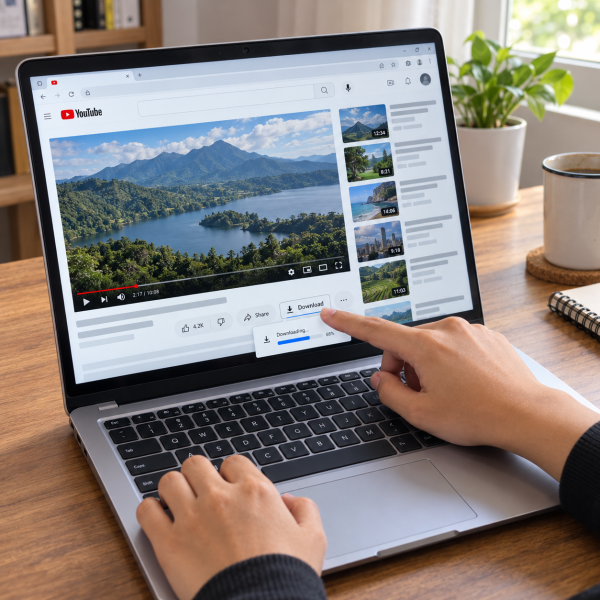
8. Download Video YouTube Lewat Situs Downloader Online
Kalau nggak mau memasang aplikasi tambahan, situs video downloader online sering menjadi pilihan karena bisa diakses langsung lewat browser laptop.
Cara kerjanya biasanya sederhana. Kamu memasukkan tautan video ke kolom yang tersedia, lalu situs akan mencoba mengambil informasi video dan menawarkan pilihan format unduhan.
Tapi, metode ini hanya boleh dipakai untuk konten yang memang boleh kamu unduh, misalnya video milik sendiri atau yang telah mendapat izin pengunduhan sesuai aturan platform. Selain itu, nggak semua situs downloader aman maupun masih berfungsi.
Berikut alur yang biasanya tersedia:
-
Buka video yang memang kamu punya hak untuk mengunduhnya.
-
Salin tautan video melalui tombol ‘Bagikan’.
-
Buka situs downloader yang tepercaya.
-
Tempelkan tautan pada kolom yang disediakan.
-
Pilih format atau kualitas video jika tersedia.
-
Tekan tombol ‘Download’ dan simpan file jika layanan menyediakan unduhan yang diizinkan.
Eits, jangan asal menekan tombol yang muncul, ya. Beberapa situs menampilkan iklan yang menyerupai tombol download.
Hindari juga situs yang meminta password Google atau menyuruh kamu memasang program asing.
Kalau kurang nyaman memakai situs online, ada alternatif melalui ekstensi browser.
7. Download Video YouTube Menggunakan Ekstensi Browser
Ekstensi browser merupakan program tambahan yang bisa menambahkan fungsi tertentu ke Chrome, Firefox, atau browser lainnya.
Beberapa ekstensi pengelola video menyediakan tombol untuk menyimpan konten yang memang boleh diunduh. Jadi, kamu nggak perlu membuka situs downloader terpisah setiap kali ingin menyimpan file.
Namun, dukungan terhadap YouTube berbeda-beda. Banyak ekstensi nggak menyediakan pengunduhan video YouTube karena pembatasan platform maupun kebijakan toko ekstensi.
Kalau ingin mencoba ekstensi untuk konten yang mengizinkan pengunduhan, berikut cara memeriksanya:
-
Buka toko ekstensi resmi browser yang digunakan.
-
Cari ekstensi pengunduh video yang sesuai.
-
Periksa reputasi pengembang dan izin akses yang diminta.
-
Pasang ekstensi jika dinilai tepercaya.
-
Buka halaman video yang pengunduhannya diizinkan.
-
Periksa apakah ekstensi menyediakan pilihan download.
-
Simpan file hanya kalau fitur tersebut tersedia dan diperbolehkan.
Perlu diingat, ekstensi yang meminta akses ke seluruh aktivitas browser bisa membawa risiko privasi.
Jangan memaksakan pemasangan ekstensi yang meminta izin berlebihan. Kalau fitur download YouTube nggak tersedia, itu bukan berarti browser kamu rusak.
Nah, alternatif berikutnya memungkinkan kamu memakai aplikasi khusus di laptop.
6. Download Video YouTube Menggunakan Aplikasi Desktop
Selain situs online dan ekstensi, ada aplikasi desktop yang dirancang untuk mengelola pengunduhan video, seperti 4K Video Downloader Plus.
Aplikasi jenis ini biasanya menyediakan antarmuka khusus untuk memasukkan tautan, memilih format, dan menentukan lokasi penyimpanan file.
Kelebihannya, kamu bisa mengatur hasil unduhan tanpa harus membuka banyak tab browser. Namun, fitur setiap aplikasi bisa berbeda, termasuk dukungan terhadap layanan video tertentu.
Untuk video yang memang diizinkan untuk diunduh, alurnya biasanya seperti berikut:
-
Unduh aplikasi melalui situs resmi pengembang.
-
Instal aplikasi di laptop.
-
Buka aplikasi downloader.
-
Salin tautan video yang boleh diunduh.
-
Tempelkan tautan melalui fitur ‘Paste Link’ atau sejenisnya.
-
Pilih kualitas video jika tersedia.
-
Tentukan folder penyimpanan.
-
Jalankan pengunduhan jika diizinkan dan didukung.
Hasilnya biasanya berupa file video yang bisa diakses melalui folder pilihanmu.
Tapi, keberhasilan pengunduhan nggak selalu terjamin. Perubahan sistem YouTube bisa memengaruhi kompatibilitas aplikasi pihak ketiga.
Pastiin juga kamu nggak mengunduh installer dari situs tiruan.
Kalau suka menggunakan perintah komputer, ada alternatif lain yang menawarkan pengaturan lebih detail.
5. Download Video YouTube Menggunakan yt-dlp
Buat kamu yang cukup nyaman menggunakan Command PromptDefinisi: Antarmuka command-line Windows untuk menjalankan perintah teks dan utilitas sistem. atau Terminal, yt-dlp merupakan alat pengunduh berbasis perintah yang mendukung berbagai layanan video.
Berbeda dari aplikasi desktop biasa, yt-dlp nggak mengandalkan tombol grafis sebagai antarmuka utamanya. Kamu menjalankan perintah untuk menentukan video dan format yang ingin diproses.
Metode ini lebih cocok buat pengguna yang membutuhkan pengaturan teknis, terutama untuk mengelola konten milik sendiri yang memang boleh diunduh.

Setelah yt-dlp dipasang sesuai dokumentasi resminya, proses umumnya dilakukan seperti berikut:
-
Buka Command Prompt, PowerShell, atau Terminal.
-
Periksa apakah yt-dlp udah terpasang dengan benar.
-
Siapkan tautan video yang pengunduhannya diizinkan.
-
Jalankan perintah yt-dlp sesuai dokumentasi untuk memproses video tersebut.
-
Tentukan lokasi penyimpanan jika diperlukan.
-
Periksa hasil pengunduhan pada folder tujuan.
Perlu diketahui, beberapa format video membutuhkan FFmpeg untuk menggabungkan audio dan video.
Jangan memakai tool ini untuk melewati DRM, proteksi akun, atau pembatasan akses konten.
Kalau tujuanmu adalah menyimpan tampilan video atau presentasi milik sendiri, ada pendekatan berbeda yang bisa dicoba tanpa menggunakan aplikasi downloader.
4. Simpan Rekaman Video Sendiri Menggunakan OBS Studio
OBS Studio bisa menjadi alternatif kalau kamu ingin merekam ulang presentasi, tutorial, atau video milik sendiri yang sedang diputar di laptop.
Berbeda dari downloader biasa, OBS Studio menggunakan metode screen recording. Artinya, aplikasi merekam tampilan layar dan audio yang diputar, bukan mengambil file asli dari server YouTube.
Karena itu, kualitas hasilnya bergantung pada pengaturan rekaman serta kualitas video yang terlihat saat diputar.
Cara menggunakannya:
-
Buka OBS Studio di laptop.
-
Jalankan ‘Auto-Configuration Wizard’ jika baru pertama kali memakai OBS.
-
Tambahkan sumber ‘Display Capture’ atau ‘Window Capture’.
-
Atur sumber audio agar suara sistem bisa terekam.
-
Tentukan kualitas dan folder penyimpanan melalui ‘Settings’.
-
Siapkan video milik sendiri yang ingin direkam.
-
Tekan ‘Start Recording’.
-
Putar video lalu tekan ‘Stop Recording’ setelah selesai.
File rekaman kemudian tersimpan di lokasi yang telah ditentukan.
Metode ini berguna untuk dokumentasi konten milik sendiri, tetapi bukan pengganti fitur download resmi. Jangan memakainya untuk menyalin konten yang nggak diizinkan atau melewati proteksi pemutaran.
Kalau video yang kamu butuhkan merupakan hasil unggahanmu sendiri, ada cara resmi yang lebih tepat, yaitu Google Takeout.
3. Download Video YouTube Sendiri Lewat Google Takeout
Google Takeout memungkinkan kamu mengekspor data yang tersimpan pada akun Google, termasuk video YouTube yang sebelumnya kamu unggah.
Metode ini cocok kalau kamu punya banyak video dan ingin membuat cadangan sekaligus, tanpa harus mengunduh setiap video secara manual.
Berbeda dari YouTube Premium, hasil ekspor Google Takeout bisa disimpan sebagai file di laptop.
Berikut cara melakukannya:
-
Login ke akun Google yang digunakan untuk mengunggah video.
-
Buka layanan ‘Google Takeout’.
-
Pilih ‘Batalkan Pilihan Semua’ jika tersedia.
-
Cari layanan ‘YouTube dan YouTube Music’.
-
Centang layanan tersebut.
-
Atur data yang ingin diekspor melalui pilihan yang tersedia.
-
Tekan ‘Langkah Berikutnya’.
-
Pilih metode pengiriman dan jenis arsip.
-
Tekan ‘Buat Ekspor’.
-
Unduh arsip setelah Google menyiapkannya.
Proses ekspor bisa membutuhkan waktu, terutama kalau jumlah video cukup banyak.
Kalau kamu mengelola beberapa channel, pastiin akun atau profil channel yang dipakai udah sesuai.
Nah, kalau hanya perlu satu atau dua video dari channel sendiri, metode berikutnya biasanya lebih simpel.
2. Download Video YouTube Sendiri Melalui YouTube Studio
Kalau kamu seorang kreator YouTube, sebenarnya nggak perlu memasang aplikasi downloader untuk menyimpan video yang pernah diunggah.
YouTube Studio menyediakan fitur ‘Download’ untuk mengambil salinan video dari channel milik sendiri.
Metode ini menghasilkan file MP4Definisi: Format container multimedia yang umum digunakan untuk menyimpan video, audio, subtitle, dan metadata. yang bisa disimpan ke laptop. Namun, kualitas file hasil download mungkin berbeda dari file asli yang sebelumnya kamu unggah.
Cara melakukannya:
-
Login ke akun YouTube yang memiliki video tersebut.
-
Buka ‘YouTube Studio’.
-
Pilih menu ‘Konten’ pada panel sebelah kiri.
-
Cari video yang ingin disimpan.
-
Tekan ikon tiga titik pada video tersebut.
-
Pilih ‘Download’.
-
Tunggu file selesai diunduh.
-
Buka folder ‘Downloads’ untuk menemukan hasilnya.
Gampang, kan?
Tapi, opsi download mungkin nggak tersedia pada video tertentu, misalnya ketika ada pembatasan akun atau masalah hak cipta yang relevan.
Selain itu, metode ini hanya berlaku untuk video yang kamu unggah sendiri, bukan video milik kreator lain.
Nah, kalau tujuan utamamu cuma menonton video YouTube tanpa internet, metode nomor satu justru paling praktis.
1. Download Video YouTube di Laptop Lewat YouTube Premium
Ini dia cara yang paling direkomendasikan kalau kamu ingin menonton video YouTube secara offline tanpa memasang aplikasi downloader tambahan.
YouTube Premium menyediakan fitur download langsung melalui browser yang didukung, termasuk Chrome, Edge, Firefox, dan Opera.
Kamu cuma perlu login menggunakan akun Premium dan memilih video yang tersedia untuk pemutaran offline.
Buka YouTube melalui browser yang didukung → login ke akun YouTube Premium → pilih video → tekan ‘Download’ di bawah pemutar → tunggu selesai → buka ‘Hasil Download’ untuk menonton secara offline.
Setelah proses selesai, video bisa ditonton melalui halaman download YouTube meskipun laptop sedang nggak tersambung internet, selama akses offline masih berlaku.
Eits, perlu dipahami bahwa hasilnya bukan file MP4 biasa yang bebas dipindahkan ke folder laptop.
Video offline juga membutuhkan verifikasi berkala. Umumnya, kamu perlu menghubungkan perangkat kembali ke internet setelah maksimal 29 hari, atau lebih cepat pada wilayah tertentu.
Kalau langganan Premium berakhir, akses ke video offline juga bisa hilang.
Jadi, buat kebutuhan menonton tanpa internet, fitur ini praktis sekaligus lebih sesuai dengan ketentuan YouTube.
Apa Bedanya Video YouTube yang Didownload dan Disimpan Offline?
Nah, sebelum memilih metode, penting banget memahami perbedaan antara file video biasa dan hasil download offline YouTube.
Kalau kamu mengunduh video milik sendiri melalui YouTube Studio, hasilnya berupa file yang bisa dibuka menggunakan pemutar video di laptop.
File tersebut bisa kamu pindahkan ke folder lain atau dijadikan cadangan.
Sementara itu, video yang didownload lewat YouTube Premium disimpan untuk pemutaran offline melalui layanan YouTube.
Artinya, kamu nggak bisa memperlakukan hasil download Premium seperti file MP4 biasa.
Ada juga perbedaan soal izin penggunaan. Video yang tersedia untuk ditonton publik belum tentu boleh diunduh dan disebarkan ulang.
Bahkan jika pemilik video memberikan izin penggunaan tertentu, kamu tetap perlu memperhatikan ketentuan layanan YouTube mengenai cara konten diakses dan diunduh.
Karena itulah, pilihan yang paling cocok bergantung pada kebutuhanmu. Kalau sekadar menonton offline, gunakan fitur resmi Premium. Kalau membutuhkan salinan video milik sendiri, gunakan YouTube Studio atau Google Takeout.
Perlu diingat juga, metode pihak ketiga nggak menjamin hasil download selalu berhasil. Perubahan fitur, pembatasan platform, atau gangguan aplikasi bisa memengaruhi prosesnya. Hindari situs yang meminta login Google dan jangan mengunduh file mencurigakan. Patuhi hak cipta serta ketentuan layanan, dan jangan mencoba melewati DRM maupun pembatasan keamanan untuk mendapatkan video.
Download Video Bermasalah atau Laptop Jadi Error? Biar Mimin Bantu
Lagi download video, eh, laptop malah menampilkan iklan aneh atau aplikasi asing? Jangan asal memasang program tambahan untuk memperbaikinya, ya. Installer yang nggak jelas bisa membawa risiko keamanan dan bikin laptop makin bermasalah. Kalau kondisinya mencurigakan, mending konsultasiin dulu ke mimin MenyalaGadgetku sebelum mencoba tindakan yang lebih berisiko, ya, Abangku.
cta
Ceritain merek dan model laptop yang dipakai, riwayat masalahnya, serta pesan error kalau ada. Kasih tahu juga metode download atau aplikasi yang sebelumnya digunakan. Informasi tersebut membantu mimin bersama tim teknisi kami menilai kemungkinan gangguan perangkat dan pilihan pemeriksaan yang sesuai. Kami juga bisa menjelaskan apakah masalah tersebut dapat ditangani oleh tim kami.
Terus, kalau ternyata laptop perlu diservis, biayanya berapa? Nah, biaya bisa berbeda tergantung jenis gangguan dan hasil pengecekan, termasuk kondisi perangkatnya. Biar Abangku punya gambaran sebelum memutuskan, nih, mimin spill pricelist-nya.
price
Jadi, Intinya Apa, Abangku?
Intinya sih, tetap santai dulu, Abangku. Ada delapan pendekatan yang bisa dipertimbangkan untuk menyimpan video YouTube di laptop, tetapi hasil dan batas penggunaannya berbeda-beda. YouTube Premium paling praktis untuk menonton offline, sementara YouTube Studio dan Google Takeout lebih cocok untuk menyimpan file video milik sendiri.
Kalau ingin memakai aplikasi atau layanan pihak ketiga, cek dulu keamanan serta izin penggunaan kontennya. Jangan memaksakan download ketika muncul pembatasan atau peringatan keamanan. Semoga video yang dibutuhkan bisa diakses dengan lancar dan laptopnya tetap aman, ya, Abangku.