
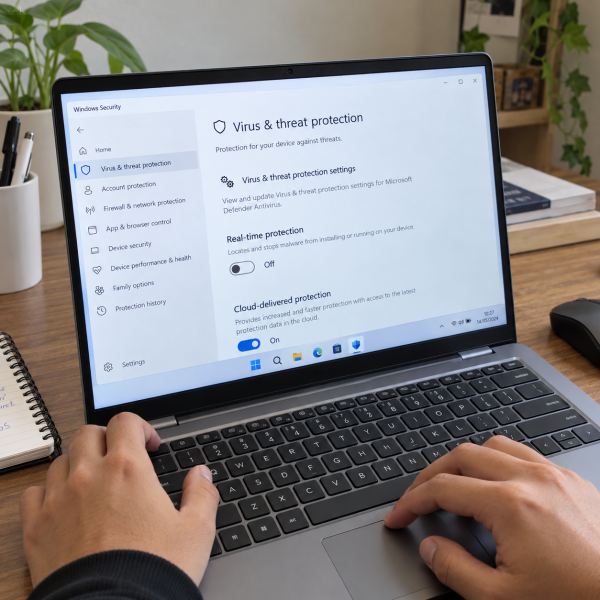
10. Mematikan Antivirus ESET untuk Sementara
Kalau laptop menggunakan ESET NOD32 Antivirus atau ESET Internet Security, kamu bisa menghentikan perlindungan antivirus melalui pengaturan aplikasinya.
Metode ini biasanya dipakai ketika pengguna ingin memeriksa apakah ESET menyebabkan konflik dengan perangkat lunak tertentu. Tapi, jangan langsung menonaktifkannya setiap kali aplikasi gagal dibuka, ya.
Coba periksa dulu apakah ESET benar-benar menampilkan pemberitahuan pemblokiran.
Untuk menonaktifkan perlindungan antivirus ESET sementara, ikuti langkah berikut:
Buka aplikasi ESET → pilih ‘Setup’ → masuk ke ‘Computer protection’ → klik ‘Pause Antivirus and antispyware protection’ → pilih durasi penonaktifan → tekan ‘Apply’.
Setelah itu, perlindungan antivirus dan antispyware akan berhenti sementara sesuai waktu yang dipilih.
Perlu diingat, tindakan ini nggak otomatis mematikan seluruh fitur keamanan ESET. Beberapa modul perlindungan lain mungkin tetap berjalan.
Kalau pengujian udah selesai, buka kembali ESET dan pilih ‘Enable Antivirus and antispyware protection’.
Pada laptop kantor yang pengaturan keamanannya dikelola administrator, pilihan tersebut mungkin nggak tersedia.
Nah, kalau antivirus yang terpasang ternyata Kaspersky, cara menonaktifkannya sedikit berbeda.
9. Mematikan Antivirus Kaspersky Lewat System Tray
Kaspersky menyediakan fitur untuk menjeda perlindungan antivirus tanpa harus menghapus aplikasinya dari laptop.
Kamu bisa mengaksesnya melalui system tray, yaitu area ikon kecil di bagian kanan taskbar Windows.
Metode ini cocok untuk pemeriksaan sementara ketika ada aplikasi tepercaya yang diduga mengalami konflik dengan perlindungan Kaspersky.
Berikut cara mematikan antivirus Kaspersky:
Cari ikon Kaspersky di system tray → klik kanan ikon tersebut → pilih ‘Pause protection’ → tentukan durasi penonaktifan → klik ‘Pause protection’ → konfirmasi pilihan jika diminta.
Pada beberapa versi Kaspersky, kamu bisa memilih jeda selama waktu tertentu atau sampai aplikasi dimulai ulang.
Saran mimin, pilih durasi yang paling singkat sesuai kebutuhan. Hindari pilihan tanpa batas waktu karena perlindungan bisa tetap berhenti sampai kamu mengaktifkannya secara manual.
Selama perlindungan dijeda, laptop mungkin kehilangan beberapa lapisan keamanan yang biasanya memantau aktivitas mencurigakan.
Kalau pengujian selesai, klik kanan ikon Kaspersky dan pilih ‘Resume protection’.
Nama serta lokasi menu bisa sedikit berbeda tergantung versi Kaspersky yang digunakan.
Kalau laptopmu memakai Norton, kamu juga bisa menghentikan perlindungan sementara melalui ikon aplikasinya.
8. Mematikan Antivirus Norton Auto-Protect
Norton mempunyai fitur ‘Auto-Protect’ yang bekerja untuk memantau aktivitas file dan membantu mendeteksi ancaman secara otomatis.
Kalau kamu perlu menghentikan pemantauan tersebut sementara, Norton menyediakan pilihan penonaktifan melalui menu aplikasi.
Tapi, fitur ini sebaiknya nggak dimatikan hanya karena laptop terasa lemot. Periksa dulu apakah Norton memang berkaitan dengan masalah yang sedang dialami.
Berikut caranya:
Cari ikon Norton di system tray → klik kanan ikon tersebut → pilih ‘Disable Auto-Protect’ → tentukan durasi pada ‘Select the duration’ → klik ‘OK’.
Setelah dikonfirmasi, fitur Auto-Protect akan dinonaktifkan sesuai durasi yang dipilih.
Pada beberapa produk Norton, kamu juga mungkin melihat opsi ‘Disable Firewall’. Jangan ikut mematikan firewall kalau yang ingin diperiksa hanya perlindungan antivirus, ya.
Soalnya, kedua fitur tersebut mempunyai fungsi yang berbeda.
Norton biasanya akan mengaktifkan kembali Auto-Protect setelah durasi yang dipilih berakhir.
Kalau mau mengaktifkannya lebih awal, klik kanan ikon Norton dan pilih ‘Enable Auto-Protect’.
Nah, untuk pengguna McAfee, tersedia fitur serupa bernama ‘Real-Time Scanning’.
7. Mematikan Antivirus McAfee Real-Time Scanning
McAfee mempunyai fitur ‘Real-Time Scanning’ yang memeriksa file ketika diakses atau dijalankan.
Fitur ini membantu mendeteksi ancaman sebelum file berbahaya sempat menjalankan aktivitasnya di laptop.
Dalam kondisi tertentu, pemindaian tersebut mungkin berinteraksi dengan aplikasi yang sedang digunakan. Kalau kamu perlu memeriksa kemungkinan konflik, McAfee menyediakan pilihan untuk menghentikannya sementara.
Berikut cara mematikan antivirus McAfee:
Buka aplikasi McAfee → pilih ‘My Protection’ → masuk ke ‘Real-Time Scanning’ pada bagian ‘Device’ → klik ‘Turn off’ → pilih kapan perlindungan diaktifkan kembali → klik ‘Turn off’ untuk konfirmasi.
Setelah selesai, McAfee akan menampilkan status bahwa pemindaian real-time sedang dimatikan.
Jangan lupa, selama fitur tersebut nggak aktif, file yang dibuka mungkin nggak memperoleh pemeriksaan keamanan secara langsung.
Makanya, hindari mengunduh file asing atau membuka lampiran mencurigakan selama penonaktifan berlangsung.
Kalau pengujian udah selesai, masuk kembali ke ‘Real-Time Scanning’ dan aktifkan perlindungannya.
Selanjutnya, mimin bakal bahas cara menonaktifkan fitur serupa pada Bitdefender.
6. Mematikan Bitdefender Shield di Laptop
Bitdefender mempunyai fitur ‘Bitdefender Shield’ untuk memantau ancaman secara langsung pada perangkat.
Fitur ini merupakan salah satu komponen utama perlindungan antivirus Bitdefender.
Kalau kamu sedang memeriksa konflik antara antivirus dan aplikasi tertentu, perlindungan tersebut bisa dijeda melalui menu pengaturan.
Berikut cara mematikan Bitdefender Shield:
Buka Bitdefender → pilih ‘Protection’ → klik ‘Open’ pada bagian ‘Antivirus’ → masuk ke tab ‘Advanced’ → nonaktifkan ‘Bitdefender Shield’ → pilih ‘Until system restart’ → tekan ‘OK’.
Dengan memilih ‘Until system restart’, Bitdefender Shield akan diaktifkan kembali ketika sistem dimulai ulang.
Tapi, jangan keliru menganggap seluruh Bitdefender otomatis berhenti, ya.

Bitdefender juga mempunyai komponen keamanan lain, seperti Advanced Threat Defense dan perlindungan web, yang dapat tetap aktif.
Kalau tujuanmu cuma memeriksa gangguan pemindaian file, kamu nggak perlu mematikan semua komponen tersebut.
Setelah pengujian selesai, aktifkan kembali ‘Bitdefender Shield’ tanpa harus menunggu restart.
Kalau tombol pengaturannya nggak bisa ditekan, kemungkinan ada pembatasan izin administrator pada akun Windows.
Nah, kalau aplikasi keamanan yang dipakai adalah Malwarebytes, kamu bisa mengatur lapisan perlindungannya secara terpisah.
5. Mematikan Real-Time Protection Malwarebytes
Malwarebytes menyediakan beberapa lapisan keamanan untuk mendeteksi program berbahaya dan aktivitas mencurigakan.
Pada produk berlangganan yang mendukung perlindungan real-time, kamu bisa mengatur setiap lapisan perlindungan melalui menu aplikasi.
Cara ini berguna ketika ingin memeriksa apakah salah satu fitur Malwarebytes mengganggu program yang sebenarnya tepercaya.
Berikut langkah-langkahnya:
-
Buka aplikasi Malwarebytes.
-
Pilih bagian ‘Real-Time Protection’.
-
Klik ‘Protection settings’.
-
Cari lapisan perlindungan yang ingin dinonaktifkan.
-
Geser tombol lapisan tersebut ke posisi nonaktif.
-
Konfirmasi pilihan jika muncul peringatan keamanan.
-
Aktifkan kembali lapisan tersebut setelah pengujian selesai.
Nggak semua versi Malwarebytes mempunyai fitur yang sama. Pada edisi gratis tertentu, perlindungan real-time memang nggak tersedia.
Jadi, kalau kamu nggak menemukan tombol pengaturannya, periksa dulu jenis produk dan langganan yang sedang digunakan.
Sebaiknya matikan hanya fitur yang memang ingin diperiksa. Dengan begitu, kamu nggak perlu menonaktifkan perlindungan lain yang sebenarnya masih dibutuhkan.
Kalau Malwarebytes bukan antivirus yang digunakan, coba cek apakah laptopmu memakai AVG.
4. Mematikan Antivirus AVG Lewat Taskbar
AVG AntiVirus mempunyai pilihan untuk menonaktifkan komponen perlindungan sementara melalui ikon aplikasi pada taskbar.
Metode ini bisa digunakan pada produk AVG yang mendukung pengaturan tersebut, termasuk sejumlah versi AVG AntiVirus FREE dan AVG Internet Security.
Tapi, sebelum melakukannya, pastiin memang ada alasan yang jelas untuk menjeda antivirus.
Berikut cara mematikan AVG:
Cari ikon AVG di system tray → klik kanan ikon tersebut → geser tombol ‘Protection is ON’ ke posisi nonaktif → klik ‘OK, stop’ untuk mengonfirmasi.
Setelah itu, indikator perlindungan AVG akan berubah menjadi nonaktif.
Pada versi AVG yang mengikuti panduan ini, perlindungan akan kembali aktif ketika laptop dimulai ulang.
Kalau kamu cuma perlu menghentikan satu fitur, buka aplikasi AVG dan pilih komponen perlindungan yang relevan. Beberapa versi menyediakan pengaturan terpisah untuk pemindaian file atau perlindungan web.
Cara ini lebih sesuai daripada menonaktifkan semua fitur ketika sumber masalahnya udah diketahui.
Nah, setelah selesai melakukan pengecekan, aktifkan AVG kembali melalui tombol perlindungannya.
Kalau laptop menggunakan Avast, kamu juga bisa menjeda seluruh perlindungannya melalui system tray.
3. Mematikan Semua Perlindungan Avast Sementara
Avast mempunyai beberapa fitur perlindungan yang bekerja bersamaan untuk memantau file dan aktivitas online.
Pada versi yang mendukungnya, kamu bisa menghentikan seluruh perlindungan tersebut sementara melalui menu ‘Manage Shields’.
Fitur ini tersedia pada sejumlah produk Avast, termasuk Avast Free Antivirus dan Avast Premium Security.
Berikut cara mematikan antivirus Avast:
Cari ikon Avast di system tray → klik kanan ikon tersebut → pilih ‘Manage Shields’ → tentukan durasi penonaktifan → klik ‘OK, Stop’.
Setelah dikonfirmasi, komponen perlindungan Avast akan dimatikan sesuai durasi yang dipilih.
Tapi nih, ada konsekuensinya. Ketika seluruh perlindungan berhenti, laptop kehilangan beberapa lapisan keamanan yang biasanya bekerja secara otomatis.
Karena itu, jangan memakai metode ini untuk menjalankan aplikasi yang asalnya nggak jelas atau file yang terdeteksi berbahaya.
Kalau cuma satu program tepercaya yang mengalami masalah, lebih baik periksa laporan pemblokiran Avast terlebih dahulu.
Setelah pengujian selesai, aktifkan kembali perlindungannya melalui aplikasi Avast.
Eits, sebenarnya Avast juga menyediakan metode yang lebih spesifik, yaitu mematikan satu komponen perlindungan saja.
2. Mematikan Satu Komponen Perlindungan Avast
Kalau kamu nggak ingin menghentikan semua fitur Avast, ada pilihan untuk menonaktifkan komponen tertentu secara sementara.
Misalnya, kamu sedang memeriksa apakah ‘File Shield’ menyebabkan konflik dengan aplikasi yang udah dipastikan tepercaya.
Metode ini lebih terarah karena komponen Avast lainnya bisa tetap aktif selama pemeriksaan berlangsung.
Berikut cara melakukannya:
-
Buka aplikasi Avast.
-
Masuk ke menu ‘Protection’.
-
Pilih ‘Core Shields’ atau pengaturan komponen perlindungan yang tersedia.
-
Cari komponen yang ingin dijeda, misalnya ‘File Shield’.
-
Geser tombol komponen tersebut ke posisi nonaktif.
-
Pilih durasi penonaktifan jika diminta.
-
Konfirmasi peringatan keamanan yang muncul.
-
Aktifkan kembali komponen setelah pengujian selesai.
Nama menu bisa berbeda tergantung produk dan versi Avast yang dipakai.
Nah, kalau masalahnya ternyata bukan berasal dari komponen yang dijeda, jangan langsung mematikan seluruh fitur keamanan lainnya.
Lebih baik periksa pesan pemblokiran dan cocokkan dengan aplikasi yang bermasalah.
Selanjutnya, mimin bakal bahas metode paling umum untuk laptop Windows, yaitu melalui Microsoft Defender.
1. Mematikan Microsoft Defender Lewat Windows Security
Kalau kamu menggunakan Windows 10 atau Windows 11 tanpa antivirus pihak ketiga, kemungkinan perlindungan utamanya berasal dari Microsoft Defender Antivirus.
Antivirus bawaan ini mempunyai fitur ‘Real-time protection’ yang secara otomatis memeriksa file dan aktivitas tertentu.
Kalau kamu perlu menjedanya sementara untuk pemeriksaan aplikasi tepercaya, pengaturannya bisa diakses melalui Windows Security.
Berikut cara mematikan Microsoft Defender:
-
Klik tombol ‘Start’ pada Windows.
-
Cari dan buka aplikasi ‘Windows Security’.
-
Pilih menu ‘Virus & threat protection’.
-
Cari bagian ‘Virus & threat protection settings’.
-
Klik ‘Manage settings’.
-
Geser tombol ‘Real-time protection’ ke posisi ‘Off’.
-
Klik ‘Yes’ jika muncul permintaan konfirmasi dari Windows.
Setelah dinonaktifkan, perlindungan real-time biasanya akan aktif kembali secara otomatis setelah beberapa waktu.
Namun, selama fitur ini nonaktif, file yang kamu buka atau unduh mungkin nggak langsung diperiksa oleh Microsoft Defender.
Kalau tombolnya terkunci, bisa jadi pengaturan keamanan dilindungi oleh Tamper Protection atau kebijakan administrator. Jangan memaksa melewati pembatasan tersebut.
Kalau pengujian udah selesai, sebaiknya segera aktifkan kembali ‘Real-time protection’.
Kenapa Antivirus di Laptop Perlu Dimatikan?
Biasanya sih, orang ingin mematikan antivirus karena ada aplikasi yang nggak bisa dijalankan atau proses instalasi yang terhambat.
Tapi, antivirus yang memblokir sebuah program belum tentu sedang mengalami kesalahan. Bisa saja program tersebut memang mengandung ancaman yang perlu diperhatikan.
Selain masalah instalasi, beberapa alasan lain kenapa antivirus ingin dinonaktifkan sementara antara lain:
-
Memeriksa kemungkinan konflik antara antivirus dan aplikasi tepercaya.
-
Mengidentifikasi komponen perlindungan yang menyebabkan gangguan tertentu.
-
Melakukan pengujian teknis berdasarkan arahan resmi pengembang atau dukungan antivirus.
Nah, kalau tujuanmu hanya ingin mempercepat laptop, mematikan antivirus bukan solusi yang otomatis efektif.
Pemindaian antivirus memang dapat memakai sumber daya komputer, tetapi dampaknya terhadap performa bergantung pada aktivitas dan kondisi perangkat.
Sebuah penelitian tentang kinerja antivirus yang diterbitkan dalam IET Information Security juga membahas bagaimana aktivitas pemindaian dapat menambah beban operasi sistem, termasuk akses file dan pemrosesan tertentu.
Namun, hal tersebut nggak berarti menonaktifkan antivirus merupakan cara terbaik untuk mengatasi laptop lemot.
Kalau masalahnya berasal dari aplikasi yang terlalu banyak berjalan atau penyimpanan yang hampir penuh, solusi yang dibutuhkan bisa berbeda.
Selain itu, kalau antivirus mendeteksi ancaman pada file yang mau dijalankan, periksa dulu asal dan reputasi file tersebut. Jangan langsung mematikan perlindungan hanya supaya file bisa dibuka.
Perlu diingat juga, sepuluh cara tadi belum tentu tersedia pada setiap versi antivirus. Hasilnya bergantung pada jenis produk, pengaturan keamanan, dan hak akses pengguna. Kalau laptop tetap bermasalah setelah pengujian, sebaiknya aktifkan kembali perlindungan dan hentikan percobaan yang berisiko. Bahkan setelah diservis pun, pemulihan sistem belum tentu selalu berhasil kalau kerusakan atau infeksi udah berat.
Antivirus Nggak Bisa Dimatikan? Biar Mimin Bantu Cek
Udah coba mengatur antivirus tapi laptop masih mengalami masalah? Jangan buru-buru menghapus file keamanan atau memaksa menghentikan layanan sistem. Tindakan yang kurang tepat bisa membuat laptop kehilangan perlindungan dan memperumit masalahnya. Kalau masih bingung menentukan langkah aman, mending konsultasiin dulu ke mimin MenyalaGadgetku, ya, Abangku.
cta
Ceritain merek dan model laptop yang dipakai, nama antivirusnya, serta riwayat masalah yang muncul. Kasih tahu juga pesan error kalau ada. Dari informasi tersebut, mimin bersama tim teknisi kami bisa membantu menganalisis kemungkinan sumber gangguan dan pilihan penanganannya. Kami juga bisa menjelaskan apakah kondisi perangkat dapat dibantu melalui pemeriksaan lebih lanjut.
Terus, kalau ternyata laptop membutuhkan pemeriksaan atau servis, biayanya berapa? Nah, biaya bisa berbeda tergantung model perangkat dan hasil pengecekan, termasuk tingkat masalah yang ditemukan. Biar Abangku punya gambaran sebelum memutuskan, nih, mimin spill pricelist-nya.
price
Jadi, Intinya Apa, Abangku?
Intinya sih, jangan panik dulu, Abangku. Ada sepuluh cara mematikan antivirus di laptop Windows 10 dan 11 sesuai aplikasi yang digunakan. Kalau memakai Microsoft Defender, pengaturannya bisa diakses melalui Windows Security. Sementara itu, antivirus pihak ketiga seperti Avast atau AVG mempunyai menu perlindungan masing-masing.
Yang penting, matikan antivirus hanya sementara ketika benar-benar diperlukan dan aktifkan kembali setelah pengujian selesai. Kalau laptop masih mengalami gangguan, jangan sampai perlindungan keamanan dikorbankan tanpa alasan yang jelas. Semoga masalah laptopnya cepat ketemu dan sistem kembali berjalan lancar, ya, Abangku.