
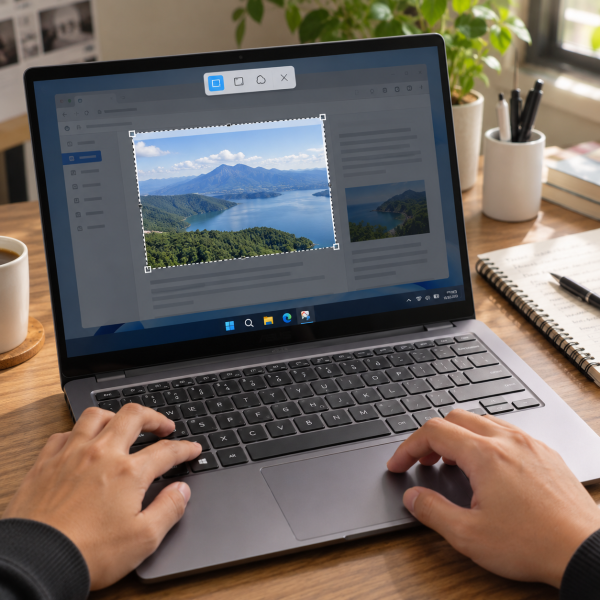
11. Screenshot Menggunakan Fn + Windows + Space
Laptop ASUS kamu nggak punya tombol PrtSc yang terlihat pada keyboard? Nah, Windows menyediakan alternatif shortcut yang bisa dicoba pada perangkat tanpa tombol Print Screen khusus.
Kombinasi Fn + Windows + Space memungkinkan sistem mengambil tangkapan layar tanpa harus mencari tombol PrtSc. Tapi, keberhasilannya tetap bergantung pada desain keyboard dan dukungan perangkat.
Tekan Fn + Windows + Space secara bersamaan → tunggu tangkapan layar diproses.
Kalau shortcut tersebut didukung, kamu bisa memeriksa hasilnya melalui folder ‘Pictures’ atau ‘Gambar’, lalu membuka ‘ScreenshotDefinisi: Gambar digital yang menangkap tampilan layar pada saat tertentu. hots’ atau ‘Cuplikan Layar’.
Lokasi folder bisa berbeda kalau pengaturan penyimpanan gambar pernah diubah atau terhubung dengan layanan pencadangan.
Perlu diingat, nggak semua laptop ASUS membutuhkan kombinasi ini. Banyak model Vivobook, Zenbook, dan TUF Gaming masih menyediakan tombol PrtSc dengan posisi berbeda.
Kalau keyboard ASUS kamu punya tombol screenshot khusus, mending pakai tombol tersebut atau coba alternatif berikutnya.
10. Screenshot Game Menggunakan Xbox Game Bar
Lagi menjalankan game di laptop ASUS dan ingin menangkap momen tertentu? Kamu bisa memakai Xbox Game Bar, fitur bawaan Windows yang dirancang untuk menangkap aktivitas permainan dan aplikasi yang didukung.
Metode ini cocok untuk pengguna ASUS TUF Gaming atau ROG yang ingin menyimpan gambar dari game tanpa harus berpindah ke aplikasi pengedit gambar.
Buka game → tekan Windows + G → buka panel ‘Capture’ → klik ikon kamera untuk mengambil screenshot.
Kalau ingin lebih cepat, kamu juga bisa memakai shortcut Windows + Alt + PrtSc ketika game sedang aktif.
Hasil screenshot biasanya tersimpan otomatis di folder ‘Videos’ → ‘Captures’ dalam format PNG.
Nah, ada satu hal yang perlu kamu perhatikan. Xbox Game Bar nggak selalu bisa menangkap desktop atau File Explorer seperti aplikasi screenshot biasa.
Kalau tombol capture nggak aktif, periksa apakah aplikasi yang sedang berjalan didukung oleh fitur tersebut.
Kalau kamu justru ingin menangkap tampilan menu yang muncul sebentar, ada pilihan lain yang lebih cocok.
9. Screenshot Menggunakan Fitur Delay di Snipping Tool
Pernah ingin screenshot menu yang langsung menghilang begitu kamu menggerakkan mouse? Nah, fitur ‘Delay’ pada Snipping ToolDefinisi: Aplikasi bawaan Windows untuk mengambil screenshot dan melakukan anotasi sederhana pada hasil tangkapan layar. bisa membantu.
Fitur ini memberikan jeda sebelum proses screenshot dimulai. Jadi, kamu punya waktu untuk membuka menu atau menyiapkan tampilan yang ingin ditangkap.
Berikut caranya:
-
Buka menu ‘Start’ pada laptop ASUS.
-
Cari dan jalankan aplikasi ‘Snipping Tool’.
-
Pilih opsi ‘Delay’ atau ikon pengatur waktu.
-
Atur jeda yang tersedia, misalnya 5 detik.
-
Pilih mode tangkapan yang diperlukan.
-
Klik ‘New’ atau ‘Baru’.
-
Buka menu yang ingin ditangkap sebelum hitungan mundur selesai.
-
Pilih area screenshot dan simpan hasilnya.
Fitur ini berguna ketika kamu ingin mendokumentasikan menu pengaturan, pilihan klik kanan, atau tampilan yang membutuhkan interaksi tertentu.
Pilihan durasi jeda bisa berbeda tergantung versi Snipping Tool yang digunakan.
Kalau kamu nggak membutuhkan jeda waktu tetapi ingin mengambil area dengan bentuk nggak beraturan, coba metode selanjutnya.
8. Screenshot Bentuk Bebas Menggunakan Freeform Snip
Nggak semua screenshot harus berbentuk kotak, lho. Kalau kamu ingin mengambil area dengan bentuk tertentu, Snipping Tool menyediakan mode ‘Freeform’.
Fitur ini memungkinkan kamu menggambar garis seleksi secara manual mengikuti objek yang ingin ditangkap.
Misalnya, kamu ingin mengambil gambar ikon atau bagian antarmuka tertentu tanpa memasukkan terlalu banyak area di sekitarnya.
Buka ‘Snipping Tool’ → pilih ‘Freeform’ pada mode pemotongan → tekan ‘New’ → gambar garis mengelilingi objek → simpan hasil screenshot.
Setelah mengambil gambar, kamu bisa memeriksa hasilnya pada jendela Snipping Tool.
Nah, karena bentuk seleksinya mengikuti gerakan kursor, hasil potongan mungkin nggak serapi screenshot persegi panjang.
Kalau pinggirannya terlihat kurang presisi, kamu bisa mengulang pengambilan gambar dengan gerakan yang lebih perlahan.
Mode ini lebih cocok untuk kebutuhan visual tertentu, bukan screenshot dokumen yang membutuhkan sisi lurus.
Kalau kamu ingin menangkap satu jendela aplikasi secara utuh tanpa menggambar garis seleksi, metode berikutnya lebih praktis.
7. Screenshot Satu Jendela Lewat Window Snip
Kalau kamu cuma ingin mengambil gambar satu aplikasi yang terbuka, mode ‘Window Snip’ bisa membantu. Fitur ini memungkinkan kamu menangkap seluruh jendela aplikasi tanpa harus menyeleksi areanya secara manual.
Misalnya, kamu ingin screenshot jendela pengaturan ASUS atau aplikasi tertentu, tetapi nggak mau wallpaper desktop ikut terlihat.
Buka ‘Snipping Tool’ → pilih mode ‘Window’ → tekan ‘New’ → klik jendela yang ingin ditangkap → simpan screenshot.
Hasil screenshot akan mengikuti batas jendela yang dipilih. Jadi, kamu nggak perlu memotong bagian desktop secara manual setelah gambar diambil.

Cara ini cocok ketika beberapa aplikasi sedang terbuka dan kamu hanya ingin menunjukkan salah satunya.
Tapi, kalau jendela aplikasi tertutup oleh tampilan lain atau nggak bisa dipilih dengan benar, coba aktifkan jendela tersebut terlebih dahulu.
Nah, Windows juga punya shortcut untuk menangkap jendela aktif secara langsung tanpa membuka Snipping Tool.
6. Screenshot Jendela Aktif Menggunakan Alt + PrtSc
Kalau ingin screenshot satu jendela tanpa membuka aplikasi tambahan, coba kombinasi Alt + PrtSc. Shortcut ini menangkap jendela yang sedang aktif, bukan seluruh tampilan desktop.
Metode ini berguna ketika kamu ingin menyimpan tampilan aplikasi atau pesan error yang muncul di laptop ASUS.
Klik jendela yang ingin ditangkap → tekan Alt + PrtSc → buka ‘Paint’ → tekan Ctrl + V → simpan gambar.
Kalau tombol PrtSc pada laptop ASUS berbagi fungsi dengan tombol lain, kamu mungkin perlu menambahkan tombol Fn sesuai pengaturan keyboard.
Perlu diingat, hasil Alt + PrtSc biasanya masuk ke clipboard. Artinya, screenshot belum otomatis menjadi file gambar sampai kamu menempelkannya ke aplikasi yang mendukung.
Kamu juga bisa langsung menempelkan hasilnya ke dokumen atau aplikasi chat menggunakan Ctrl + V.
Cara ini praktis kalau kamu ingin membagikan satu jendela tanpa memperlihatkan aplikasi lain yang sedang terbuka.
Tapi, kalau ingin menangkap seluruh layar dan menyimpan hasilnya secara otomatis, ada shortcut yang lebih cocok.
5. Screenshot Otomatis Menggunakan Windows + PrtSc
Mau screenshot seluruh layar tanpa perlu membuka Paint? Nah, kombinasi Windows + PrtSc bisa jadi pilihan yang lebih praktis.
Berbeda dari PrtSc biasa yang umumnya menyalin gambar ke clipboard, kombinasi ini langsung menyimpan tangkapan layar sebagai file.
Buka tampilan yang ingin ditangkap → tekan Windows + PrtSc → buka ‘Pictures’ → masuk ke folder ‘Screenshots’.
Pada beberapa laptop ASUS, kamu mungkin perlu menekan Windows + Fn + PrtSc kalau tombol screenshot membutuhkan fungsi Fn.
Setelah shortcut berhasil dijalankan, layar bisa meredup sebentar sebagai tanda bahwa screenshot telah diambil.
Hasilnya biasanya tersimpan dalam format PNG sehingga bisa langsung dibuka atau dibagikan.
Kalau memakai lebih dari satu monitor, screenshot layar penuh dapat mencakup tampilan beberapa monitor yang terhubung.
Nah, cara ini cocok kalau kamu ingin menyimpan gambar dengan cepat tanpa melakukan pengeditan terlebih dahulu.
Kalau kamu justru ingin mengatur nama file atau mengedit gambar sebelum menyimpannya, coba metode berikutnya.
4. Screenshot Menggunakan PrtSc dan Microsoft Paint
Tombol PrtSc atau Print Screen merupakan salah satu fitur screenshot yang tersedia pada banyak laptop ASUS.
Metode ini cocok kalau kamu ingin mengambil seluruh tampilan layar, lalu mengedit atau menyimpan hasilnya melalui Microsoft Paint.
Namun, pada Windows 11 dan sebagian konfigurasi Windows 10, tombol PrtSc mungkin langsung membuka Snipping Tool. Fungsi tersebut bergantung pada pengaturan keyboard Windows.
Kalau PrtSc dikonfigurasi untuk menyalin seluruh layar, ikuti cara berikut:
Tekan PrtSc → buka ‘Paint’ → tekan Ctrl + V → pilih ‘File’ → klik ‘Save As’ → simpan gambar.
Kamu bisa memilih format PNG atau JPEGDefinisi: Format gambar terkompresi lossy yang sangat umum untuk foto dan mudah dibagikan. sesuai kebutuhan.
PNG biasanya cocok untuk screenshot yang memuat teks dan elemen antarmuka karena hasilnya tetap jelas tanpa kehilangan detail akibat kompresi lossy.
Selain itu, Paint juga menyediakan fitur untuk memotong gambar atau menambahkan penanda sederhana.
Kalau tombol PrtSc malah membuka Snipping Tool, kamu bisa memakai fitur tersebut atau menyesuaikan pengaturannya.
Nah, kalau ingin screenshot tanpa bergantung pada shortcut keyboard, cara selanjutnya lebih cocok.
3. Screenshot Langsung dari Aplikasi Snipping Tool
Kalau kamu lebih nyaman memakai mouse atau touchpad, aplikasi Snipping Tool bisa digunakan tanpa perlu menghafalkan kombinasi tombol.
Aplikasi bawaan Windows ini memungkinkan kamu memilih area screenshot, mengedit hasilnya, lalu menyimpan gambar.
Berbeda dari shortcut PrtSc, kamu bisa langsung mengontrol bentuk dan area tangkapan sebelum mengambil gambar.
Berikut caranya:
-
Klik ‘Start’ pada Windows.
-
Ketik ‘Snipping Tool’ pada kolom pencarian.
-
Buka aplikasi ‘Snipping Tool’.
-
Pilih mode ‘Rectangle’ untuk mengambil area persegi panjang.
-
Klik ‘New’ atau ‘Baru’.
-
Klik dan seret kursor untuk menentukan area screenshot.
-
Lepaskan kursor untuk mengambil gambar.
-
Tekan Ctrl + S untuk menyimpan hasil screenshot.
Setelah gambar tertangkap, kamu bisa menggunakan fitur pena atau penyorot untuk menandai informasi penting.
Cara ini cocok kalau kamu ingin membuat dokumentasi visual yang lebih rapi tanpa menginstal aplikasi tambahan.
Eits, kalau kamu ingin membuka alat pemotongan lebih cepat tanpa mencari aplikasinya, tombol PrtSc juga bisa dijadikan shortcut.
2. Screenshot dengan PrtSc yang Membuka Snipping Tool
Pada Windows 11 dan beberapa pengaturan Windows 10, tombol PrtSc bisa digunakan untuk langsung membuka alat pemotongan layar.
Jadi, kamu nggak harus menekan kombinasi tiga tombol setiap kali ingin mengambil screenshot.
Fitur ini cocok kalau kamu sering screenshot area tertentu dan ingin memakai satu tombol saja.
Buka ‘Pengaturan’ → pilih ‘Aksesibilitas’ → masuk ke ‘Keyboard’ → aktifkan ‘Use the Print Screen key to open screen capture’.
Setelah fitur aktif, cukup tekan PrtSc untuk membuka pilihan mode screenshot.
Kamu bisa memilih area persegi panjang, jendela tertentu, atau mode lain yang tersedia. Setelah gambar diambil, hasilnya bisa dibuka melalui notifikasi Snipping Tool.
Nama opsi pengaturan dapat berbeda tergantung bahasa dan versi Windows yang dipakai.
Kalau PrtSc berada pada tombol dengan fungsi ganda, penggunaan Fn mungkin tetap diperlukan.
Nah, cara ini praktis karena kamu cukup memakai satu tombol setelah pengaturan selesai.
Tapi, kalau ingin shortcut yang langsung membuka pilihan screenshot tanpa harus mengubah pengaturan keyboard, metode terakhir paling fleksibel.
1. Screenshot Menggunakan Windows + Shift + S
Nah, ini dia cara screenshot di laptop ASUS yang paling direkomendasikan buat penggunaan sehari-hari. Kombinasi Windows + Shift + S memungkinkan kamu memilih bagian layar yang ingin ditangkap tanpa harus membuka aplikasi secara manual.
Cara ini bekerja pada Windows 10 dan Windows 11 yang mendukung fitur pemotongan layar.
Tekan Windows + Shift + S → pilih mode ‘Rectangle’ → seret kursor pada area yang ingin ditangkap → buka hasil screenshot dari notifikasi → simpan gambar.
Setelah kombinasi tombol ditekan, layar biasanya sedikit meredup dan menu pemotongan muncul di bagian atas.
Kamu bisa memilih area tertentu atau menggunakan mode screenshot lainnya sesuai kebutuhan.
Hasil tangkapan akan disalin ke clipboard, sehingga kamu bisa langsung menempelkannya ke dokumen atau aplikasi chat memakai Ctrl + V.
Kalau ingin menyimpan sebagai file, buka hasilnya di Snipping Tool lalu tekan Ctrl + S.
Cara ini cocok buat mengambil gambar pesan error, bagian dokumen, atau informasi tertentu tanpa harus menangkap seluruh layar.
Screenshot di Laptop ASUS Bisa Dipakai untuk Apa?
Biasanya sih, screenshot dipakai untuk menyimpan informasi yang sedang muncul di layar. Tapi, fitur ini juga berguna untuk membantu menjelaskan masalah laptop yang sulit diterangkan hanya lewat tulisan.
Beberapa kebutuhan yang bisa dibantu dengan screenshot antara lain:
-
Menyimpan informasi penting dari website atau aplikasi.
-
Mendokumentasikan pesan error Windows sebelum hilang.
-
Menunjukkan tampilan pengaturan atau gangguan aplikasi kepada orang lain.
Nah, screenshot bisa menjadi dokumentasi visual yang membantu orang lain memahami kondisi layar secara lebih jelas.
Misalnya, ketika aplikasi menampilkan pesan kesalahan, kamu bisa mengambil screenshot sebelum menutup jendelanya. Dengan begitu, teks pesan dan tampilan aplikasi masih bisa diperiksa kembali.
Tapi, perhatikan juga informasi pribadi yang ikut tertangkap. Jangan asal membagikan screenshot yang memuat password, kode OTPDefinisi: One-Time Password, kode verifikasi sekali pakai yang berlaku dalam waktu atau transaksi tertentu., atau informasi sensitif lainnya.
Perlu diingat, kesebelas cara tadi mungkin memiliki hasil berbeda tergantung model ASUS dan versi Windows. Pengaturan tombol Fn maupun fungsi PrtSc juga bisa memengaruhi shortcut yang tersedia. Kalau screenshot terus gagal karena tombol keyboard atau sistem bermasalah, hindari melakukan reset Windows tanpa mengetahui penyebabnya.
Tombol Screenshot ASUS Nggak Berfungsi? Biar Mimin Bantu Cek
Udah coba berbagai shortcut tapi laptop ASUS masih nggak bisa screenshot? Jangan buru-buru menginstal ulang Windows atau mengubah pengaturan sistem sembarangan. Masalahnya mungkin cuma berkaitan dengan fungsi tombol Fn atau konfigurasi keyboard. Kalau masih bingung mencari penyebabnya, mending konsultasiin dulu ke mimin MenyalaGadgetku sebelum mencoba tindakan yang lebih berisiko, ya, Abangku.
cta
Ceritain tipe laptop ASUS yang dipakai, riwayat masalahnya, dan pesan error kalau ada. Kasih tahu juga apakah tombol PrtSc benar-benar nggak merespons atau screenshot berhasil tetapi hasilnya nggak ditemukan. Dari informasi tersebut, mimin bersama tim teknisi kami bisa membantu menganalisis kemungkinan penyebab dan pilihan penanganannya. Kami juga bisa menjelaskan apakah masalahnya membutuhkan pemeriksaan perangkat lebih lanjut.
Terus, kalau ternyata ada masalah pada keyboard atau sistem laptop, kira-kira biaya servisnya berapa? Nah, biaya bergantung pada model laptop dan hasil pemeriksaan, termasuk tingkat kerusakannya. Biar Abangku punya gambaran sebelum memutuskan, nih, mimin spill pricelist-nya.
price
Jadi, Intinya Apa, Abangku?
Intinya sih, gampang kok, Abangku. Ada 11 cara screenshot di laptop ASUS yang bisa dipilih sesuai kebutuhan. Kalau ingin menangkap seluruh layar dan langsung menyimpan hasilnya, coba Windows + PrtSc. Kalau cuma perlu bagian tertentu, Windows + Shift + S lebih praktis.
Pilih cara yang paling nyaman dan sesuai fungsi keyboard ASUS yang digunakan. Kalau tombol screenshot tetap nggak bekerja, periksa pengaturan keyboard sebelum mencoba perbaikan yang lebih berisiko. Semoga screenshot berikutnya lancar dan nggak perlu ribet lagi, ya, Abangku.