
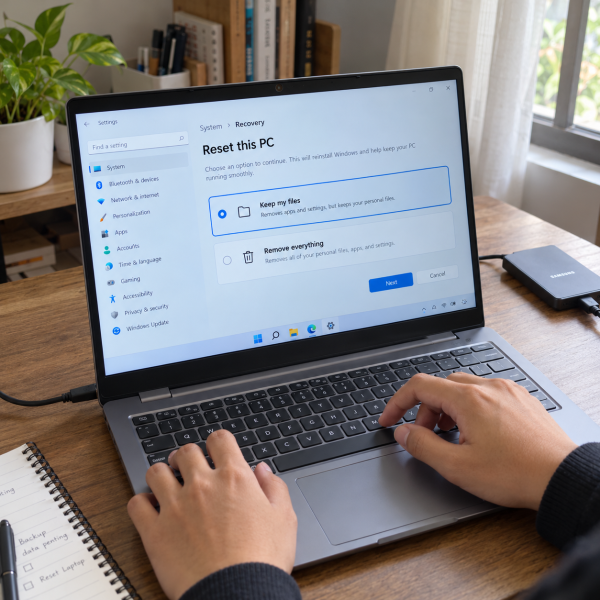
8. Reset Laptop dengan Instal Ulang Windows Lewat Flashdisk
Kalau Windows mengalami kerusakan serius atau gagal dipulihkan lewat fitur bawaan, instal ulang menggunakan flashdisk bisa menjadi alternatif. Metode ini cocok ketika kamu membutuhkan pemasangan Windows dari awal.
Prosesnya menggunakan bootable USBDefinisi: Universal Serial Bus, standar antarmuka untuk transfer data, daya, dan koneksi periferal. berisi media instalasi resmi Windows. Berbeda dari reset biasa, instalasi bersih bisa menghapus aplikasi dan data pada partisi yang dipilih.
Berikut cara melakukannya:
-
Cadangkan seluruh file penting ke penyimpanan lain.
-
Siapkan flashdisk kosong berkapasitas minimal 8 GB.
-
Unduh ‘Media Creation ToolDefinisi: Utilitas Microsoft untuk membuat media instalasi Windows atau mengunduh file instalasi resmi.’ melalui halaman unduhan resmi Microsoft menggunakan komputer yang berfungsi.
-
Jalankan alat tersebut untuk membuat media instalasi Windows.
-
Sambungkan flashdisk ke laptop yang ingin direset.
-
Masuk ke boot menu sesuai merek laptop.
-
Pilih flashdisk sebagai perangkat boot.
-
Ikuti petunjuk instalasi Windows pada layar.
-
Pilih lokasi instalasi dengan hati-hati, lalu selesaikan pemasangan sistem.
Perlu diingat, pembuatan media instalasi akan menghapus isi flashdisk. Selain itu, jangan sembarangan menghapus partisi saat instalasi karena data lain bisa ikut hilang.
Kalau kamu belum memahami pembagian partisi, sebaiknya jangan memaksakan metode ini.
Nah, kalau Windows masih memiliki fitur pemulihan bawaan, ada alternatif yang nggak membutuhkan flashdisk.
7. Reset Laptop Melalui Windows Recovery Environment
Laptop nggak bisa masuk Windows atau terus berhenti saat proses menyala? Nah, kamu bisa mencoba reset melalui Windows Windows Recovery EnvironmentDefinisi: Lingkungan pemulihan bawaan Windows yang menyediakan alat untuk memperbaiki startup, memulihkan sistem, atau mereset perangkat. atau WinREDefinisi: Windows Recovery Environment, lingkungan pemulihan Windows yang menyediakan alat perbaikan, reset, dan troubleshooting..
Mode ini menyediakan berbagai fitur pemulihan ketika sistem operasi nggak bisa dijalankan secara normal.
Kalau laptop masih bisa menampilkan layar login, kamu dapat masuk ke WinRE dengan menahan tombol Shift sambil memilih ‘Restart’. Pada perangkat yang gagal menyala, lingkungan pemulihan juga bisa muncul secara otomatis.
Masuk ke Windows Recovery Environment → pilih ‘Troubleshoot’ → tekan ‘Reset This PCDefinisi: Fitur recovery Windows untuk memasang ulang sistem dengan opsi mempertahankan atau menghapus file pengguna.’ → pilih ‘Keep my files’ atau ‘Remove everything’ → tentukan sumber instalasi → konfirmasi reset.
Opsi ‘Keep my files’ akan mempertahankan file pribadi, tetapi menghapus aplikasi dan pengaturan tertentu. Sementara itu, ‘Remove everything’ menghapus data pengguna sekaligus menginstal ulang Windows.
Kalau perangkat memakai enkripsi BitLockerDefinisi: Fitur enkripsi drive pada Windows yang melindungi data dengan mengenkripsi volume penyimpanan., sistem mungkin meminta kunci pemulihan sebelum melanjutkan.
Jangan mematikan laptop ketika proses reset berlangsung, meskipun layar terlihat gelap dalam waktu cukup lama.
Kalau laptop masih bisa dibuka secara normal, cara berikutnya memungkinkan reset langsung dari pengaturan Windows.
6. Reset Laptop dengan Opsi Remove Everything
Mau menjual laptop atau menghapus data pengguna sebelum perangkat diberikan kepada orang lain? Opsi ‘Remove everything’ bisa dipakai untuk menginstal ulang Windows sekaligus menghapus file pribadi, aplikasi, dan pengaturan.
Metode ini lebih menyeluruh dibandingkan reset yang mempertahankan file. Makanya, pastiin semua dokumen penting udah dicadangkan sebelum mulai.
Untuk Windows 11:
Buka ‘Settings’ → pilih ‘System’ → masuk ke ‘Recovery’ → tekan ‘Reset PC’ → pilih ‘Remove everything’ → tentukan sumber instalasi → konfirmasi reset.
Untuk Windows 10:
Buka ‘Settings’ → pilih ‘Update & Security’ → masuk ke ‘Recovery’ → tekan ‘Get started’ pada ‘Reset this PC’ → pilih ‘Remove everything’ → ikuti petunjuk reset.
Kalau laptop bakal berpindah kepemilikan, kamu juga bisa memilih opsi ‘Clean data’ jika tersedia. Fitur ini membuat pemulihan file yang dihapus menjadi lebih sulit, meskipun bukan metode sanitasi data bersertifikasi untuk kebutuhan keamanan tinggi.
Eits, jangan pilih ‘Remove everything’ kalau masih ada file yang ingin disimpan.
Kalau kamu ingin menginstal ulang Windows tanpa menghapus seluruh data, coba metode yang lebih ringan.
5. Reset Laptop Menggunakan Cloud Download
Fitur ‘Cloud DownloadDefinisi: Opsi Reset This PC yang mengunduh salinan baru file instalasi Windows dari server Microsoft untuk proses reset.’ memungkinkan Windows mengunduh salinan sistem dari server Microsoft untuk proses instalasi ulang.
Cara ini cocok ketika file instalasi lokal diduga bermasalah atau kamu ingin memakai salinan Windows yang diunduh kembali.
Namun, ‘Cloud download’ bukan opsi yang menentukan apakah data pribadi bakal dihapus. Pilihan tersebut tetap bergantung pada ‘Keep my files’ atau ‘Remove everything’.
Berikut cara mengaksesnya pada Windows 11:
Buka ‘Settings’ → pilih ‘System’ → masuk ke ‘Recovery’ → tekan ‘Reset PC’ → pilih ‘Keep my files’ → tekan ‘Cloud download’ → konfirmasi reset.
Pada Windows 10, fitur ini tersedia melalui ‘Settings’, lalu ‘Update & Security’ dan ‘Recovery’.
Pastiin laptop terhubung dengan internet yang stabil dan mempunyai ruang penyimpanan mencukupi. Sambungkan juga charger supaya proses nggak terhenti gara-gara baterai habis.
Kalau unduhan mengalami kegagalan, proses reset mungkin nggak bisa dilanjutkan.

Nah, kalau koneksi internet kamu terbatas, alternatif berikutnya bisa lebih sesuai.
4. Reset Laptop Menggunakan Local Reinstall
Kalau koneksi internet sedang lambat, kamu bisa menggunakan ‘Local reinstall’ untuk mengatur ulang Windows.
Berbeda dari ‘Cloud download’, metode ini memakai file sistem yang udah tersedia di penyimpanan laptop. Jadi, kamu nggak perlu mengunduh salinan Windows baru melalui internet.
Namun, cara ini lebih cocok ketika file pemulihan lokal masih dalam kondisi baik. Kalau sumber instalasinya rusak, proses reset bisa mengalami kegagalan.
Buka ‘Settings’ → masuk ke ‘System’ lalu ‘Recovery’ pada Windows 11 → pilih ‘Reset PC’ → tekan ‘Keep my files’ → pilih ‘Local reinstall’ → konfirmasi reset.
Untuk Windows 10, buka ‘Update & Security’, kemudian masuk ke ‘Recovery’ dan pilih ‘Get started’ pada bagian ‘Reset this PC’.
Nah, meskipun memakai ‘Keep my files’, aplikasi yang kamu instal tetap dapat dihapus. Pengaturan sistem juga bakal dikembalikan ke kondisi awal.
Karena itu, simpan file penting terlebih dahulu dan periksa aplikasi apa saja yang nantinya perlu dipasang ulang.
Kalau ingin menginstal ulang Windows sambil mempertahankan dokumen pribadi, metode berikutnya bakal menjelaskan pilihan tersebut secara lebih khusus.
3. Reset Laptop dengan Keep My Files
Kalau laptop mulai sering error tetapi kamu masih ingin menyimpan dokumen pribadi, opsi ‘Keep my files’ bisa menjadi pilihan.
Fitur ini menginstal ulang Windows sambil mempertahankan file pribadi yang tersimpan dalam profil pengguna.
Tapi nih, jangan salah paham. ‘Keep my files’ bukan berarti semua isi laptop bakal tetap sama. Aplikasi yang dipasang sendiri dan pengaturan tertentu tetap akan dihapus.
Untuk Windows 11:
Buka ‘Settings’ → pilih ‘System’ → masuk ke ‘Recovery’ → tekan ‘Reset PC’ → pilih ‘Keep my files’ → pilih ‘Cloud download’ atau ‘Local reinstall’ → konfirmasi reset.
Untuk Windows 10:
Buka ‘Settings’ → pilih ‘Update & Security’ → masuk ke ‘Recovery’ → tekan ‘Get started’ → pilih ‘Keep my files’ → ikuti petunjuk sistem.
Metode ini cocok kalau kamu ingin mengembalikan Windows ke kondisi yang lebih bersih tanpa sengaja menghapus seluruh dokumen.
Meski begitu, tetap cadangkan file penting karena kegagalan proses atau masalah penyimpanan bisa menyebabkan kehilangan data.
Kalau gangguannya baru muncul setelah perubahan sistem tertentu, ada alternatif yang nggak perlu menginstal ulang Windows.
2. Reset Laptop ke Kondisi Sebelumnya dengan System Restore
Laptop mendadak bermasalah setelah memasang aplikasi atau memperbarui driver? Nah, kamu bisa mencoba ‘System RestoreDefinisi: Fitur Windows yang mengembalikan file sistem, driver, dan pengaturan tertentu ke kondisi pada titik pemulihan sebelumnya.’ untuk mengembalikan konfigurasi Windows ke kondisi sebelumnya.
Fitur ini bekerja menggunakan restore point, yaitu titik pemulihan yang menyimpan informasi konfigurasi sistem pada waktu tertentu.
Berbeda dari reset pabrik, ‘System Restore’ nggak ditujukan untuk menghapus dokumen pribadi. Namun, aplikasi dan driver yang dipasang setelah titik pemulihan bisa terdampak.
Berikut caranya:
-
Tekan Windows + R untuk membuka ‘Run’.
-
Ketik
rstrui.exe, lalu tekan Enter. -
Pilih ‘Next’ pada jendela ‘System Restore’.
-
Pilih restore point sebelum gangguan mulai muncul.
-
Tekan ‘Scan for affected programs’ jika tersedia untuk memeriksa program terdampak.
-
Pilih ‘Next’, lalu tekan ‘Finish’.
-
Konfirmasi pemulihan dan tunggu sampai Windows memulai ulang.
Kalau daftar titik pemulihan kosong, berarti nggak ada restore point yang tersedia untuk digunakan.
Nah, kalau kamu memakai Windows 11 yang mendukung fitur perbaikan melalui Windows Update, ada pilihan lain yang bisa mempertahankan aplikasi dan pengaturan tanpa reset pabrik.
1. Reset Ringan dengan Reinstall Windows Lewat Windows Update
Kalau Windows 11 mengalami gangguan sistem atau pembaruan yang bermasalah, fitur ‘Fix problems using Windows Update’ bisa menjadi pilihan yang lebih rendah risiko.
Metode ini menginstal ulang versi Windows yang sedang terpasang untuk memperbaiki komponen sistem tanpa menghapus aplikasi, file pribadi, maupun pengaturan.
Berbeda dari ‘Reset this PC’, fitur tersebut memang dirancang untuk mempertahankan lingkungan penggunaan yang udah ada.
Buka ‘Settings’ → pilih ‘System’ → masuk ke ‘Recovery’ → cari ‘Fix problems using Windows Update’ → tekan ‘Reinstall now’ → konfirmasi proses → tunggu instalasi selesai → lakukan restart jika diminta.
Fitur ini tersedia pada Windows 11 versi 22H2 atau lebih baru yang memenuhi persyaratan pembaruan. Pada laptop yang dikelola kantor atau sekolah, pilihan tersebut mungkin nggak tersedia.
Selama proses berlangsung, pastiin laptop terhubung dengan charger dan internet yang stabil.
Nah, metode ini paling cocok buat memperbaiki masalah pada komponen Windows tanpa langsung mengembalikan seluruh sistem ke setelan awal.
Tapi, kalau kerusakannya berasal dari SSDDefinisi: Solid State Drive, media penyimpanan berbasis memori flash yang lebih cepat dan tahan guncangan dibandingkan hard disk mekanis. atau komponen internal, instalasi ulang Windows belum tentu menyelesaikan masalah.
Kenapa Laptop Perlu Direset?
Biasanya sih, laptop perlu direset karena Windows sering mengalami error atau performanya terasa makin lambat. Dalam kondisi tertentu, masalah tersebut berkaitan dengan konfigurasi sistem atau file Windows yang rusak.
Tapi nih, ada beberapa alasan lain kenapa reset laptop bisa diperlukan:
-
Laptop mengalami gangguan perangkat lunak yang terus muncul.
-
Pengaturan sistem berubah dan sulit dikembalikan seperti semula.
-
Laptop bakal dijual sehingga data pengguna perlu dihapus.
Reset juga bisa membantu ketika kamu ingin mengembalikan Windows ke kondisi yang lebih bersih setelah terlalu banyak perubahan pengaturan.
Namun, nggak semua masalah laptop harus diselesaikan dengan reset.
Misalnya, kalau laptop lemot gara-gara RAMDefinisi: Memori sementara berkecepatan tinggi yang menyimpan data aplikasi dan proses yang sedang aktif agar dapat diakses dengan cepat. terlalu kecil atau SSD bermasalah, menginstal ulang Windows nggak otomatis memperbaiki keterbatasan komponen tersebut.
Karena itu, coba periksa dulu gejala yang muncul. Kalau gangguan baru terjadi setelah pembaruan tertentu, fitur pemulihan sistem mungkin lebih sesuai daripada reset penuh.
Selain itu, perlu dibedakan antara restart, reset, dan instal ulang. Restart hanya memulai ulang sistem, sedangkan reset dapat menghapus aplikasi serta mengembalikan konfigurasi Windows. Instalasi ulang bersih bahkan bisa menghapus seluruh data pada partisi yang dipilih.
Nah, kalau laptop masih bisa beroperasi, prioritaskan cara yang mempertahankan file dan aplikasi sebelum memilih penghapusan menyeluruh.
Perlu diingat juga, delapan metode tadi belum tentu berhasil pada setiap laptop. Hasilnya bisa dipengaruhi kondisi Windows, kesehatan penyimpanan, atau kerusakan komponen lain. Bahkan setelah diservis pun, perangkat belum tentu kembali normal kalau kerusakannya udah berat. Kalau proses reset terus gagal, sebaiknya berhenti mencoba instalasi berulang dan pertimbangkan pemeriksaan lebih lanjut.
Laptop Masih Error Setelah Reset? Biar Mimin Bantu Cek
Udah coba reset tapi laptop masih sering macet atau gagal masuk Windows? Jangan buru-buru memformat seluruh penyimpanan atau menghapus partisi yang belum kamu pahami. Tindakan yang kurang tepat bisa menyebabkan data penting hilang dan membuat proses pemulihan makin rumit. Kalau masih bingung menentukan penanganannya, mending konsultasiin dulu kondisi laptop ke mimin MenyalaGadgetku, ya, Abangku.
cta
Ceritain merek dan model laptop yang dipakai, riwayat gangguannya, serta pesan error kalau ada. Kasih tahu juga metode reset yang sebelumnya udah dicoba. Dari informasi tersebut, mimin bersama tim teknisi kami bisa membantu menganalisis kemungkinan sumber masalah dan pilihan penanganannya. Kami juga bisa menjelaskan apakah kondisi laptop tersebut memungkinkan untuk dibantu melalui pemeriksaan lebih lanjut.
Terus, kalau ternyata laptop membutuhkan servis, kira-kira biayanya berapa? Nah, biaya bisa berbeda tergantung model perangkat dan hasil pengecekan, termasuk tingkat kerusakannya. Biar Abangku punya gambaran sebelum memutuskan, nih, mimin spill pricelist-nya.
price
Jadi, Intinya Apa, Abangku?
Intinya sih, nggak perlu buru-buru reset total, Abangku. Ada delapan metode pemulihan dan reset laptop yang bisa dipilih sesuai kondisi Windows. Beberapa cara bisa mempertahankan file pribadi, sementara metode lain menghapus aplikasi atau seluruh data pengguna.
Kalau laptop masih bisa masuk Windows, coba pertimbangkan perbaikan sistem atau reset dengan opsi ‘Keep my files’ sebelum memilih penghapusan total. Jangan lupa cadangkan data penting dan hentikan proses kalau langkahnya terasa berisiko. Semoga laptopnya bisa kembali lancar dan nyaman digunakan, ya, Abangku.