
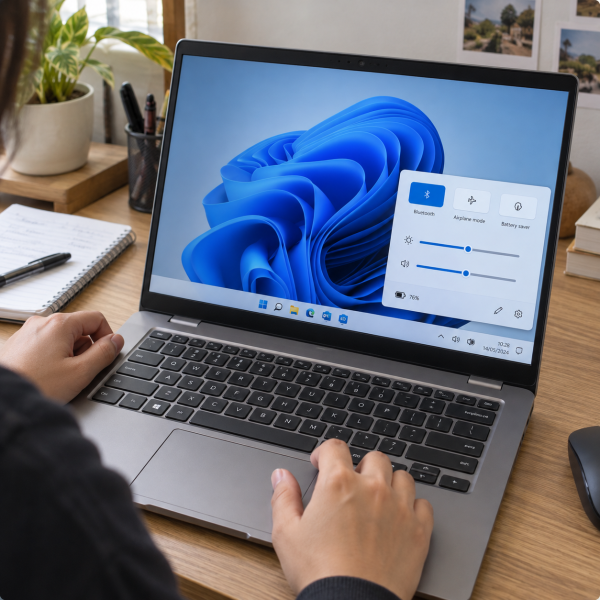
8. Matikan Airplane Mode dan Aktifkan WiFi
Kadang Wi-FiDefinisi: Teknologi jaringan nirkabel berbasis standar IEEE 802.11 yang memungkinkan perangkat terhubung ke jaringan lokal dan internet. laptop nggak muncul karena ‘Airplane ModeDefinisi: Mode yang menonaktifkan koneksi radio tertentu seperti seluler, Wi-Fi, dan Bluetooth sesuai konfigurasi perangkat.’ sedang aktif. Fitur ini bisa menonaktifkan komunikasi nirkabel, termasuk Wi-Fi, sehingga laptop nggak dapat menemukan jaringan yang tersedia.
Nah, sebelum mencoba pengaturan yang lebih rumit, pastiin mode pesawat udah dimatikan.
Tekan Windows + A → matikan ‘Airplane Mode’ jika aktif → aktifkan ‘Wi-Fi’ jika tombolnya tersedia → periksa jaringan yang muncul.
Pada Windows 11, kamu bisa membuka ‘Settings’ lalu masuk ke ‘Network & internet’ untuk mencari pengaturan Wi-Fi. Sementara itu, pengguna Windows 10 dapat memeriksa pilihan serupa melalui pengaturan jaringan.
Beberapa laptop juga mempunyai tombol khusus untuk mengaktifkan Wi-Fi, biasanya berupa tombol fungsi dengan ikon antena atau pesawat. Kalau laptopmu memilikinya, periksa apakah koneksi nirkabel sedang dinonaktifkan melalui tombol tersebut.
Kalau tombol Wi-Fi tetap nggak terlihat, kemungkinan masalahnya bukan sekadar mode pesawat.
Coba lanjutkan dengan memulai ulang laptop supaya layanan jaringan dimuat kembali.
7. Restart Laptop untuk Memuat Ulang Sistem Jaringan
Laptop yang terlalu lama menyala terkadang mengalami gangguan sementara pada layanan sistem. Salah satu dampaknya adalah menu Wi-Fi yang mendadak hilang atau adaptor jaringan gagal merespons.
Restart bisa membantu ketika masalah berasal dari proses Windows yang sedang bermasalah.
Berbeda dari mematikan lalu menyalakan laptop, perintah ‘Restart’ akan memulai ulang sesi Windows secara langsung. Cara ini juga berguna ketika fitur Fast StartupDefinisi: Fitur Windows yang menggabungkan sebagian proses shutdown dan hibernation untuk mempercepat waktu boot. memengaruhi proses mematikan dan menghidupkan perangkat.
Klik ‘Start’ → pilih ikon ‘Power’ → tekan ‘Restart’ → tunggu laptop menyala kembali → periksa menu Wi-Fi.
Sebelum restart, simpan pekerjaan yang masih terbuka supaya data nggak hilang.
Setelah laptop menyala, tekan Windows + A untuk membuka pengaturan cepat. Perhatikan apakah tombol Wi-Fi udah kembali muncul.
Kalau menu Wi-Fi masih nggak tersedia, coba buka ‘Settings’ dan periksa bagian ‘Network & internet’.
Eits, restart memang berguna untuk gangguan sementara, tetapi nggak akan memperbaiki adaptor yang rusak secara fisik.
Kalau hasilnya masih sama, sekarang saatnya memeriksa apakah adaptor Wi-Fi sedang dinonaktifkan oleh Windows.
6. Aktifkan Adaptor Wi-Fi Lewat Device Manager
Adaptor Wi-Fi merupakan komponen yang memungkinkan laptop berkomunikasi dengan jaringan nirkabel. Kalau adaptor tersebut dinonaktifkan, Windows bisa kehilangan kemampuan untuk menampilkan atau menggunakan koneksi Wi-Fi.
Nah, kamu bisa memeriksa statusnya melalui ‘Device ManagerDefinisi: Utilitas Windows untuk melihat, mengaktifkan, menonaktifkan, dan mengelola driver perangkat hardware.’.
-
Tekan Windows + X.
-
Pilih ‘Device Manager’.
-
Buka kategori ‘Network adapters’.
-
Cari adaptor dengan nama ‘Wireless’, ‘Wi-Fi’, atau ‘802.11’.
-
Klik kanan adaptor tersebut.
-
Pilih ‘Enable device’ jika opsi itu tersedia.
-
Tunggu beberapa saat, lalu periksa menu Wi-Fi.
Kalau yang muncul justru pilihan ‘Disable device’, artinya adaptor tersebut sedang diaktifkan.
Jangan memilih ‘Disable device’ kalau tujuanmu hanya mengaktifkan Wi-Fi, ya.
Kalau adaptor nirkabel sama sekali nggak tercantum, coba periksa menu ‘View’ lalu aktifkan ‘Show hidden devices’. Namun, perangkat yang hanya muncul sebagai perangkat tersembunyi belum tentu sedang terdeteksi secara aktif.
Bisa jadi Windows mengalami masalah driver atau gagal mengenali perangkat kerasnya.
Nah, kalau adaptor terlihat aktif tetapi Wi-Fi masih hilang, ada layanan Windows yang perlu diperiksa selanjutnya.
5. Restart Layanan WLAN AutoConfig
Windows menggunakan layanan ‘WLAN AutoConfigDefinisi: Layanan Windows yang membantu mendeteksi, menghubungkan, dan mengelola jaringan Wi-Fi pada komputer.’ untuk mengelola koneksi jaringan nirkabel. Kalau layanan ini berhenti, fitur Wi-Fi bisa nggak tersedia meskipun adaptor jaringan sebenarnya masih terpasang.
Masalah tersebut dapat muncul karena perubahan pengaturan layanan atau gangguan sistem tertentu.

Untungnya, kamu bisa memeriksa dan mengaktifkan kembali layanan tersebut tanpa perlu membongkar laptop.
-
Tekan Windows + R.
-
Ketik
services.msc, lalu tekan Enter. -
Cari layanan ‘WLAN AutoConfig’.
-
Klik dua kali layanan tersebut.
-
Ubah ‘Startup type’ menjadi ‘Automatic’ jika belum sesuai.
-
Klik ‘Start’ jika layanan sedang berhenti.
-
Pilih ‘Apply’, lalu tekan ‘OK’.
-
Kalau layanan udah berjalan, klik kanan dan pilih ‘Restart’.
Setelah selesai, buka kembali pengaturan jaringan Windows dan periksa apakah menu Wi-Fi udah muncul.
Kalau layanan bisa berjalan normal tetapi adaptor tetap nggak tersedia, kemungkinan ada masalah lain pada driver atau perangkat nirkabel.
Jangan mengubah pengaturan layanan Windows lainnya secara sembarangan karena setiap layanan mempunyai fungsi berbeda.
Nah, kalau WLAN AutoConfig udah aktif tetapi Wi-Fi tetap hilang, coba jalankan pemeriksaan jaringan otomatis.
4. Jalankan Network Troubleshooter Windows
Windows mempunyai fitur pemecahan masalah yang bisa membantu menemukan gangguan jaringan tertentu. Fitur ini dapat memeriksa konfigurasi koneksi dan menawarkan langkah perbaikan ketika menemukan masalah yang dikenali.
Cara mengaksesnya sedikit berbeda antara Windows 10 dan Windows 11.
Untuk Windows 11:
Buka ‘Settings’ → pilih ‘System’ → masuk ke ‘Troubleshoot’ → pilih ‘Other troubleshooters’ → jalankan ‘Network and Internet’ jika tersedia.
Pada versi Windows 11 yang lebih baru, pemecahan masalah jaringan juga dapat dibuka melalui aplikasi ‘Get HelpDefinisi: Aplikasi bantuan bawaan Windows yang dapat menjalankan panduan dan troubleshooting untuk berbagai masalah sistem.’.
Untuk Windows 10:
Buka ‘Settings’ → pilih ‘Update & Security’ → masuk ke ‘Troubleshoot’ → pilih ‘Additional troubleshooters’ → buka ‘Network Adapter’ → tekan ‘Run the troubleshooter’.
Ikuti instruksi yang muncul sampai proses pemeriksaan selesai.
Kalau Windows menemukan pengaturan jaringan yang bermasalah, sistem mungkin menawarkan tindakan perbaikan yang bisa kamu konfirmasi.
Namun, jangan berharap fitur ini selalu mampu memperbaiki setiap gangguan Wi-Fi.
Kalau adaptor nirkabel nggak terdeteksi karena kerusakan fisik, pemecah masalah otomatis mungkin hanya melaporkan bahwa perangkat jaringan nggak ditemukan.
Nah, kalau hasil pemeriksaannya mengarah ke masalah driver, coba cara berikutnya.
3. Perbarui atau Instal Ulang Driver Wi-Fi
Driver Wi-Fi merupakan perangkat lunak yang membantu Windows berkomunikasi dengan adaptor jaringan nirkabel.
Kalau driver rusak, nggak kompatibel, atau gagal dimuat, menu Wi-Fi bisa menghilang dari laptop.
Gangguan seperti ini juga mungkin muncul setelah pembaruan Windows atau perubahan sistem tertentu.
Cara paling aman adalah memeriksa pembaruan driver terlebih dahulu.
-
Tekan Windows + X.
-
Pilih ‘Device Manager’.
-
Buka ‘Network adapters’.
-
Klik kanan adaptor Wi-Fi.
-
Pilih ‘Update driver’.
-
Tekan ‘Search automatically for drivers’.
-
Ikuti petunjuk yang muncul.
-
Restart laptop jika diminta.
Kalau pembaruan otomatis nggak menemukan driver, kamu bisa mengunduh versi yang sesuai dari website resmi produsen laptop menggunakan perangkat lain.
Pastiin model laptop dan versi Windows cocok dengan driver yang dipilih.
Kalau adaptor masih terdeteksi tetapi driver terus bermasalah, instal ulang bisa dipertimbangkan setelah file instalasi cadangan tersedia.
Jangan langsung menghapus driver tanpa cadangan, terutama ketika laptop nggak mempunyai koneksi internet alternatif.
Kalau driver udah sesuai tetapi Wi-Fi tetap hilang, coba periksa apakah konfigurasi jaringan Windows perlu dipulihkan.
2. Reset Pengaturan Jaringan Windows
Kalau berbagai pengaturan Wi-Fi udah diperiksa tetapi menu jaringan masih bermasalah, kamu bisa mencoba fitur ‘Network ResetDefinisi: Fitur yang menghapus konfigurasi adapter dan jaringan lalu mengembalikannya ke kondisi default.’.
Fitur ini akan menghapus lalu memasang ulang adaptor jaringan yang terinstal dan mengembalikan konfigurasi jaringannya ke pengaturan awal.
Namun, reset jaringan bukan berarti menginstal ulang seluruh Windows atau menghapus dokumen pribadi.
Untuk Windows 11:
Buka ‘Settings’ → pilih ‘Network & internet’ → masuk ke ‘Advanced network settings’ → pilih ‘Network reset’ → tekan ‘Reset now’ → konfirmasi pengaturan ulang.
Untuk Windows 10:
Buka ‘Settings’ → pilih ‘Network & Internet’ → masuk ke ‘Status’ → pilih ‘Network Reset’ → tekan ‘Reset now’ → konfirmasi pengaturan ulang.
Setelah itu, laptop akan memulai ulang sesuai proses yang dijalankan Windows.
Perlu diingat, pengaturan jaringan tertentu mungkin perlu dikonfigurasi kembali. Contohnya adalah perangkat lunak VPNDefinisi: Virtual Private Network, teknologi yang membuat koneksi terenkripsi antara perangkat dan server untuk meneruskan lalu lintas jaringan. atau adaptor jaringan virtual.
Kalau laptop dipakai untuk bekerja dan mempunyai konfigurasi jaringan khusus, sebaiknya catat pengaturannya sebelum melakukan reset.
Nah, kalau masalah Wi-Fi tetap muncul setelah pengaturan jaringan dipulihkan, langkah berikutnya adalah memeriksa apakah adaptor nirkabel masih dikenali secara fisik oleh sistem.
1. Periksa Deteksi Adaptor Wi-Fi dan Kondisi Hardware
Kalau semua pemeriksaan sebelumnya belum berhasil, kamu perlu memastikan apakah Windows masih bisa mendeteksi adaptor Wi-Fi.
Soalnya, Wi-Fi yang hilang nggak selalu disebabkan oleh pengaturan sistem. Pada kondisi tertentu, adaptor nirkabel bisa mengalami gangguan koneksi atau kerusakan komponen.
Coba mulai dengan memeriksa daftar perangkat di ‘Device Manager’.
Tekan Windows + X → buka ‘Device Manager’ → pilih ‘View’ → tekan ‘Show hidden devices’ → periksa ‘Network adapters’ dan ‘Other devices’.
Kalau adaptor Wi-Fi muncul dengan tanda peringatan, buka ‘Properties’ untuk melihat informasi kesalahan yang tersedia.
Namun, kalau adaptor sama sekali nggak muncul, Windows mungkin sedang gagal mendeteksi perangkat tersebut.
Kamu juga bisa memeriksa apakah laptop mempunyai pengaturan Wi-Fi di BIOSDefinisi: Basic Input/Output System, firmware pada komputer yang melakukan inisialisasi perangkat keras sebelum sistem operasi dijalankan. atau UEFIDefinisi: Unified Extensible Firmware Interface, antarmuka firmware modern yang menggantikan banyak fungsi BIOS pada komputer terbaru.. Fitur ini nggak tersedia pada semua model, jadi jangan mengubah pengaturan lain yang nggak kamu pahami.
Kalau adaptor tetap nggak terdeteksi setelah pembaruan driver dan pemeriksaan sistem, kemungkinan masalahnya mengarah ke komponen nirkabel.
Hindari membongkar laptop sendiri kalau belum memahami posisi antena dan konektor adaptor Wi-Fi.
Kenapa Wi-Fi Bisa Tiba-Tiba Hilang di Laptop?
Biasanya sih, Wi-Fi yang mendadak hilang berkaitan dengan adaptor nirkabel yang dinonaktifkan atau driver yang gagal bekerja. Tapi, ada beberapa kemungkinan lain yang juga perlu diperhatikan:
-
Layanan WLAN AutoConfig berhenti sehingga Windows nggak menampilkan kontrol Wi-Fi.
-
Pembaruan sistem menyebabkan masalah kompatibilitas driver.
-
Adaptor Wi-Fi mengalami gangguan perangkat keras sehingga gagal terdeteksi.
Nah, penting juga buat membedakan Wi-Fi yang hilang dari koneksi internet yang bermasalah.
Kalau tombol Wi-Fi masih tersedia tetapi jaringan tertentu nggak ditemukan, penyebabnya bisa berkaitan dengan pengaturan router atau jangkauan sinyal.
Sebaliknya, kalau tombol Wi-Fi hilang dan adaptor nggak terdeteksi, pemeriksaannya lebih mengarah ke layanan Windows, driver, atau komponen jaringan.
Makanya, jangan langsung melakukan reset sistem hanya karena internet nggak tersambung.
Perlu diingat juga, delapan cara tadi belum tentu berhasil pada setiap laptop. Hasilnya bergantung pada kondisi Windows dan komponen perangkat. Bahkan setelah diservis pun, laptop belum tentu kembali normal kalau kerusakannya udah berat atau komponen yang dibutuhkan nggak tersedia. Kalau Wi-Fi tetap hilang setelah pengecekan aman, hindari mengubah BIOS atau membongkar perangkat secara sembarangan.
Wi-Fi Laptop Masih Hilang? Biar Mimin Bantu Cek
Udah mencoba berbagai cara tapi tombol Wi-Fi laptop masih nggak muncul? Jangan buru-buru menginstal ulang Windows atau membongkar adaptor jaringan sendiri. Tindakan yang kurang tepat bisa memperumit masalah, terutama kalau sumber gangguannya berasal dari komponen internal. Mending konsultasiin dulu kondisi laptop ke mimin MenyalaGadgetku sebelum mencoba perbaikan yang lebih berisiko, ya, Abangku.
cta
Ceritain merek dan model laptop yang dipakai, kapan Wi-Fi mulai hilang, serta pesan error kalau ada. Kasih tahu juga apakah adaptor Wi-Fi masih muncul di ‘Device Manager’. Dari informasi tersebut, mimin bersama tim teknisi kami bisa membantu menganalisis kemungkinan penyebab dan pilihan penanganannya. Kami juga bisa menjelaskan apakah kondisi laptop tersebut dapat dibantu melalui pemeriksaan lebih lanjut.
Terus, kalau ternyata laptop membutuhkan servis, kira-kira biayanya berapa? Nah, biaya bisa berbeda tergantung model perangkat dan hasil pemeriksaan, termasuk tingkat kerusakannya. Biar Abangku punya gambaran sebelum memutuskan, nih, mimin spill pricelist-nya.
price
Jadi, Intinya Apa, Abangku?
Intinya sih, nggak usah panik dulu, Abangku. Ada delapan cara mengatasi Wi-Fi tidak muncul di laptop, mulai dari mematikan ‘Airplane Mode’ sampai memeriksa deteksi adaptor jaringan. Kalau masalahnya cuma pengaturan yang berubah, biasanya pemeriksaan sederhana udah cukup membantu.
Tapi kalau adaptor Wi-Fi sama sekali nggak terdeteksi, jangan langsung menyimpulkan komponennya rusak. Periksa dulu driver dan layanan Windows sebelum mempertimbangkan pemeriksaan perangkat keras. Semoga WiFi laptopnya segera muncul lagi dan koneksi internetnya lancar, ya, Abangku.