
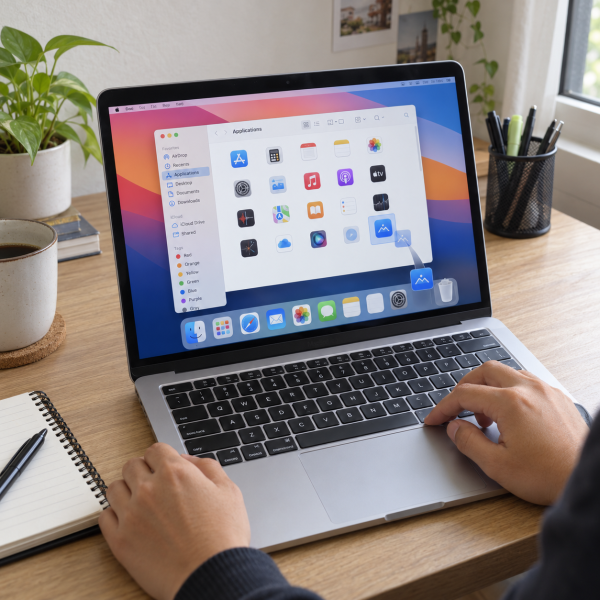
4. Uninstall Aplikasi Lewat Launchpad atau Apps
Kalau kamu menginstal aplikasi melalui App Store, fitur Launchpad bisa menjadi salah satu cara paling gampang untuk menghapusnya pada macOS versi lama.
Launchpad menampilkan kumpulan aplikasi dalam satu layar, sehingga kamu nggak perlu mencari lokasi file aplikasi secara manual.
Namun, ada perbedaan penting antara versi macOS. Pada macOS Sequoia dan versi sebelumnya, kamu bisa menggunakan Launchpad. Sementara itu, pada macOS Tahoe dan versi lebih baru, Launchpad digantikan oleh tampilan ‘Apps’.
Untuk macOS Sequoia atau versi sebelumnya:
-
Buka ‘Launchpad’ melalui Dock.
-
Cari aplikasi yang ingin dihapus.
-
Tekan dan tahan tombol Option (⌥) sampai ikon aplikasi bergoyang.
-
Klik tombol ‘X’ pada aplikasi yang mendukung penghapusan.
-
Pilih ‘Delete’ untuk mengonfirmasi.
Untuk macOS Tahoe atau versi lebih baru:
Buka ‘Apps’ melalui Dock → tekan dan tahan ikon aplikasi sampai bergoyang → klik tombol hapus jika tersedia → konfirmasi penghapusan.
Tombol hapus biasanya hanya tersedia untuk aplikasi tertentu yang diunduh dari App Store. Jadi, kalau tombol tersebut nggak muncul, bukan berarti MacBook kamu rusak.
Metode ini juga nggak bisa digunakan untuk menghapus semua aplikasi bawaan macOS.
Nah, kalau kamu ingin memilih aplikasi berdasarkan ukuran penyimpanannya, coba cara berikutnya.
3. Uninstall Aplikasi Lewat Pengaturan Penyimpanan
Penyimpanan MacBook mulai penuh gara-gara terlalu banyak aplikasi? Nah, kamu bisa memeriksa dan menghapus aplikasi melalui pengaturan penyimpanan macOS.
Cara ini cocok kalau tujuanmu bukan sekadar menghapus aplikasi, tetapi juga mengetahui aplikasi mana yang memakai ruang penyimpanan paling besar.
Di macOS Ventura dan versi lebih baru, kamu bisa mengakses daftar aplikasi melalui menu ‘System Settings’.
Berikut caranya:
-
Klik menu Apple di pojok kiri atas layar.
-
Pilih ‘System Settings’.
-
Masuk ke menu ‘General’.
-
Pilih ‘Storage’.
-
Buka kategori ‘Applications’ melalui tombol informasi yang tersedia.
-
Cari dan pilih aplikasi yang ingin dihapus.
-
Klik ‘Delete’ jika opsi tersebut tersedia.
-
Konfirmasi penghapusan sesuai petunjuk pada layar.
Pada beberapa versi macOS, pilihan penghapusan atau tampilan daftar aplikasinya mungkin sedikit berbeda.
Nah, kelebihan metode ini adalah kamu bisa melihat ukuran aplikasi sebelum memutuskan mana yang ingin dihapus.
Tapi, jangan langsung menghapus aplikasi hanya karena ukurannya besar, ya. Pastiin aplikasi tersebut memang nggak diperlukan untuk pekerjaan atau aktivitas sehari-hari.

Kalau aplikasi yang ingin kamu hapus ternyata punya komponen tambahan atau proses latar belakang, ada metode yang lebih sesuai.
2. Uninstall Aplikasi Menggunakan Uninstaller Bawaan
Beberapa aplikasi MacBook menyediakan program uninstaller khusus untuk menghapus aplikasi beserta komponen pendukungnya.
Biasanya, fitur ini ditemukan pada aplikasi yang memasang layanan tambahan, plugin, atau ekstensi sistem.
Contohnya, aplikasi VPNDefinisi: Virtual Private Network, teknologi yang membuat koneksi terenkripsi antara perangkat dan server untuk meneruskan lalu lintas jaringan. dan perangkat lunak keamanan tertentu dapat mempunyai komponen yang tetap berjalan di latar belakang. Kalau kamu cuma memindahkan ikon aplikasinya ke Trash, sebagian komponen tersebut mungkin masih tersimpan.
Makanya, kalau tersedia, uninstaller resmi dari pengembang aplikasi merupakan pilihan yang lebih tepat.
Berikut langkah-langkahnya:
-
Tutup aplikasi yang ingin dihapus.
-
Buka ‘Finder’ melalui Dock.
-
Masuk ke folder ‘Applications’.
-
Cari folder aplikasi yang ingin dihapus.
-
Buka folder tersebut dan cari ‘Uninstall’ atau ‘Uninstaller’.
-
Jalankan program uninstaller yang tersedia.
-
Ikuti petunjuk pada layar sampai proses selesai.
-
Restart MacBook jika diminta oleh program tersebut.
Kalau program uninstaller meminta password administrator, periksa dulu bahwa program tersebut benar-benar berasal dari pengembang aplikasi yang tepercaya.
Jangan asal mengunduh aplikasi pembersih dari website yang nggak dikenal. Soalnya, aplikasi tambahan tersebut bisa meminta akses luas ke penyimpanan MacBook.
Kalau aplikasi nggak menyediakan uninstaller khusus, kamu masih bisa memakai metode berikutnya yang lebih fleksibel.
1. Uninstall Aplikasi Lewat Finder dan Trash
Nah, ini dia cara uninstall aplikasi di MacBook yang paling fleksibel karena bisa digunakan untuk banyak aplikasi yang terpasang, termasuk aplikasi dari luar App Store.
Finder merupakan pengelola file bawaan macOS yang memungkinkan kamu menemukan dan memindahkan aplikasi ke Trash.
Metode ini cocok untuk aplikasi yang nggak menyediakan uninstaller khusus. Namun, pastiin aplikasi tersebut udah ditutup sebelum mulai menghapusnya.
Berikut caranya:
-
Buka ‘Finder’ melalui Dock.
-
Klik folder ‘Applications’ pada bagian samping.
-
Cari aplikasi yang ingin dihapus.
-
Klik aplikasi tersebut untuk memilihnya.
-
Tekan Command (⌘) + Delete atau seret aplikasi ke ‘Trash’.
-
Masukkan password administrator jika diminta.
-
Buka ‘Trash’ dan periksa kembali aplikasi yang dipindahkan.
-
Pilih ‘Empty Trash’ untuk menghapusnya secara permanen.
Setelah Trash dikosongkan, aplikasi yang dipindahkan akan dihapus secara permanen dari lokasi tersebut.
Tapi, perlu kamu tahu kalau cara ini belum tentu membersihkan seluruh cache, pengaturan, atau file pendukung yang dibuat aplikasi.
Jangan langsung menghapus folder di ‘Library’ secara sembarangan karena beberapa file bisa dipakai oleh aplikasi lain.
Kalau berubah pikiran sebelum mengosongkan Trash, kamu bisa memilih aplikasi tersebut dan menggunakan ‘Put Back’ untuk mengembalikannya.
Kenapa Aplikasi di MacBook Perlu Di-uninstall?
Biasanya sih, aplikasi di MacBook dihapus karena udah nggak digunakan atau ukurannya terlalu besar. Menghapus aplikasi yang nggak diperlukan bisa membantu mengosongkan ruang penyimpanan untuk file yang lebih penting.
Selain itu, ada beberapa alasan lain kenapa uninstall aplikasi diperlukan:
-
Aplikasi udah nggak digunakan dan hanya memenuhi penyimpanan.
-
Aplikasi mengalami gangguan sehingga perlu diinstal ulang.
-
Kamu ingin mengganti aplikasi lama dengan alternatif lain yang lebih sesuai.
Namun, menghapus aplikasi nggak selalu membuat MacBook langsung lebih cepat.
Kalau aplikasinya sebelumnya nggak berjalan di latar belakang, efek terhadap performa mungkin nggak terlalu terasa. Sebaliknya, menghapus aplikasi yang mempunyai proses latar belakang tertentu bisa mengurangi aktivitas sistem setelah seluruh komponennya berhasil dihapus.
Eits, ada satu hal yang sering kelewat! Uninstall aplikasi nggak otomatis membatalkan langganan berbayar.
Kalau kamu berlangganan aplikasi melalui App Store, periksa bagian ‘Subscriptions’ pada pengaturan akun Apple. Untuk langganan dari website pengembang, proses pembatalannya mungkin harus dilakukan melalui layanan tersebut.
Selain itu, dokumen yang pernah kamu buat menggunakan aplikasi biasanya nggak otomatis ikut terhapus. Namun, ada kemungkinan file tersebut membutuhkan aplikasi yang sama atau aplikasi kompatibel supaya bisa dibuka kembali.
Nah, kalau semua metode tadi nggak berhasil, jangan asal menghapus file sistem atau menjalankan perintah Terminal yang nggak dipahami. Hasil uninstall bisa berbeda tergantung izin administrator dan kondisi aplikasi. Bahkan setelah diservis pun, MacBook belum tentu kembali normal kalau gangguannya berasal dari kerusakan lain.
Aplikasi MacBook Susah Dihapus? Biar Mimin Bantu Cek
Udah coba uninstall tapi aplikasinya masih muncul atau terus menampilkan pesan error? Jangan buru-buru menghapus folder sistem atau menjalankan perintah penghapusan paksa. Tindakan yang kurang tepat bisa mengganggu aplikasi lain dan membuat masalah makin rumit. Mending konsultasiin dulu kendalanya ke mimin MenyalaGadgetku sebelum mencoba tindakan yang lebih berisiko, ya, Abangku.
cta
Ceritain model MacBook yang dipakai, versi macOS, dan nama aplikasi yang susah dihapus. Kasih tahu juga kapan masalahnya mulai muncul serta pesan error kalau ada. Dari informasi tersebut, mimin bersama tim teknisi kami bisa membantu menganalisis kemungkinan penyebab dan pilihan penanganannya. Kami juga bisa menjelaskan apakah masalah tersebut dapat dibantu melalui pemeriksaan lebih lanjut.
Terus, kalau ternyata MacBook membutuhkan servis, kira-kira biayanya berapa? Nah, biaya bisa berbeda tergantung model perangkat dan hasil pemeriksaan, termasuk tingkat masalahnya. Biar Abangku punya gambaran sebelum memutuskan, nih, mimin spill pricelist-nya.
price
Jadi, Intinya Apa, Abangku?
Intinya sih, nggak perlu bingung, Abangku. Ada empat cara uninstall aplikasi di MacBook, mulai dari Launchpad atau Apps sampai Finder dan Trash. Kalau aplikasi punya uninstaller resmi, gunakan fitur tersebut. Kalau nggak tersedia, Finder biasanya menjadi pilihan yang paling praktis.
Yang penting, periksa aplikasi sebelum menghapusnya dan jangan sembarangan membersihkan file sistem. Kalau proses uninstall terus gagal, lebih baik cari tahu penyebabnya daripada memaksakan penghapusan. Semoga penyimpanan MacBook jadi lebih lega dan aplikasinya bisa dikelola dengan gampang, ya, Abangku.