
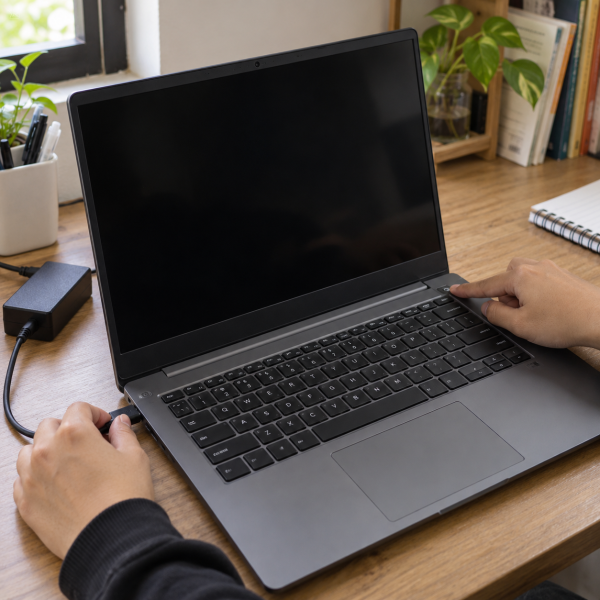
5. Periksa Stopkontak dan Sambungan Charger Laptop
Laptop yang nggak merespons tombol power belum tentu mengalami kerusakan internal. Bisa jadi sumber listriknya terputus karena stopkontak bermasalah atau konektor charger belum terpasang sempurna.
Biasanya, kondisi ini ditandai dengan lampu pengisian yang nggak menyala ketika charger dipasang. Namun, beberapa laptop memang nggak mempunyai indikator pengisian yang terlihat jelas.
Nah, sebelum mencurigai kerusakan baterai, coba periksa sumber listrik terlebih dahulu.
-
Cabut charger dari laptop dan stopkontak.
-
Uji stopkontak menggunakan perangkat lain yang masih berfungsi.
-
Sambungkan charger langsung ke stopkontak yang terbukti normal.
-
Pastiin sambungan kabel ke adaptor terpasang rapat jika kabelnya bisa dilepas.
-
Hubungkan konektor charger ke laptop sampai terpasang sempurna.
-
Periksa lampu indikator, lalu tekan tombol power sekali.
Kalau indikator mulai menyala, ada kemungkinan masalah sebelumnya berkaitan dengan sumber daya atau sambungan yang kurang rapat.
Perhatikan juga apakah kabel charger terkelupas atau konektornya berubah bentuk. Kalau ada kerusakan fisik, hentikan pemakaian charger tersebut.
Jangan memaksa konektor yang terasa seret atau longgar karena port pengisian bisa ikut rusak.
Nah, kalau stopkontak normal tetapi laptop masih belum merespons, coba periksa kondisi chargernya.
4. Coba Charger Lain yang Kompatibel
Charger laptop yang rusak bisa menyebabkan baterai nggak terisi dan perangkat gagal menyala. Masalah ini kadang muncul tanpa tanda fisik yang jelas, jadi kabel yang terlihat bagus belum tentu masih berfungsi normal.
Ciri yang bisa diperhatikan adalah laptop nggak menunjukkan indikator pengisian meskipun sambungan listrik udah diperiksa.
Tapi, jangan langsung membeli charger baru, ya. Lebih baik lakukan pengujian menggunakan adaptor lain yang kompatibel.
Sebelum mencoba, periksa spesifikasi adaptor bawaan. Charger pengganti perlu mempunyai tegangan keluaran yang sesuai, kemampuan daya mencukupi, dan konektor yang benar.
Khusus laptop USB-CDefinisi: Jenis konektor USB berbentuk simetris yang dapat digunakan untuk pengisian daya, transfer data, dan keluaran video pada perangkat tertentu., nggak semua charger USB-C mampu menyuplai daya yang dibutuhkan perangkat.
Periksa spesifikasi charger bawaan → siapkan charger pengganti yang kompatibel → sambungkan charger ke laptop → periksa indikator pengisian → tekan tombol power.
Kalau laptop berhasil menyala memakai charger pengganti, adaptor sebelumnya patut dicurigai bermasalah.
Namun, kalau kedua charger nggak menghasilkan respons, penyebabnya bisa berkaitan dengan port pengisian atau rangkaian daya laptop.
Hindari mencoba adaptor dengan spesifikasi sembarangan. Kecocokan bentuk konektor aja belum menjamin keamanan perangkat.
Kalau charger udah sesuai, sekarang coba pastiin apakah baterai laptop mempunyai daya yang cukup.
3. Isi Daya Laptop Sebelum Dinyalakan Kembali
Baterai yang terlalu kosong bisa membuat laptop nggak langsung merespons ketika tombol power ditekan.
Kondisi ini bisa terjadi setelah laptop lama nggak digunakan atau baterainya terkuras sampai perangkat mati otomatis.
Pada beberapa model, sistem pengelolaan baterai membutuhkan waktu pengisian sebelum laptop bisa dinyalakan kembali.
Karena itu, coba isi daya terlebih dahulu menggunakan charger yang sesuai.
Sambungkan charger ke laptop → biarkan mengisi daya sekitar 30 menit → periksa indikator pengisian → tekan tombol power sekali → tunggu respons laptop.
Kalau laptop berhasil menyala, perhatikan apakah baterainya mulai terisi secara normal.

Kamu juga bisa membiarkannya mengisi daya lebih lama sesuai kebutuhan, terutama kalau sebelumnya baterai benar-benar kosong.
Namun, kalau laptop hanya bisa menyala ketika charger terpasang, ada kemungkinan baterainya nggak mampu menyuplai daya dengan baik.
Baterai lithium-ion memang bisa mengalami penurunan kemampuan penyimpanan energi seiring usia dan penggunaan. Meski begitu, gejala tersebut belum cukup untuk memastikan baterai harus diganti.
Kalau baterai terlihat menggembung, casing terangkat, atau muncul bau aneh, hentikan pengisian dan jangan mencoba menyalakan laptop lagi.
Nah, kalau daya udah diperiksa tetapi laptop tetap nggak menyala, coba lepaskan perangkat eksternal yang terhubung.
2. Lepaskan Semua Perangkat Eksternal dari Laptop
Perangkat eksternal yang bermasalah terkadang bisa mengganggu proses awal ketika laptop dinyalakan.
Misalnya, USBDefinisi: Universal Serial Bus, standar antarmuka untuk transfer data, daya, dan koneksi periferal. yang mengalami gangguan atau perangkat tambahan tertentu dapat menyebabkan laptop gagal menyelesaikan proses booting.
Karena itu, kalau laptop nggak bisa menyala dengan normal, coba lepaskan aksesori yang sedang terhubung.
Langkah ini membantu memeriksa apakah masalah berkaitan dengan perangkat tambahan atau justru berasal dari laptop itu sendiri.
Berikut cara melakukannya:
-
Matikan laptop jika masih menunjukkan aktivitas.
-
Lepaskan flashdisk dan perangkat penyimpanan eksternal.
-
Cabut mouse, keyboard tambahan, serta aksesori USB lainnya.
-
Lepaskan kabel monitor eksternal atau docking station.
-
Sambungkan charger yang kompatibel.
-
Tekan tombol power dan periksa apakah laptop bisa menyala.
Kalau laptop berhasil menyala setelah perangkat eksternal dilepas, coba sambungkan kembali aksesori satu per satu setelah Windows berjalan normal.
Dengan begitu, kamu bisa mempersempit kemungkinan perangkat yang menyebabkan gangguan.
Namun, kalau laptop tetap nggak menunjukkan aktivitas sama sekali, masalahnya mungkin nggak berkaitan dengan aksesori eksternal.
Jangan buru-buru membongkar casing atau melepas RAMDefinisi: Memori sementara berkecepatan tinggi yang menyimpan data aplikasi dan proses yang sedang aktif agar dapat diakses dengan cepat. sendiri, apalagi kalau belum terbiasa menangani komponen laptop.
Nah, ada satu pemeriksaan terakhir yang bisa dicoba pada kondisi tertentu, yaitu melakukan power reset.
1. Lakukan Power Reset untuk Mengatasi Gangguan Daya
Kalau charger dan sumber listrik udah dipastikan berfungsi tetapi laptop masih nggak merespons, kamu bisa mencoba Power ResetDefinisi: Proses memutus sumber daya lalu membuang sisa daya listrik perangkat sebelum menyalakannya kembali untuk menyegarkan sistem daya..
Cara ini bertujuan mengatasi gangguan sementara pada pengelolaan daya perangkat. Pada beberapa laptop, pengontrol daya dikenal sebagai Embedded ControllerDefinisi: Mikrokontroler pada laptop yang mengelola fungsi tingkat rendah seperti keyboard, baterai, kipas, dan urutan daya. (ECDefinisi: Embedded Controller, chip pengendali khusus pada komputer portabel untuk menangani fungsi perangkat keras di luar CPU utama.).
Namun, prosedur reset bisa berbeda menurut merek dan model. Jadi, jangan menganggap semua laptop mempunyai kombinasi tombol yang sama.
Untuk laptop yang mendukung prosedur pengosongan daya sisa, berikut langkah umumnya:
-
Lepaskan charger dan seluruh aksesori eksternal.
-
Pastikan laptop berada dalam kondisi mati.
-
Lepaskan baterai hanya kalau modelnya memang mempunyai baterai yang dirancang untuk dilepas pengguna.
-
Tekan dan tahan tombol power selama sekitar 15–20 detik.
-
Pasang kembali baterai yang dilepas, jika ada.
-
Sambungkan charger, lalu coba nyalakan laptop.
Pada beberapa laptop ASUS, prosedur reset EC justru memerlukan adaptor daya tetap tersambung dan tombol power ditahan selama 20 atau 40 detik sesuai model.
Karena itu, ikuti petunjuk resmi untuk model laptopmu sebelum mencoba reset pengontrol daya.
Cara ini nggak dimaksudkan untuk menghapus file pribadi, tetapi juga nggak menjamin kerusakan komponen bisa diperbaiki.
Kalau laptop masih nggak merespons setelah prosedur yang sesuai, sebaiknya hentikan percobaan berulang dan cari tahu sumber masalahnya melalui pemeriksaan teknis.
Kenapa Laptop Nggak Bisa Menyala?
Biasanya sih, laptop yang nggak mau menyala berkaitan dengan masalah pasokan daya. Charger mungkin nggak mengalirkan listrik dengan benar, atau baterai udah terlalu kosong untuk menghidupkan perangkat.
Tapi nih, selain masalah tersebut, ada beberapa kemungkinan penyebab lain:
-
Port charging longgar atau mengalami kerusakan.
-
Sistem pengelolaan daya mengalami gangguan.
-
Komponen internal seperti RAM atau motherboard bermasalah.
Nah, penting juga buat membedakan laptop yang benar-benar mati total dengan laptop yang menyala tetapi layarnya tetap hitam.
Kalau tombol power ditekan dan nggak ada lampu indikator, suara kipas, maupun tanda aktivitas lainnya, masalahnya lebih mengarah pada kondisi no power.
Sebaliknya, kalau lampu indikator menyala atau kipas terdengar berputar, laptop mungkin sebenarnya udah mendapatkan daya. Masalahnya bisa berkaitan dengan layar, proses booting, atau komponen lainnya.
Untuk kondisi layar hitam, kamu bisa mencoba menyambungkan monitor eksternal yang kompatibel. Kalau gambar muncul di monitor tersebut, ada kemungkinan masalah berkaitan dengan layar laptop atau jalur tampilannya.
Jangan langsung menyimpulkan layar atau motherboard rusak hanya berdasarkan satu gejala, ya.
Perlu diingat juga, kelima cara tadi belum tentu berhasil karena kondisi setiap laptop berbeda. Kalau perangkat pernah terkena cairan, mengeluarkan bau terbakar, atau baterainya menggembung, hentikan penggunaan dan jangan menyambungkannya ke listrik. Bahkan setelah diservis pun, hasil perbaikan tetap bergantung pada tingkat kerusakan dan kondisi komponen.
Laptop Masih Nggak Mau Nyala? Biar Mimin Bantu Cek
Udah coba beberapa cara tapi laptop masih nggak menunjukkan tanda kehidupan? Jangan buru-buru membongkar casing atau mencoba menghubungkan komponen listrik sendiri. Tindakan yang kurang tepat bisa memperparah kerusakan dan membahayakan keselamatan. Sebelum mengambil tindakan yang lebih berisiko, mending konsultasiin dulu kondisi laptopnya ke mimin MenyalaGadgetku, ya, Abangku.
cta
Ceritain merek dan model laptop yang digunakan, riwayat masalahnya, serta pesan error kalau ada. Kasih tahu juga apakah lampu indikator menyala atau laptop benar-benar nggak memberikan respons. Informasi tersebut bakal membantu mimin bersama tim teknisi kami menganalisis kemungkinan penyebab dan pilihan solusinya. Dari situ, kami bisa menjelaskan apakah tim kami dapat membantu pemeriksaan lebih lanjut.
Terus, kalau ternyata laptop perlu diservis, kira-kira biayanya berapa? Nah, biaya bisa berbeda tergantung model perangkat, hasil pengecekan, dan tingkat kerusakannya. Biar Abangku punya gambaran sebelum memutuskan, nih, mimin spill pricelist-nya.
price
Jadi, Intinya Apa, Abangku?
Intinya sih, tetap santai dulu, Abangku. Cara mengatasi laptop tidak bisa menyala bisa dimulai dari memeriksa charger dan stopkontak, mengisi daya baterai, sampai mencoba power reset sesuai petunjuk model perangkat.
Kalau laptop tetap nggak merespons, hindari percobaan yang membutuhkan pembongkaran atau berisiko merusak komponen. Lebih baik cari tahu dulu apakah masalahnya berasal dari sumber daya atau perangkat keras. Semoga penyebabnya cepat ketemu dan laptopnya bisa menyala normal lagi, ya, Abangku.