
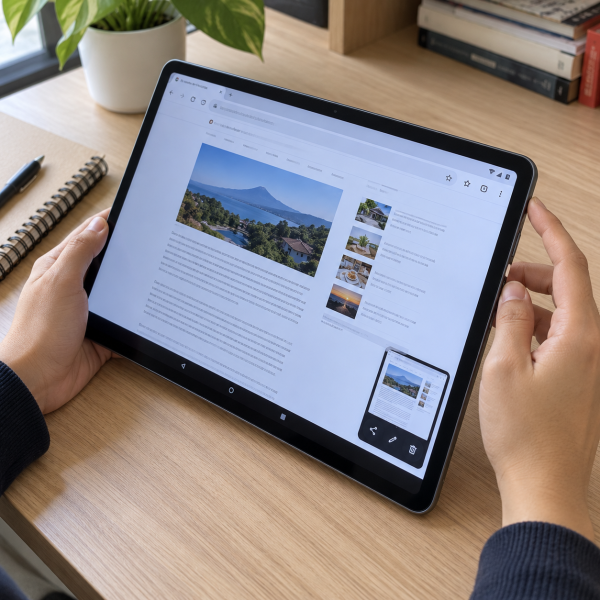
3. Screenshot Tablet Menggunakan Gestur Tangan
Kalau tablet kamu mendukung gerakan khusus, screenshot bisa dilakukan tanpa menekan tombol fisik. Cara ini cukup praktis karena kamu tinggal menggerakkan tangan atau jari pada layar.
Pada sebagian tablet Samsung Galaxy, tersedia fitur ‘Usapkan Telapak Tangan untuk Mengambil’ atau ‘Palm Swipe to CaptureDefinisi: Gesture Samsung untuk mengambil screenshot dengan menggeser sisi telapak tangan melintasi layar.’. Fitur ini memungkinkan kamu mengambil screenshot dengan menggeser sisi telapak tangan melintasi layar.
Berikut cara mengaktifkannya:
-
Buka ‘Pengaturan’ pada tablet Samsung.
-
Pilih ‘Fitur Lanjutan’ jika tersedia.
-
Cari opsi ‘Usapkan Telapak Tangan untuk Mengambil’.
-
Aktifkan fitur tersebut.
-
Buka halaman yang ingin di-ScreenshotDefinisi: Gambar digital yang menangkap tampilan layar pada saat tertentu..
-
Usapkan sisi telapak tangan secara horizontal melintasi layar.
Kalau berhasil, layar biasanya akan berkedip dan hasil screenshot tersimpan secara otomatis.
Eits, nggak semua Galaxy Tab mendukung fitur ini, ya. Pada beberapa model, termasuk Galaxy Tab S6 Lite, fitur usapan telapak tangan memang nggak tersedia.
Sementara itu, pada iPad yang mendukung Apple Pencil, kamu bisa mengambil screenshot dengan menggeser Apple Pencil secara diagonal dari salah satu sudut bawah layar menuju tengah.
Kalau gestur tersebut nggak berfungsi, periksa apakah model dan pengaturan tablet mendukungnya.
Nah, kalau tablet nggak punya fitur gestur screenshot, masih ada alternatif melalui menu di layar.
2. Screenshot Tablet Lewat Fitur Bawaan di Layar
Tombol power atau volume tablet sedang bermasalah? Tenang, pada beberapa perangkat kamu tetap bisa screenshot memakai fitur bawaan sistem.
Metode ini cocok kalau kamu ingin mengurangi penggunaan tombol fisik atau membutuhkan akses screenshot yang lebih gampang.
Untuk iPad, kamu bisa memakai ‘AssistiveTouchDefinisi: Fitur aksesibilitas Apple yang menampilkan tombol virtual untuk menggantikan atau mempermudah penggunaan tombol dan gesture fisik.’. Fitur aksesibilitas ini menyediakan tombol virtual yang dapat digunakan untuk menjalankan berbagai fungsi, termasuk mengambil screenshot.
Berikut cara mengaktifkan dan memakainya:
-
Buka ‘Pengaturan’ pada iPad.
-
Pilih ‘Aksesibilitas’.
-
Masuk ke menu ‘Sentuh’.
-
Pilih ‘AssistiveTouch’, lalu aktifkan.
-
Ketuk tombol AssistiveTouch yang muncul di layar.
-
Pilih ‘Perangkat’, kemudian ‘Lainnya’.
-
Ketuk ‘Jepretan Layar’ atau ‘Screenshot’.
Kalau ingin lebih praktis, kamu juga bisa mengatur tindakan khusus AssistiveTouch supaya screenshot dapat dijalankan melalui ketukan tertentu.

Untuk tablet Android, pilihan tanpa tombol bisa berbeda-beda. Pada Google Pixel Tablet, misalnya, screenshot dapat diambil melalui tampilan aplikasi terbaru.
Geser dari bawah layar ke atas dan tahan → pilih aplikasi yang ingin ditangkap → ketuk ‘Screenshot’.
Pada tablet Android lain, tombol screenshot mungkin tersedia di panel pengaturan cepat atau menu bantuan tertentu.
Jadi, jangan bingung kalau nama dan lokasi fiturnya berbeda, ya. Kalau fitur tersebut nggak tersedia, coba metode tombol fisik yang lebih universal.
1. Screenshot Tablet Menggunakan Kombinasi Tombol Fisik
Nah, ini dia cara screenshot di tablet yang paling gampang dan paling direkomendasikan. Kamu cukup menekan dua tombol secara bersamaan tanpa perlu memasang aplikasi tambahan.
Metode ini tersedia pada banyak tablet Android dan iPad, meskipun kombinasi tombolnya bisa berbeda.
Untuk tablet Android:
Buka layar yang ingin di-screenshot → tekan tombol power + volume bawah secara bersamaan → segera lepaskan kedua tombol → tunggu pratinjau screenshot muncul.
Cara ini umum digunakan pada tablet Samsung Galaxy, Xiaomi, Lenovo, dan berbagai perangkat Android lainnya.
Untuk iPad tanpa tombol Home:
Buka layar yang ingin di-screenshot → tekan tombol atas + salah satu tombol volume secara bersamaan → segera lepaskan kedua tombol → lihat hasil screenshot.
Untuk iPad dengan tombol Home:
Buka layar yang ingin di-screenshot → tekan tombol atas + tombol Home secara bersamaan → segera lepaskan kedua tombol → lihat hasil screenshot.
Kalau berhasil, layar biasanya akan menampilkan pratinjau gambar. Kamu bisa langsung membuka hasilnya untuk diedit atau dibagikan.
Jangan menahan kombinasi tombol terlalu lama, ya. Pada beberapa tablet, tindakan tersebut justru bisa memunculkan menu daya atau menjalankan fungsi lain.
Kalau screenshot gagal, coba ulangi dengan menekan kedua tombol secara bersamaan dan melepaskannya lebih cepat.
Screenshot di Tablet Bisa Dipakai Buat Apa Aja?
Screenshot berguna buat menyimpan informasi yang sedang tampil di layar tanpa harus menyalinnya satu per satu. Kamu bisa menangkap gambar percakapan, halaman website, atau informasi aplikasi untuk dilihat kembali.
Nah, setelah screenshot berhasil, kamu juga bisa memanfaatkan beberapa fitur tambahan:
-
Screenshot panjang: Pada tablet Android yang mendukung fitur ini, kamu bisa memilih ‘Ambil lebih banyak’ untuk menangkap bagian halaman yang bisa digulir.
-
Edit dan anotasi: Kamu bisa memotong gambar atau menambahkan tanda pada bagian penting memakai fitur edit bawaan.
-
Berbagi screenshot: Hasil gambar bisa dikirim melalui aplikasi pesan atau email sesuai kebutuhan.
Pada iPad, fitur ‘Halaman Penuh’ juga tersedia untuk konten tertentu yang mendukung screenshot panjang, misalnya halaman website di Safari.
Hasil screenshot Android umumnya bisa ditemukan melalui aplikasi Galeri atau Google Foto. Sementara itu, screenshot iPad biasanya tersimpan di aplikasi ‘Foto’ pada kelompok ‘Tangkapan Layar’.
Eits, sebelum membagikan screenshot, periksa dulu apakah gambar memuat password, nomor rekening, atau informasi pribadi lainnya. Tutupi bagian sensitif kalau memang nggak perlu diperlihatkan.
Perlu diketahui juga, nggak semua aplikasi mengizinkan screenshot. Beberapa aplikasi perbankan atau konten yang dilindungi bisa membatasi tangkapan layar demi keamanan.
Nah, ketiga cara tadi belum tentu tersedia pada setiap tablet karena fitur dan kombinasi tombol bisa berbeda menurut model perangkat. Kalau screenshot tetap gagal, jangan memaksakan tombol yang macet atau memasang aplikasi screenshot dari sumber nggak jelas. Bahkan setelah diperbaiki pun, hasilnya tetap bergantung pada kondisi tombol dan komponen tablet.
Tablet Nggak Bisa Screenshot? Biar Mimin Bantu Cek
Udah mencoba screenshot tapi tablet masih nggak merespons? Jangan buru-buru menekan tombol terlalu keras atau memasang aplikasi tambahan sembarangan. Kalau masalahnya berasal dari tombol fisik atau gangguan sistem, tindakan yang kurang tepat bisa bikin penanganannya makin rumit. Mending konsultasiin dulu kondisi tablet ke mimin MenyalaGadgetku sebelum mencoba tindakan yang lebih berisiko, ya, Abangku.
cta
Ceritain merek dan model tablet yang dipakai, kapan masalahnya mulai muncul, serta pesan error kalau ada. Kasih tahu juga apakah tombol fisik masih berfungsi normal atau hanya fitur screenshot yang bermasalah. Dari informasi tersebut, mimin bersama tim teknisi kami bisa membantu menganalisis kemungkinan penyebab dan pilihan penanganannya. Kami juga bisa menjelaskan apakah kondisi perangkat dapat dibantu melalui pemeriksaan lebih lanjut.
Terus, kalau ternyata tablet membutuhkan servis, kira-kira biayanya berapa? Nah, biaya bisa berbeda tergantung model perangkat dan hasil pengecekan, termasuk tingkat kerusakannya. Biar Abangku punya gambaran sebelum memutuskan, nih, mimin spill pricelist-nya.
price
Jadi, Intinya Apa, Abangku?
Intinya sih, santuy dulu, Abangku. Ada tiga cara screenshot di tablet yang bisa dicoba, yaitu menggunakan gestur tangan, fitur bawaan di layar, dan kombinasi tombol fisik. Untuk kebanyakan tablet, kombinasi tombol adalah pilihan paling gampang karena nggak memerlukan pengaturan tambahan.
Kalau tombol tablet bermasalah, coba fitur screenshot tanpa tombol yang didukung perangkat. Jangan memaksakan tombol yang macet, ya. Semoga screenshot-nya berhasil dan tablet kembali nyaman digunakan, Abangku.