
5. Transfer File Android ke iPad Lewat Move to iOS
Baru beli iPad dan pengin memindahkan data dari HP Android lama? Nah, kamu bisa memakai aplikasi ‘Move to iOS’ atau ‘Pindah ke iOS’.
Metode ini cocok buat memindahkan banyak data sekaligus ketika iPad masih berada dalam proses pengaturan awal. Beberapa data yang didukung mencakup foto, video, dan dokumen.
Berikut cara menggunakannya:
-
Nyalakan iPad baru dan ikuti proses pengaturan awal.
-
Pada halaman ‘Transfer App & Data Anda’, pilih ‘Dari Android’.
-
Pilih transfer menggunakan aplikasi ‘Pindah ke iOS’.
-
Instal dan buka aplikasi ‘Pindah ke iOS’ pada HP Android.
-
Tekan ‘Lanjutkan’ dan ikuti petunjuk yang ditampilkan.
-
Masukkan kode verifikasi yang muncul di iPad ke HP Android.
-
Pilih data yang ingin dipindahkan.
-
Tekan ‘Lanjutkan’ dan tunggu proses transfer selesai.
-
Selesaikan pengaturan iPad setelah pemindahan data berhasil.
Eits, cara ini paling cocok buat iPad yang belum selesai diatur. Kalau iPad udah digunakan, kamu biasanya harus menghapus pengaturannya untuk mengulang proses transfer awal melalui aplikasi tersebut.
Jadi, jangan buru-buru melakukan reset kalau ada data penting di iPad, ya.
Kalau cuma ingin mengirim beberapa file tanpa mengulang pengaturan perangkat, mending coba alternatif berikutnya.
4. Transfer File Android ke iPad Menggunakan Flashdisk
Kalau kamu punya banyak video atau dokumen berukuran besar, flashdisk bisa jadi alternatif yang cukup praktis.
Metode ini nggak membutuhkan koneksi internet karena file dipindahkan melalui perangkat penyimpanan fisik.
Namun, kamu perlu flashdisk yang kompatibel dengan port Android dan iPad. Pada iPad yang memakai Lightning, adaptor tambahan mungkin diperlukan.
Berikut langkah-langkahnya:
-
Hubungkan flashdisk ke HP Android menggunakan konektor atau adaptor yang kompatibel.
-
Buka aplikasi pengelola file pada Android.
-
Pilih foto, video, atau dokumen yang ingin dipindahkan.
-
Tekan ‘Salin’ atau ‘Copy’, lalu pilih lokasi penyimpanan USBDefinisi: Universal Serial Bus, standar antarmuka untuk transfer data, daya, dan koneksi periferal..
-
Tunggu sampai penyalinan selesai.
-
Lepaskan flashdisk dengan aman, kemudian hubungkan ke iPad.
-
Buka aplikasi ‘File’ pada iPad.
-
Pilih ‘Telusuri’, lalu buka flashdisk pada bagian ‘Lokasi’.
-
Salin file ke folder ‘Di iPad Saya’ jika ingin menyimpannya secara lokal.
Pastiin juga format penyimpanan flashdisk didukung oleh kedua perangkat. Format exFAT biasanya menjadi pilihan yang cocok untuk memindahkan file besar.
Kalau flashdisk nggak terbaca, periksa kompatibilitas adaptor dan kebutuhan dayanya.
Nah, kalau nggak punya flashdisk, kamu masih bisa memindahkan file secara nirkabel lewat jaringan lokal.
3. Transfer File Android ke iPad Lewat LocalSend
Nggak punya kabel atau flashdisk? Santuy, kamu bisa mencoba LocalSend untuk memindahkan file dari Android ke iPad.
LocalSend adalah aplikasi transfer file lintas platform yang memungkinkan perangkat saling mengirim data melalui jaringan lokal.
Keunggulannya, file nggak perlu diupload ke layanan cloud. Jadi, kamu bisa mengirim foto atau dokumen tanpa memakai kuota internet selama kedua perangkat terhubung melalui jaringan lokal yang sesuai.
Cara transfernya seperti ini:
-
Instal LocalSend pada Android dan iPad.
-
Hubungkan kedua perangkat ke jaringan Wi-FiDefinisi: Teknologi jaringan nirkabel berbasis standar IEEE 802.11 yang memungkinkan perangkat terhubung ke jaringan lokal dan internet. lokal yang sama.
-
Buka LocalSend pada kedua perangkat.
-
Pada Android, pilih menu ‘Send’.
-
Pilih file yang ingin dikirim.
-
Pilih nama iPad dari daftar perangkat yang ditemukan.
-
Pada iPad, terima permintaan transfer.
-
Tunggu sampai file selesai dikirim dan tersimpan.
Nah, kalau nama iPad nggak muncul, periksa apakah kedua perangkat benar-benar berada di jaringan yang sama. Izin jaringan lokal pada iPad juga perlu diaktifkan agar aplikasi bisa menemukan perangkat lain.
Perlu diingat, beberapa jaringan Wi-Fi publik membatasi komunikasi antarperangkat, sehingga LocalSend mungkin nggak bisa menemukan penerima.

Kalau pengiriman melalui jaringan lokal kurang cocok, kamu juga bisa memanfaatkan fitur berbagi bawaan Android.
2. Transfer File Android ke iPad Menggunakan Quick Share
Quick Share sekarang juga bisa digunakan untuk mengirim file ke iPad melalui metode lintas platform yang didukung.
Pada perangkat Android tertentu, Quick Share dapat mengirim langsung ke AirDrop. Namun, dukungan tersebut bergantung pada model perangkat dan versi perangkat lunak.
Kalau Android kamu mendukung fitur ini, caranya:
-
Aktifkan Wi-Fi dan Bluetooth pada kedua perangkat.
-
Buka pengaturan ‘AirDrop’ di iPad.
-
Pilih ‘Semua Orang selama 10 Menit’.
-
Buka foto atau file yang ingin dikirim pada Android.
-
Tekan ‘Bagikan’, lalu pilih ‘Quick Share’.
-
Pilih nama iPad yang muncul dalam daftar.
-
Tekan ‘Terima’ pada notifikasi AirDrop di iPad.
-
Tunggu sampai transfer selesai.
Kalau Android kamu belum mendukung pengiriman langsung ke AirDrop, Quick Share juga menyediakan alternatif melalui kode QR pada perangkat yang mendukungnya.
Buka ‘Quick Share’ di Android → pilih file → tekan ‘Gunakan kode QR’ → pindai kode QR menggunakan kamera iPad → buka halaman transfer → download file.
Untuk metode kode QR lintas platform ini, kedua perangkat memerlukan internet. File yang dikirim tersedia untuk diunduh selama periode terbatas.
Jadi, jangan menganggap semua Android otomatis bisa mengirim langsung melalui AirDrop, ya.
Nah, kalau ingin metode yang gampang digunakan meskipun Android dan iPad berada di lokasi berbeda, pilihan terakhir ini lebih fleksibel.
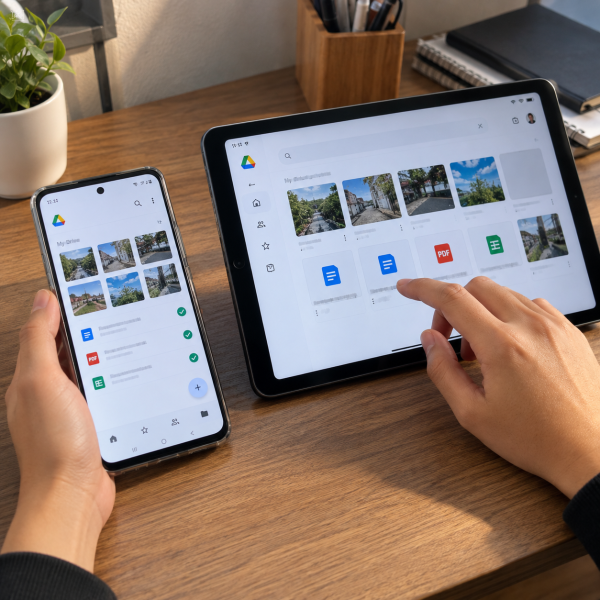
1. Transfer File Android ke iPad Lewat Google Drive
Kalau kamu mencari cara transfer file Android ke iPad yang praktis buat penggunaan sehari-hari, Google Drive bisa jadi pilihan terbaik.
Kamu nggak perlu memasang aplikasi transfer khusus pada kedua perangkat. Cukup pakai Google Drive dengan akun yang sama untuk mengakses file yang diupload dari Android.
Metode ini cocok untuk dokumen, foto, dan video. File juga bisa tetap tersimpan secara online sehingga nggak harus langsung memenuhi memori iPad.
Berikut cara transfernya:
-
Buka aplikasi ‘Google Drive’ pada HP Android.
-
Tekan tombol ‘Baru’ atau ikon tambah.
-
Pilih ‘Upload’.
-
Cari dan pilih file yang ingin dipindahkan.
-
Tunggu sampai proses upload selesai.
-
Buka Google Drive di iPad menggunakan akun yang sama.
-
Cari file yang sebelumnya diupload.
-
Tekan ikon tiga titik di samping file.
-
Pilih ‘Download’ atau ‘Buka di’, lalu simpan ke aplikasi ‘File’ jika diperlukan.
Nah, kalau ingin memindahkan foto ke aplikasi ‘Foto’ pada iPad, kamu bisa memilih opsi ‘Kirim salinan’ lalu menyimpan gambarnya.
Pastiin ruang penyimpanan Google Drive mencukupi sebelum mengupload file besar. Kecepatan transfer juga bergantung pada koneksi internet yang digunakan.
Kalau cuma ingin mengirim beberapa dokumen, cara ini praktis banget karena file dapat diakses kembali kapan pun selama akun dan filenya masih tersedia.
Kenapa Transfer File Android ke iPad Bisa Berbeda Caranya?
Biasanya sih, perbedaan cara transfer muncul karena Android dan iPadOS memakai sistem pengelolaan file serta fitur berbagi yang nggak selalu sama.
Tapi, bukan berarti keduanya nggak bisa saling mengirim file. Ada berbagai metode yang menjembatani perbedaan sistem tersebut.
Beberapa hal yang menentukan pilihan transfer adalah:
-
Kompatibilitas perangkat. Dukungan Quick Share ke AirDrop dan konektor penyimpanan eksternal bergantung pada perangkat yang digunakan.
-
Koneksi internet. Google Drive memerlukan internet untuk upload dan download, sedangkan LocalSend dapat bekerja melalui jaringan lokal.
-
Jenis file. Dokumen atau video umumnya lebih mudah dipindahkan daripada data aplikasi yang memiliki format khusus.
Nah, file yang berhasil dipindahkan juga belum tentu langsung bisa dibuka.
Misalnya, dokumen dengan format yang nggak didukung aplikasi iPad mungkin membutuhkan aplikasi pembaca yang sesuai. Begitu juga dengan beberapa file aplikasi Android yang memang nggak bisa digunakan langsung pada iPadOS.
Karena itu, bedakan antara memindahkan file dan memindahkan aplikasi beserta seluruh datanya.
Kalau file yang dikirim berupa video besar, pertimbangkan kecepatan jaringan dan ruang penyimpanan. Untuk dokumen kecil, Google Drive atau Quick Share biasanya udah cukup praktis.
Perlu diingat juga, hasil transfer bisa berbeda menurut model perangkat dan versi aplikasi. Metode tertentu mungkin nggak tersedia atau gagal karena pengaturan jaringan. Kalau transfer terus gagal, hindari menghapus file asli sebelum salinannya berhasil dibuka di iPad.
File Android Masih Gagal Dipindahkan ke iPad? Biar Mimin Bantu Cek
Udah mencoba beberapa metode tapi file masih gagal ditransfer? Jangan buru-buru menghapus file asli atau melakukan reset perangkat. Salah penanganan bisa menyebabkan data penting hilang, terutama kalau salinan file belum berhasil dibuat. Kalau masih bingung mencari penyebabnya, mending konsultasiin dulu kondisi gadget ke mimin MenyalaGadgetku, ya, Abangku.
cta
Ceritain model HP Android dan iPad yang dipakai, metode transfer yang udah dicoba, serta pesan error kalau ada. Kasih tahu juga apakah masalahnya terjadi pada semua file atau cuma format tertentu. Dari informasi tersebut, mimin bersama tim teknisi kami bisa membantu menganalisis kemungkinan sumber masalah dan pilihan penanganannya. Kami juga bisa menjelaskan apakah kondisi perangkat membutuhkan pemeriksaan lebih lanjut.
Terus, kalau ternyata ada gangguan perangkat yang perlu diservis, kira-kira biayanya berapa? Nah, biaya bisa berbeda tergantung model gadget dan hasil pengecekan, termasuk tingkat kerusakannya. Biar Abangku punya gambaran sebelum memutuskan, nih, mimin spill pricelist-nya.
price
Jadi, Intinya Apa, Abangku?
Intinya sih, nggak perlu pusing dulu, Abangku. Ada lima cara transfer file Android ke iPad yang bisa dipilih sesuai kebutuhan, mulai dari Move to iOS, flashdisk, LocalSend, Quick Share, sampai Google Drive.
Kalau iPad baru pertama kali diatur, Move to iOS bisa membantu memindahkan banyak data. Untuk transfer file sehari-hari, Google Drive lebih fleksibel, sedangkan LocalSend cocok kalau ingin mengirim lewat jaringan lokal.
Yang penting, pastiin file berhasil dibuka di iPad sebelum menghapus salinan aslinya dari Android. Semoga semua file pentingnya berhasil dipindahkan dengan aman dan gampang, ya, Abangku.