
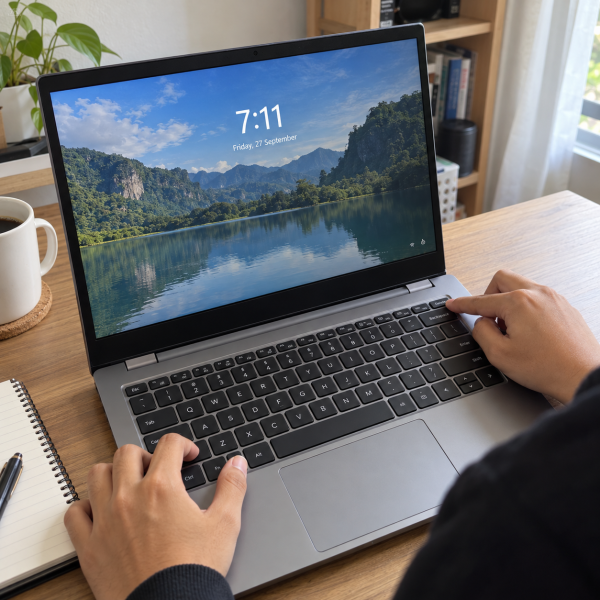
12. Tekan Enter atau Klik Layar untuk Memunculkan Login
Kadang laptop yang terlihat stuck di lockscreen sebenarnya nggak mengalami kerusakan. Windows mungkin masih menampilkan gambar latar, jam, dan tanggal tanpa langsung memperlihatkan kolom password.
Kondisi ini normal ketika perangkat baru menyala atau kembali aktif setelah masuk mode tidur. Masalah baru perlu dicurigai kalau tampilan nggak berubah meskipun kamu udah mencoba berinteraksi dengan laptop.
Coba cara paling sederhana berikut.
Tekan Enter pada keyboard → tunggu layar berubah → masukkan PIN atau password jika kolom login muncul.
Kamu juga bisa mengklik layar menggunakan mouse atau menggeser ke atas melalui touchpad.
Kalau kolom login muncul, berarti tampilan penguncian berhasil dilewati. Kamu tinggal masuk menggunakan akun Windows seperti biasa.
Namun, kalau gambar latar tetap diam dan nggak ada respons, kemungkinan proses login sedang mengalami gangguan.
Jangan langsung melakukan reset Windows, ya. Masih ada beberapa pemeriksaan ringan yang lebih aman.
Nah, kalau tombol Enter nggak menghasilkan perubahan, coba panggil menu keamanan Windows melalui kombinasi keyboard.
11. Gunakan Ctrl + Alt + Delete untuk Membuka Login
Kalau layar laptop tetap menampilkan gambar lockscreen tetapi nggak memperlihatkan kolom PIN, coba tekan Ctrl + Alt + Delete.
Kombinasi keyboard ini dapat memunculkan layar keamanan Windows yang menyediakan pilihan tertentu, termasuk akses ke proses login atau opsi pengelolaan sesi.
Cara ini berguna kalau antarmuka penguncian mengalami gangguan ringan tetapi sistem masih menerima perintah keyboard.
Tekan Ctrl + Alt + Delete secara bersamaan → tunggu layar keamanan Windows muncul → pilih opsi login atau kembali ke layar masuk → masukkan PIN atau password.
Kalau layar keamanan berhasil muncul, berarti setidaknya sebagian sistem masih merespons.
Pada kondisi tertentu, kamu juga bisa melihat ikon power untuk memulai ulang perangkat.
Namun, kalau kombinasi tombol tersebut sama sekali nggak menghasilkan respons, belum tentu Windows mengalami kerusakan berat. Bisa saja keyboard bermasalah atau sistem sedang menunggu proses lain selesai.
Coba tunggu sebentar kalau laptop baru menyelesaikan pembaruan.
Kalau tetap nggak ada perubahan, lanjut periksa perangkat tambahan yang tersambung ke laptop.
10. Lepaskan Perangkat Eksternal yang Terhubung
Laptop yang stuck di lockscreen terkadang mengalami gangguan setelah perangkat eksternal tertentu disambungkan.
Misalnya, perangkat USBDefinisi: Universal Serial Bus, standar antarmuka untuk transfer data, daya, dan koneksi periferal. atau aksesori tambahan bisa mengalami masalah komunikasi dengan Windows. Dalam kondisi tertentu, gangguan driver perangkat tersebut dapat memengaruhi respons sistem.
Tapi, bukan berarti setiap perangkat USB pasti menyebabkan laptop macet, ya.
Cara paling gampang adalah melepaskan aksesori yang nggak diperlukan terlebih dahulu.
Coba cabut perangkat eksternal seperti:
-
Flashdisk atau penyimpanan USB.
-
Dongle mouse dan keyboard.
-
USB hub atau docking station.
Setelah perangkat tambahan dilepas, tunggu sebentar lalu tekan Enter untuk memeriksa apakah layar login kembali merespons.
Kalau laptop menggunakan monitor eksternal, coba lepaskan koneksinya juga. Ada kemungkinan tampilan login justru muncul pada layar lain.
Namun, jangan mencabut perangkat penyimpanan ketika terlihat sedang dipakai untuk proses pembaruan atau pemulihan.
Kalau setelah aksesori dilepas laptop kembali normal, sambungkan perangkat satu per satu setelah berhasil login untuk mencari sumber gangguan.
Nah, kalau masih nggak merespons, coba periksa apakah keyboard bawaan laptop berfungsi dengan benar.
9. Coba Login Menggunakan Keyboard Eksternal
Keyboard laptop yang bermasalah bisa membuat lockscreen terlihat macet padahal sistem Windows sebenarnya masih berjalan.
Contohnya, tombol Enter mungkin nggak merespons karena kerusakan keyboard atau gangguan komunikasi perangkat input.
Dalam kondisi ini, kamu mungkin terus menekan tombol tanpa mendapatkan perubahan pada layar.
Nah, salah satu cara membedakan masalah keyboard dan sistem adalah mencoba keyboard eksternal.
Sambungkan keyboard USB yang kompatibel → tekan Enter → coba Ctrl + Alt + Delete → periksa apakah layar login muncul.
Kalau laptop merespons keyboard eksternal, ada kemungkinan masalah berkaitan dengan keyboard bawaan atau drivernya.
Kamu juga bisa mencoba mouse USB untuk memeriksa apakah kursor bergerak dan layar dapat diklik.
Namun, keyboard eksternal yang nggak berfungsi juga belum cukup untuk memastikan Windows rusak. Bisa saja port USB atau sistem sedang mengalami gangguan.
Kalau berhasil masuk Windows, kamu dapat memeriksa kondisi keyboard melalui ‘Device ManagerDefinisi: Utilitas Windows untuk melihat, mengaktifkan, menonaktifkan, dan mengelola driver perangkat hardware.’.
Sementara itu, kalau kolom login muncul tetapi proses autentikasi gagal, coba cek koneksi internet terlebih dahulu.
8. Periksa Koneksi Internet di Layar Login
Pada beberapa kondisi, masalah masuk Windows berkaitan dengan proses autentikasi akun yang membutuhkan koneksi internet.
Hal ini terutama relevan ketika akun Microsoft sedang memerlukan verifikasi atau kamu menggunakan metode login tertentu yang bergantung pada layanan online.
Namun, perlu diingat bahwa Windows biasanya juga mendukung login memakai informasi akun yang sebelumnya tersimpan secara lokal.
Jadi, koneksi internet bukan syarat mutlak untuk semua proses login.
Kalau layar masih merespons tetapi akun gagal masuk, coba periksa jaringan melalui ikon yang tersedia pada layar login.
Klik ikon jaringan di pojok kanan bawah → pilih Wi-FiDefinisi: Teknologi jaringan nirkabel berbasis standar IEEE 802.11 yang memungkinkan perangkat terhubung ke jaringan lokal dan internet. yang tersedia → tekan ‘Connect’ → masukkan password Wi-Fi → coba login kembali.
Kalau jaringan sebelumnya bermasalah, kamu juga bisa mencoba koneksi lain yang tepercaya.
Perhatikan apakah muncul pesan yang menunjukkan laptop membutuhkan internet atau gagal memverifikasi akun.

Kalau nggak ada pesan terkait jaringan, jangan langsung menyimpulkan internet sebagai penyebabnya.
Nah, kalau laptop udah tersambung tetapi PIN tetap nggak bisa digunakan, coba metode login alternatif yang tersedia.
7. Gunakan Password sebagai Alternatif PIN Windows
Laptop yang berhenti pada layar login belum tentu mengalami freeze. Kadang masalahnya justru berada pada metode autentikasi yang digunakan.
Misalnya, Windows Hello PIN bisa mengalami gangguan sehingga pengguna nggak berhasil masuk, meskipun kolom login masih dapat diakses.
Kalau kamu menggunakan akun Microsoft atau akun lokal dengan password, coba masuk menggunakan password tersebut.
Buka layar login → pilih ‘Sign-in options’ → tekan ikon password jika tersedia → masukkan password akun → tekan Enter.
Perlu diketahui, password akun Microsoft berbeda dari PIN Windows Hello.
PIN biasanya dibuat khusus untuk perangkat tertentu, sedangkan password digunakan untuk mengakses akun yang bersangkutan.
Kalau pilihan password nggak muncul, kemungkinan pengaturan login perangkat membatasi metode yang tersedia.
Jangan mencoba menebak PIN berkali-kali karena sistem dapat menerapkan pembatasan sementara.
Kalau lupa informasi login, gunakan prosedur pemulihan akun resmi. Hindari aplikasi pihak ketiga yang menjanjikan penghapusan password secara instan.
Kalau layar login justru membeku dan nggak menerima input sama sekali, cara berikutnya bisa membantu menangani gangguan tampilan.
6. Refresh Driver Grafis Windows Lewat Keyboard
Kalau layar laptop terlihat stuck tetapi perangkat masih menyala, ada kemungkinan driver grafis sedang mengalami gangguan.
Driver grafis bertugas membantu Windows menampilkan gambar melalui perangkat pengolah grafis.
Ketika driver mengalami masalah sementara, layar bisa berhenti memperbarui tampilan meskipun sebagian proses Windows masih berjalan.
Nah, Windows mempunyai kombinasi keyboard untuk mencoba mengatur ulang driver grafis tanpa perlu langsung mematikan laptop.
Tekan Windows + Ctrl + Shift + B secara bersamaan → lepaskan tombol → tunggu layar berkedip atau menampilkan respons.
Pada beberapa perangkat, kamu mungkin mendengar bunyi notifikasi setelah kombinasi tombol ditekan.
Kalau berhasil, Windows akan mencoba memulihkan tampilan grafis. Setelah itu, tekan Enter untuk memeriksa apakah kolom login bisa muncul.
Cara ini nggak menghapus file pribadi maupun menginstal ulang driver.
Tapi, jangan menganggap semua lockscreen yang macet berasal dari driver grafis, ya.
Kalau layar tetap nggak berubah, kemungkinan masalahnya berada pada proses Windows yang berbeda.
Nah, daripada terus menekan tombol yang sama, coba restart laptop melalui menu power jika masih bisa diakses.
5. Restart Laptop Melalui Ikon Power di Lockscreen
Kalau lockscreen masih merespons tetapi kolom login tetap gagal muncul, restart bisa menjadi pilihan yang cukup praktis.
Restart akan menutup sesi Windows yang sedang berjalan dan memulai ulang sistem operasi.
Cara ini bisa membantu mengatasi gangguan sementara yang muncul akibat proses sistem atau layanan login yang nggak merespons.
Berbeda dari mematikan laptop secara paksa, restart melalui menu Windows memungkinkan sistem menjalankan prosedur penutupan normal.
Klik ikon power di pojok kanan bawah layar login → pilih ‘Restart’ → tunggu laptop mati dan menyala kembali → coba login ulang.
Kalau Windows menampilkan pilihan ‘Update and restart’, kamu bisa memilihnya ketika pembaruan memang siap diselesaikan.
Namun, proses tersebut mungkin membutuhkan waktu lebih lama daripada restart biasa.
Jangan mematikan laptop ketika pembaruan sedang dipasang karena tindakan itu bisa mengganggu proses sistem.
Setelah perangkat menyala kembali, periksa apakah kolom login udah bisa digunakan.
Kalau menu power sama sekali nggak merespons dan laptop benar-benar membeku, barulah pertimbangkan restart paksa sebagai langkah terakhir pada kondisi tersebut.
4. Lakukan Restart Paksa Kalau Laptop Benar-Benar Freeze
Kalau keyboard nggak merespons, kursor nggak bergerak, dan menu power nggak bisa dibuka, laptop mungkin mengalami freeze menyeluruh.
Pada kondisi seperti ini, restart biasa bisa sulit dilakukan karena Windows nggak lagi merespons perintah.
Nah, kamu bisa mencoba mematikan perangkat secara paksa melalui tombol power.
Namun, cara ini sebaiknya dipakai hanya ketika sistem benar-benar macet. Soalnya, proses yang belum selesai bisa terganggu dan pekerjaan yang belum tersimpan berisiko hilang.
Berikut caranya:
-
Periksa apakah laptop sedang memasang pembaruan Windows.
-
Kalau nggak ada proses pembaruan yang sedang berlangsung dan laptop benar-benar membeku, tekan serta tahan tombol power sekitar 10–20 detik sampai perangkat mati.
-
Lepaskan tombol setelah lampu indikator atau layar menunjukkan laptop udah mati.
-
Tunggu sebentar sebelum menyalakan kembali perangkat.
-
Tekan tombol power untuk menghidupkan laptop.
-
Periksa apakah layar login udah kembali normal.
Kalau laptop berhasil masuk Windows, segera simpan atau cadangkan file penting.
Jangan mengulang restart paksa berkali-kali tanpa alasan jelas, terutama kalau laptop terus gagal masuk Windows.
Nah, kalau masalah tetap muncul setelah perangkat dinyalakan ulang, coba pemeriksaan melalui Safe Mode.
3. Masuk ke Safe Mode untuk Memeriksa Gangguan Windows
Safe ModeDefinisi: Mode diagnostik yang menjalankan sistem dengan aplikasi dan layanan minimum untuk membantu menemukan penyebab gangguan perangkat lunak. merupakan mode khusus Windows yang menjalankan sistem dengan layanan dan driver dasar.
Mode ini berguna untuk memeriksa apakah masalah login berkaitan dengan aplikasi tambahan atau perubahan sistem tertentu.
Kalau laptop bisa masuk melalui Safe Mode tetapi gagal saat menjalankan Windows normal, kemungkinan gangguannya berhubungan dengan komponen perangkat lunak yang nggak aktif dalam mode tersebut.
Untuk mencobanya, kamu perlu membuka Windows Recovery EnvironmentDefinisi: Lingkungan pemulihan bawaan Windows yang menyediakan alat untuk memperbaiki startup, memulihkan sistem, atau mereset perangkat. terlebih dahulu.
-
Pada layar login, klik ikon power.
-
Tekan dan tahan Shift sambil memilih ‘Restart’.
-
Setelah halaman pemulihan muncul, pilih ‘Troubleshoot’.
-
Masuk ke ‘Advanced options’.
-
Pilih ‘Startup Settings’.
-
Tekan ‘Restart’.
-
Setelah pilihan startup muncul, tekan angka 4 atau F4 untuk masuk ke ‘Safe Mode’.
-
Login menggunakan password akun jika diminta.
Perlu diketahui, PIN Windows Hello dan autentikasi biometrik biasanya nggak tersedia ketika masuk Safe Mode. Jadi, kamu perlu mengetahui password akun.
Kalau laptop berhasil masuk, periksa aplikasi atau driver yang baru dipasang sebelum masalah terjadi.
Kalau tombol Shift + Restart nggak bisa dipakai, Windows RE juga dapat diakses melalui media pemulihan atau prosedur pemulihan sesuai perangkat.
Eits, jangan memaksa laptop mati berulang kali hanya untuk masuk ke mode tersebut kalau data penting belum diamankan.
Kalau masalah mulai muncul setelah pembaruan Windows, pilihan berikutnya bisa lebih sesuai.
2. Hapus Pembaruan Windows yang Bermasalah
Laptop mendadak stuck di lockscreen setelah pembaruan Windows? Ada kemungkinan pembaruan tersebut mengalami gangguan pemasangan atau menimbulkan masalah kompatibilitas.
Dalam kondisi tertentu, pembaruan yang bermasalah dapat mengganggu proses startup maupun login.
Namun, jangan langsung menganggap setiap pembaruan Windows sebagai penyebabnya, ya.
Cara ini lebih cocok kalau masalah memang mulai muncul segera setelah pembaruan tertentu dipasang.
Kamu bisa mencoba menghapus pembaruan terbaru melalui Windows Recovery Environment.
-
Buka Windows RE melalui Shift + ‘Restart’ dari layar login jika memungkinkan.
-
Pilih ‘Troubleshoot’.
-
Masuk ke ‘Advanced options’.
-
Pilih ‘Uninstall Updates’.
-
Tekan ‘Uninstall latest quality update’ jika masalah muncul setelah pembaruan kualitas terbaru.
-
Ikuti petunjuk konfirmasi yang ditampilkan.
-
Tunggu proses selesai, lalu coba masuk Windows kembali.
Pada beberapa perangkat, fitur pemulihan mungkin meminta kunci BitLocker. Jangan melanjutkan tanpa memahami informasi keamanan yang diminta.
Proses ini juga nggak selalu berhasil, terutama kalau penyebabnya bukan pembaruan Windows.
Kalau pembaruan berhasil dihapus dan laptop kembali normal, periksa status pembaruan berikutnya sebelum memasangnya kembali.
Nah, kalau masalah tetap berulang atau terjadi setelah perubahan sistem yang lebih luas, ada pilihan pemulihan lain yang lebih menyeluruh.
1. Kembalikan Windows Menggunakan System Restore
Kalau laptop terus stuck di lockscreen setelah mencoba pemeriksaan yang sesuai, System Restore bisa menjadi pilihan pemulihan yang lebih menyeluruh.
Fitur ini memungkinkan Windows mengembalikan konfigurasi sistem ke titik pemulihan sebelumnya.
Cara ini cocok ketika gangguan mulai muncul setelah perubahan driver, pemasangan aplikasi, atau modifikasi sistem tertentu.
Namun, System Restore cuma bisa digunakan kalau titik pemulihan yang sesuai memang tersedia.
Berikut panduannya:
-
Buka Windows Recovery Environment melalui Shift + ‘Restart’ dari layar login jika tersedia.
-
Pilih ‘Troubleshoot’.
-
Masuk ke ‘Advanced options’.
-
Pilih ‘System Restore’.
-
Pilih akun Windows jika diminta.
-
Masukkan password akun untuk melanjutkan.
-
Pilih titik pemulihan sebelum masalah lockscreen mulai terjadi.
-
Periksa perubahan yang akan dilakukan.
-
Konfirmasi pemulihan dan tunggu sampai Windows selesai memprosesnya.
System Restore umumnya nggak menghapus file pribadi, tetapi aplikasi atau driver yang dipasang setelah titik pemulihan mungkin ikut dibatalkan.
Karena itu, periksa detail pemulihan sebelum mengonfirmasi tindakan.
Kalau perangkat memakai BitLocker, kamu mungkin perlu memasukkan kunci pemulihan untuk mengakses fitur tersebut.
Nah, kalau titik pemulihan nggak tersedia atau proses gagal, hindari langsung melakukan reset pabrik tanpa pencadangan data.
Kenapa Laptop Bisa Stuck di Lockscreen?
Biasanya, laptop yang stuck di lockscreen mengalami gangguan sementara pada proses login atau antarmuka Windows. Tapi, penyebabnya nggak selalu berasal dari sistem operasi.
Beberapa kemungkinan lainnya meliputi:
-
Driver grafis yang mengalami error sehingga tampilan login nggak diperbarui.
-
Pembaruan Windows yang belum selesai atau bermasalah setelah pemasangan.
-
Gangguan perangkat keras, seperti penyimpanan internal yang nggak bekerja dengan baik.
Nah, penting juga membedakan lockscreen yang membeku dengan masalah gagal login.
Kalau gambar latar masih bisa digeser tetapi PIN ditolak, kemungkinan masalahnya lebih berkaitan dengan autentikasi akun.
Sebaliknya, kalau seluruh layar nggak merespons, masalahnya bisa mengarah ke gangguan Windows atau perangkat keras.
Kalau kamu berhasil masuk Safe Mode tetapi nggak bisa masuk Windows secara normal, perubahan aplikasi atau driver patut diperiksa lebih lanjut.
Namun, kalau laptop terus mengalami freeze bahkan dalam mode pemulihan, kemungkinan gangguan komponen juga perlu dipertimbangkan.
Perlu diingat, seluruh cara tadi mungkin tetap nggak berhasil karena kondisi setiap laptop berbeda. Gangguan bisa melibatkan sistem operasi atau komponen penyimpanan. Bahkan setelah diservis pun, hasil perbaikan belum tentu membuat perangkat kembali normal kalau kerusakannya udah berat. Kalau tindakan pemulihan mulai meminta penghapusan data atau laptop terus gagal menyala, sebaiknya hentikan percobaan sendiri dan pertimbangkan pemeriksaan oleh teknisi.
Laptop Masih Stuck di Lockscreen? Biar Mimin Bantu Cek
Udah coba beberapa cara tapi laptop masih mentok di layar kunci? Jangan buru-buru menginstal ulang Windows atau melakukan reset yang berisiko menghapus data. Tindakan yang kurang tepat bisa memperumit masalah, terutama kalau sumber gangguannya belum diketahui. Mending konsultasiin dulu masalah laptop ke mimin MenyalaGadgetku sebelum mencoba tindakan yang lebih berisiko, ya, Abangku.
cta
Ceritain merek dan model laptop yang digunakan, riwayat masalahnya, serta pesan error kalau ada. Kasih tahu juga apakah layar masih merespons keyboard atau benar-benar membeku. Dari informasi tersebut, mimin bersama tim teknisi kami bisa membantu menganalisis kemungkinan penyebab dan pilihan penanganannya. Kami juga bisa menjelaskan apakah tim kami dapat membantu pemeriksaan lebih lanjut sesuai kondisi perangkat.
Terus, kalau laptop ternyata membutuhkan servis, biayanya kira-kira berapa? Nah, biaya bisa berbeda tergantung model laptop dan hasil pemeriksaan, termasuk tingkat kerusakannya. Biar Abangku punya gambaran sebelum menentukan langkah selanjutnya, nih, mimin spill pricelist-nya.
price
Jadi, Intinya Apa, Abangku?
Intinya sih, tenang dulu aja, Abangku. Ada 12 cara mengatasi laptop stuck di lockscreen yang bisa dicoba sesuai kondisi. Mulai dari menekan Enter atau Ctrl + Alt + Delete, mencoba restart, sampai menggunakan System Restore kalau masalahnya berkaitan dengan perubahan sistem.
Yang paling penting, mulai dari tindakan yang paling ringan dan hindari pemulihan berisiko sebelum data penting diamankan. Kalau laptop terus membeku atau nggak bisa masuk Windows, jangan memaksakan percobaan yang sama berulang kali. Semoga layar login segera normal dan laptopnya bisa dipakai lancar lagi, ya, Abangku.