
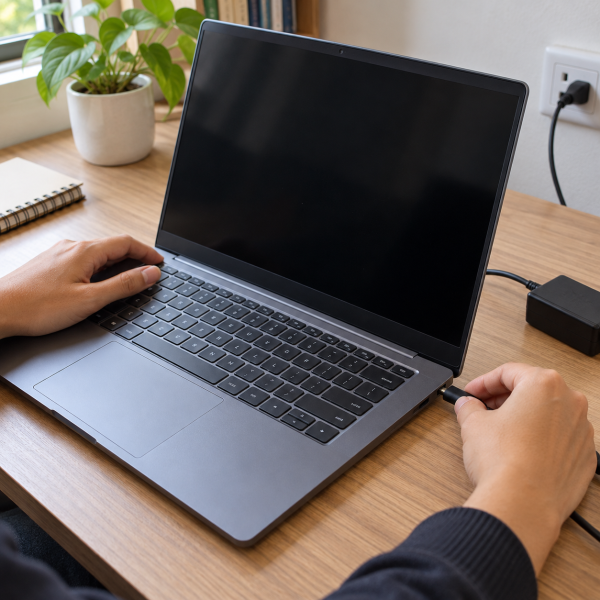
5. Periksa Stopkontak dan Sambungan Charger
Cara paling dasar untuk mengatasi laptop mati total adalah memeriksa sumber listrik yang digunakan. Soalnya, laptop yang nggak mendapatkan pasokan daya bisa terlihat seperti mengalami kerusakan serius, padahal masalahnya mungkin cuma berasal dari stopkontak atau sambungan charger.
Coba perhatikan apakah steker charger terpasang dengan benar. Kalau kamu memakai terminal listrik atau kabel ekstensi, kemungkinan sambungannya juga perlu diperiksa.
Berikut cara mengeceknya:
-
Cabut charger dari laptop dan stopkontak.
-
Periksa kondisi fisik kabel serta adaptor.
-
Sambungkan perangkat listrik lain yang aman ke stopkontak untuk memastikan listrik tersedia.
-
Colokkan charger laptop langsung ke stopkontak yang berfungsi.
-
Sambungkan konektor charger ke laptop dengan benar.
-
Periksa apakah lampu indikator pengisian daya menyala.
Kalau indikator mulai menyala, berarti laptop menunjukkan respons terhadap pasokan listrik. Namun, belum tentu semua komponen pengisian dayanya berfungsi normal.
Eits, kalau kabel terlihat terkelupas atau adaptor mengeluarkan bau terbakar, jangan dipakai lagi.
Nah, kalau sumber listrik udah aman tetapi laptop tetap nggak merespons, coba periksa chargernya lebih lanjut.
4. Coba Charger Lain yang Kompatibel
Charger yang bermasalah bisa bikin laptop nggak menerima daya meskipun udah tersambung ke listrik. Kondisi ini sering bikin orang mengira laptop mati total karena kerusakan motherboard, padahal adaptornya mungkin nggak mampu memasok daya dengan benar.
Kerusakan charger bisa terjadi pada kabel, konektor, atau rangkaian internal adaptor. Salah satu tandanya adalah lampu indikator pengisian nggak menyala meskipun stopkontak berfungsi.
Nah, cara paling gampang buat mempersempit kemungkinan masalah adalah mencoba charger lain yang udah terbukti berfungsi dan kompatibel.
Siapkan charger kompatibel → sambungkan ke stopkontak → colokkan ke laptop → periksa indikator daya → tekan tombol power untuk mencoba menyalakan laptop.
Pastiin charger pengganti mempunyai spesifikasi yang sesuai dengan kebutuhan laptop, termasuk tegangan dan kemampuan dayanya.
Untuk laptop USB-CDefinisi: Jenis konektor USB berbentuk simetris yang dapat digunakan untuk pengisian daya, transfer data, dan keluaran video pada perangkat tertentu., jangan menganggap semua charger USB-C cocok, ya. Laptop tertentu membutuhkan dukungan USB Power DeliveryDefinisi: Standar pengisian daya melalui USB yang memungkinkan perangkat dan charger menegosiasikan tegangan serta daya yang sesuai. dengan daya yang memadai.
Kalau laptop berhasil menyala memakai charger pengganti, kemungkinan adaptor sebelumnya bermasalah.
Tapi kalau hasilnya tetap sama, jangan langsung menyimpulkan komponen internal rusak. Masih ada pemeriksaan baterai yang bisa kamu coba.
3. Isi Daya Baterai Laptop Terlebih Dahulu
Baterai laptop yang terlalu kosong bisa membuat perangkat nggak langsung merespons ketika tombol power ditekan. Dalam kondisi tertentu, laptop membutuhkan waktu pengisian sebelum daya baterainya cukup untuk memulai sistem.
Masalah seperti ini bisa muncul setelah laptop disimpan cukup lama atau digunakan sampai baterainya benar-benar habis.
Nah, sebelum mencoba tindakan lain, coba isi daya menggunakan charger yang kompatibel dan kondisinya baik.

Sambungkan charger ke laptop → colokkan ke stopkontak → tunggu sekitar 30 menit → tekan tombol power → perhatikan respons laptop.
Selama pengisian berlangsung, cek apakah lampu indikator menunjukkan adanya aktivitas. Pada beberapa model, indikator bisa menyala atau berkedip dengan pola tertentu.
Kalau laptop akhirnya bisa dinyalakan, biarkan baterainya terisi lebih lanjut sebelum digunakan secara normal.
Tapi, kalau laptop hanya menyala ketika charger terpasang dan langsung mati setelah charger dilepas, ada kemungkinan baterainya mengalami penurunan kemampuan menyimpan daya.
Eits, jangan lanjut mengisi daya kalau baterai terlihat menggembung atau laptop mengeluarkan bau aneh. Kondisi tersebut membutuhkan penanganan yang lebih aman.
Kalau baterai dan pengisian daya udah diperiksa tetapi laptop masih nggak merespons, coba lepaskan perangkat tambahan yang tersambung.
2. Lepaskan Semua Perangkat Eksternal dari Laptop
Perangkat eksternal yang terhubung ke laptop kadang bisa mengganggu proses penyalaan, terutama kalau ada aksesori USBDefinisi: Universal Serial Bus, standar antarmuka untuk transfer data, daya, dan koneksi periferal. atau perangkat tambahan yang bermasalah.
Misalnya, perangkat USB yang mengalami gangguan listrik bisa menyebabkan perilaku daya yang nggak normal pada laptop tertentu.
Meski begitu, masalah perangkat eksternal bukan penyebab paling umum laptop benar-benar mati total. Cara ini lebih cocok digunakan untuk memastikan nggak ada aksesori yang ikut memengaruhi proses penyalaan.
Berikut langkah pengecekannya:
-
Lepaskan charger dari laptop.
-
Cabut flashdisk atau penyimpanan eksternal yang terhubung.
-
Lepaskan mouse USB, dongle, dan aksesori lainnya.
-
Biarkan hanya perangkat laptop tanpa aksesori tambahan.
-
Sambungkan kembali charger yang kompatibel.
-
Tekan tombol power dan perhatikan respons laptop.
Kalau laptop berhasil menyala, coba sambungkan kembali aksesori satu per satu setelah sistem berjalan normal.
Dengan begitu, kamu bisa mengetahui apakah ada perangkat tertentu yang berkaitan dengan gangguan sebelumnya.
Kalau laptop tetap nggak menunjukkan indikator daya, berarti pemeriksaan perlu dilanjutkan ke sistem pengelolaan daya.
Nah, ada satu metode yang cukup berguna buat menangani gangguan daya sementara tanpa harus membuka casing laptop.
1. Lakukan Power Reset pada Laptop
Nah, ini dia cara paling direkomendasikan untuk dicoba setelah memastikan sumber listrik dan charger berfungsi, yaitu melakukan power reset.
Metode ini bertujuan mengatur ulang kondisi pengelolaan daya perangkat. Pada beberapa laptop, gangguan sementara pada Embedded ControllerDefinisi: Mikrokontroler pada laptop yang mengelola fungsi tingkat rendah seperti keyboard, baterai, kipas, dan urutan daya. (ECDefinisi: Embedded Controller, chip pengendali khusus pada komputer portabel untuk menangani fungsi perangkat keras di luar CPU utama.) bisa membuat tombol power nggak merespons seperti biasanya.
EC merupakan pengontrol pada motherboard yang membantu mengatur sejumlah fungsi perangkat keras, termasuk manajemen daya.
Namun, prosedur resetnya bisa berbeda tergantung merek dan model laptop.
Untuk laptop dengan baterai tanam, coba prosedur berikut hanya jika panduan modelnya mendukung:
-
Lepaskan perangkat eksternal yang terhubung.
-
Posisikan laptop dalam keadaan mati.
-
Sambungkan atau lepaskan charger sesuai petunjuk resmi model laptop.
-
Tekan dan tahan tombol power selama durasi yang ditentukan produsen, misalnya 20 atau 40 detik.
-
Lepaskan tombol power setelah proses selesai.
-
Sambungkan charger jika sebelumnya dilepas.
-
Tekan tombol power untuk mencoba menyalakan laptop.
Pada beberapa laptop ASUS, reset EC dilakukan dengan charger tetap terhubung. Sementara itu, prosedur pada model Dell tertentu mengharuskan sumber daya dilepas terlebih dahulu.
Jadi, jangan memakai satu kombinasi tombol untuk semua laptop tanpa memeriksa panduan modelnya.
Power reset biasa nggak ditujukan untuk menghapus file pribadi. Namun, cara ini juga nggak bisa memperbaiki komponen yang mengalami kerusakan fisik.
Kalau laptop tetap nggak merespons, jangan memaksakan reset berulang kali. Ada kemungkinan masalahnya membutuhkan pemeriksaan pada jalur kelistrikan atau komponen internal.
Kenapa Laptop Bisa Mati Total?
Biasanya sih, laptop mati total karena nggak mendapatkan pasokan daya yang cukup dari charger atau baterai. Tapi nih, kalau kedua bagian tersebut normal, masalahnya bisa berasal dari sistem pengelolaan daya atau komponen internal.
Beberapa penyebab lain yang perlu diperhatikan antara lain:
-
Port charging longgar atau mengalami kerusakan.
-
Gangguan pada rangkaian daya di motherboard.
-
Kerusakan setelah laptop terkena cairan atau mengalami benturan.
Eits, laptop dengan layar hitam belum tentu benar-benar mati total, ya.
Kalau lampu indikator power masih menyala atau kipas berputar, laptop sebenarnya mungkin menerima daya. Kondisi tersebut lebih mengarah ke gangguan tampilan atau proses booting.
Sebaliknya, kalau nggak ada lampu indikator, suara kipas, maupun respons tombol power, pemeriksaan awal lebih masuk akal difokuskan pada pasokan listrik dan rangkaian daya.
Namun, gejala tersebut tetap belum cukup untuk memastikan satu komponen rusak.
Kerusakan pada baterai juga bisa terjadi seiring pemakaian. Secara teknis, baterai lithium-ion mengalami penurunan kapasitas dan kemampuan memasok daya akibat proses penuaan material.
Kalau kemampuan baterai udah menurun cukup jauh, laptop mungkin semakin bergantung pada charger untuk bisa menyala.
Nah, kalau semua cara aman tadi masih belum berhasil, hentikan percobaan yang mengharuskan pembongkaran atau pengujian komponen listrik sendiri. Kondisi setiap laptop berbeda, sehingga hasil perbaikan bisa dipengaruhi tingkat kerusakan dan komponen yang terdampak. Bahkan setelah diservis pun, laptop belum tentu kembali normal kalau kerusakannya udah terlalu berat.
Laptop Masih Mati Total? Biar Mimin Bantu Cek
Udah coba charger lain dan power reset tapi laptop masih nggak mau menyala? Jangan buru-buru membongkar baterai atau mengutak-atik komponen motherboard sendiri. Penanganan yang kurang tepat bisa memperparah kerusakan, terutama kalau masalahnya berhubungan dengan kelistrikan. Mending konsultasiin dulu kondisi laptop ke mimin MenyalaGadgetku sebelum mencoba tindakan yang lebih berisiko, ya, Abangku.
cta
Ceritain merek dan model laptop yang dipakai, riwayat masalahnya, serta pesan error kalau ada. Kasih tahu juga apakah lampu indikator masih menyala atau laptop benar-benar nggak menunjukkan respons. Informasi tersebut membantu mimin bersama tim teknisi kami menganalisis kemungkinan sumber masalah dan pilihan penanganannya. Dari situ, kami bisa menjelaskan apakah kondisi laptop tersebut dapat dibantu melalui pemeriksaan lebih lanjut.
Terus, kalau ternyata laptop butuh servis, kira-kira biayanya berapa? Nah, biaya bisa berbeda tergantung model perangkat dan hasil pengecekan, termasuk tingkat kerusakannya. Biar Abangku punya gambaran sebelum memutuskan, nih, mimin spill pricelist-nya.
price
Jadi, Intinya Apa, Abangku?
Intinya sih, tenang dulu aja, Abangku. Ada lima cara mengatasi laptop mati total yang bisa dicoba, mulai dari memeriksa sumber listrik dan charger sampai melakukan power reset. Kalau masalahnya cuma berasal dari gangguan daya sementara, salah satu cara tersebut mungkin membantu laptop kembali menyala.
Tapi kalau laptop tetap nggak menunjukkan respons, jangan langsung memvonis baterai atau motherboard rusak. Hentikan percobaan yang berisiko dan pertimbangkan pemeriksaan lebih lanjut. Semoga sumber masalahnya cepat ketemu dan laptopnya bisa nyala normal lagi, ya, Abangku.