
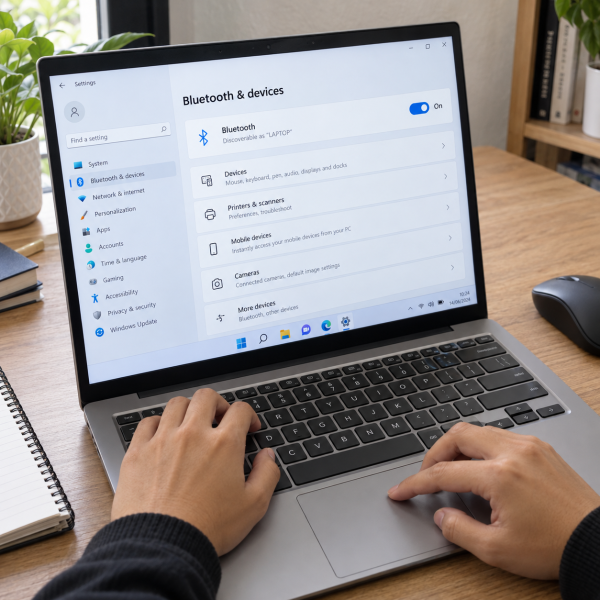
6. Aktifkan Bluetooth Lewat Tombol Keyboard Laptop
Beberapa laptop mempunyai tombol khusus atau kombinasi keyboard untuk mengaktifkan koneksi nirkabel. Fitur ini biasanya tersedia pada model tertentu, terutama laptop yang mempunyai tombol fungsi tambahan atau sakelar fisik.
Tapi, nggak semua laptop menyediakan tombol BluetoothDefinisi: Teknologi komunikasi nirkabel jarak dekat untuk menghubungkan perangkat seperti earphone, keyboard, mouse, dan HP. khusus, ya. Ada perangkat yang hanya memiliki tombol mode pesawat, sehingga kamu tetap perlu mengaktifkan Bluetooth melalui Windows setelah mode pesawat dimatikan.
Kalau laptopmu mendukung tombol khusus tersebut, kamu bisa mencobanya tanpa perlu membuka menu pengaturan yang panjang.
Cari tombol dengan simbol Bluetooth pada keyboard → tekan tombol tersebut atau kombinasikan dengan Fn sesuai petunjuk laptop → periksa apakah Bluetooth aktif.
Pada beberapa model lama, sakelar koneksi nirkabel juga bisa ditemukan di sisi bodi laptop.
Nah, kalau tombolnya nggak tersedia, jangan asal menekan kombinasi Fn karena fungsi setiap laptop berbeda. Lebih baik periksa simbol pada keyboard atau panduan perangkat terlebih dahulu.
Kalau cara ini nggak cocok dengan model laptopmu, masih ada pilihan lain melalui antarmuka sistem operasi.
5. Nyalakan Bluetooth di MacBook Lewat Control Center
Kalau kamu menggunakan MacBook, Bluetooth bisa diaktifkan dengan cepat melalui ‘Control Center’ atau Pusat Kontrol. Fitur ini tersedia pada macOS modern dan memungkinkan kamu mengakses koneksi nirkabel tanpa masuk ke pengaturan utama.
Cara ini cocok ketika kamu ingin menyambungkan mouse Bluetooth, keyboard nirkabel, atau perangkat audio.
Klik ikon ‘Control Center’ di menu bar → pilih ‘Bluetooth’ → aktifkan tombol Bluetooth sampai berstatus menyala.
Setelah Bluetooth aktif, MacBook bisa mulai mendeteksi perangkat yang tersedia untuk dipasangkan.
Kalau perangkat yang ingin dihubungkan belum muncul, pastiin aksesori tersebut dalam kondisi menyala dan berada dalam mode pairing. Pada sebagian perangkat, kamu perlu menahan tombol khusus supaya aksesori bisa ditemukan.
Eits, kalau Bluetooth udah aktif tetapi perangkat belum terhubung, bukan berarti Bluetooth MacBook rusak. Bisa saja aksesori masih tersambung ke perangkat lain atau belum siap dipasangkan.
Nah, kalau kamu lebih suka mengakses pengaturan lengkap, metode berikutnya bisa dicoba.
4. Mengaktifkan Bluetooth MacBook Lewat System Settings
Selain melalui ‘Control Center’, pengguna MacBook juga bisa mengaktifkan Bluetooth lewat ‘System Settings’. Metode ini memudahkan kamu melihat perangkat yang sebelumnya terhubung dan mengatur koneksi baru.
Cara ini cocok untuk pengguna macOS Ventura atau versi lebih baru. Pada macOS lama, menu pengaturannya biasanya bernama ‘System Preferences’.
Untuk macOS terbaru, ikuti jalur berikut:
Klik menu Apple → pilih ‘System Settings’ → masuk ke ‘Bluetooth’ → ubah tombol Bluetooth ke posisi aktif.
Kalau masih memakai macOS versi lama, buka ‘System Preferences’, lalu pilih ‘Bluetooth’ dan tekan ‘Turn Bluetooth On’.
Setelah aktif, daftar perangkat Bluetooth yang tersedia biasanya akan muncul pada halaman tersebut. Kamu bisa memilih perangkat yang ingin dihubungkan dan mengikuti petunjuk pemasangan.
Perlu diingat, mengaktifkan Bluetooth nggak otomatis membuat perangkat langsung tersambung. Aksesori baru biasanya perlu dipasangkan terlebih dahulu.
Kalau Bluetooth MacBook nggak bisa diaktifkan sama sekali, kemungkinan ada gangguan sistem atau adaptor yang membutuhkan pemeriksaan lebih lanjut.

Nah, buat pengguna laptop Windows 10, cara berikutnya punya akses yang sama praktisnya.
3. Aktifkan Bluetooth Windows 10 Lewat Action Center
Laptop kamu masih menggunakan Windows 10? Nah, Bluetooth bisa diaktifkan melalui ‘Action Center’ yang berada di sisi kanan taskbar.
Menu ini menyediakan akses cepat ke beberapa fitur sistem tanpa harus membuka aplikasi ‘Settings’ terlebih dahulu.
Kamu juga bisa membuka ‘Action Center’ melalui shortcut Windows + A.
Tekan Windows + A → pilih ‘Expand’ jika diperlukan → klik tombol ‘Bluetooth’ untuk mengaktifkannya.
Ketika Bluetooth menyala, tombolnya biasanya berubah menjadi warna aktif sesuai tema Windows yang digunakan.
Kalau ikon Bluetooth nggak langsung terlihat, coba periksa apakah daftar tombol cepat masih dalam keadaan terlipat. Pilihan ‘Expand’ bisa menampilkan pengaturan tambahan.
Tapi, kalau tombol Bluetooth benar-benar nggak tersedia, ada kemungkinan adaptor Bluetooth belum terdeteksi atau driver-nya bermasalah.
Perlu diketahui juga, dukungan reguler Windows 10 berakhir pada 14 Oktober 2025. Jadi, kalau laptop kompatibel, mempertimbangkan versi Windows yang masih mendapat dukungan keamanan merupakan pilihan yang lebih baik.
Kalau menggunakan Windows 11, tampilan pengaturan cepatnya berbeda. Yuk, cek cara selanjutnya.
2. Menyalakan Bluetooth Windows 11 Lewat Quick Settings
Pada Windows 11, kamu bisa mengaktifkan Bluetooth melalui panel ‘Quick Settings’ yang tersedia di bagian kanan bawah taskbar.
Cara ini praktis karena kamu nggak perlu masuk ke menu pengaturan lengkap. Cukup beberapa klik, Bluetooth bisa langsung dinyalakan.
Selain memakai mouse, panel tersebut juga bisa dibuka dengan shortcut Windows + A.
Tekan Windows + A → cari tombol ‘Bluetooth’ → klik tombol tersebut sampai berstatus aktif.
Biasanya, tombol Bluetooth yang menyala akan terlihat lebih menonjol dibandingkan tombol yang sedang nonaktif.
Kalau belum ada perangkat tersambung, statusnya mungkin menunjukkan ‘Not connected’. Tenang, itu bukan tanda kerusakan. Artinya, Bluetooth udah aktif tetapi belum terhubung ke aksesori.
Eits, kalau tombol Bluetooth nggak muncul, periksa pengaturan cepat yang tersedia. Pada beberapa konfigurasi Windows, tombol tersebut mungkin belum ditampilkan atau adaptor Bluetooth belum terdeteksi.
Kalau Bluetooth udah aktif, kamu bisa melanjutkan proses pemasangan perangkat lewat menu ‘Bluetooth & devices’.
Nah, buat kamu yang ingin memakai metode paling jelas dan lengkap pada Windows, coba cara nomor satu berikut.
1. Aktifkan Bluetooth Laptop Lewat Settings Windows
Cara paling direkomendasikan untuk mengaktifkan Bluetooth di laptop Windows adalah melalui aplikasi ‘Settings’. Metode ini tersedia pada Windows 10 dan 11, meskipun susunan menunya sedikit berbeda.
Keunggulannya, kamu bisa melihat status Bluetooth secara langsung sekaligus mengakses pengaturan perangkat yang ingin dipasangkan.
Untuk Windows 11:
Klik ‘Start’ → buka ‘Settings’ → pilih ‘Bluetooth & devices’ → aktifkan tombol ‘Bluetooth’ ke posisi ‘On’.
Untuk Windows 10:
Klik ‘Start’ → buka ‘Settings’ → pilih ‘Devices’ → masuk ke ‘Bluetooth & other devices’ → aktifkan tombol ‘Bluetooth’.
Setelah Bluetooth menyala, kamu bisa memilih ‘Add device’ untuk memasangkan perangkat baru pada Windows 11. Pada Windows 10, pilihannya bisa bernama ‘Add Bluetooth or other device’.
Kalau tombol Bluetooth nggak tersedia, coba periksa adaptor melalui Device ManagerDefinisi: Utilitas Windows untuk melihat, mengaktifkan, menonaktifkan, dan mengelola driver perangkat hardware.’. Kamu bisa mencari menu tersebut lewat kolom pencarian Windows, lalu melihat apakah kategori ‘Bluetooth’ muncul.
Kalau adaptor terdeteksi tetapi bermasalah, pembaruan driver yang sesuai mungkin diperlukan.
Tapi jangan asal mengunduh driver dari website nggak dikenal, ya. Pilih sumber resmi produsen laptop supaya mengurangi risiko pemasangan perangkat lunak yang nggak sesuai.
Kenapa Bluetooth Laptop Nggak Bisa Diaktifkan?
Biasanya, Bluetooth laptop nggak bisa dinyalakan karena adaptor belum terdeteksi atau driver mengalami gangguan. Kondisi ini bisa membuat tombol Bluetooth hilang dari pengaturan meskipun laptop sebenarnya mempunyai fitur tersebut.
Tapi nih, selain masalah driver, ada beberapa penyebab lain yang perlu diperhatikan:
-
Mode pesawat atau sakelar nirkabel tertentu masih membatasi koneksi.
-
Sistem Windows mengalami gangguan sementara setelah pembaruan.
-
Adaptor Bluetooth nggak tersedia atau mengalami kerusakan.
Kalau tombol Bluetooth hilang, coba restart laptop terlebih dahulu. Setelah menyala kembali, periksa ‘Device Manager’ untuk melihat apakah adaptor Bluetooth masih terdeteksi.
Kalau adaptor muncul dengan tanda peringatan, kamu bisa mencoba memperbarui driver melalui Windows Update atau sumber resmi produsen laptop.
Namun, jangan langsung menyimpulkan komponennya rusak hanya karena Bluetooth nggak muncul. Beberapa masalah memang bisa berasal dari konfigurasi sistem atau driver yang belum terpasang.
Kalau laptop ternyata nggak mempunyai Bluetooth bawaan, adaptor Bluetooth USBDefinisi: Universal Serial Bus, standar antarmuka untuk transfer data, daya, dan koneksi periferal. yang kompatibel bisa menjadi alternatif untuk menambahkan fitur tersebut.
Bluetooth sendiri merupakan teknologi komunikasi nirkabel jarak dekat. Beberapa perangkat memakai Bluetooth Low Energy (BLE), yang dirancang untuk komunikasi dengan konsumsi daya lebih rendah. Namun, keberhasilan koneksi tetap bergantung pada kompatibilitas perangkat dan kondisi komunikasinya.
Tapi maaf nih, keenam cara tadi nggak selalu berhasil pada setiap laptop. Hasilnya bisa berbeda tergantung versi sistem, dukungan adaptor, atau kondisi komponen. Bahkan setelah diservis pun, perangkat belum tentu kembali normal kalau kerusakannya udah berat. Kalau Bluetooth tetap nggak bisa aktif setelah pemeriksaan aman, sebaiknya hindari membongkar perangkat sendiri dan pertimbangkan bantuan teknisi.
Bluetooth Laptop Masih Nggak Aktif? Biar Mimin Bantu Cek
Udah coba beberapa cara tapi tombol Bluetooth tetap nggak muncul? Jangan buru-buru menginstal driver sembarangan atau mengubah pengaturan sistem yang belum dipahami. Tindakan kurang tepat bisa menimbulkan masalah baru pada perangkat. Mending konsultasiin dulu kondisi laptopnya ke mimin MenyalaGadgetku sebelum mencoba tindakan yang lebih berisiko, ya, Abangku.
cta
Ceritain merek dan model laptop yang dipakai, riwayat masalah Bluetooth, serta pesan error kalau ada. Kasih tahu juga apakah tombol Bluetooth hilang atau hanya nggak bisa diaktifkan. Dari informasi tersebut, mimin bersama tim teknisi kami bisa membantu menganalisis kemungkinan sumber gangguan dan pilihan penanganannya. Kami juga bisa menjelaskan apakah pemeriksaan lebih lanjut dapat dibantu oleh tim kami.
Terus, kalau ternyata laptop membutuhkan servis, kira-kira biayanya berapa? Nah, biaya bisa berbeda tergantung model perangkat dan hasil pengecekan, termasuk tingkat kerusakannya. Biar Abangku punya gambaran sebelum memutuskan, nih, mimin spill pricelist-nya.
price
Jadi, Intinya Apa, Abangku?
Intinya sih, tetap santai dulu, Abangku. Ada enam cara mengaktifkan Bluetooth di laptop yang bisa dipilih sesuai sistem operasi dan fitur perangkat. Untuk Windows, menu ‘Settings’ paling gampang dijadikan patokan. Sementara itu, pengguna MacBook bisa memakai ‘Control Center’ atau ‘System Settings’.
Kalau Bluetooth nggak muncul sama sekali, periksa pengaturan dan driver terlebih dahulu. Jangan langsung menganggap adaptor rusak atau membongkar laptop sendiri. Semoga Bluetooth laptopnya segera aktif dan perangkat nirkabelnya bisa tersambung lancar, ya, Abangku.