
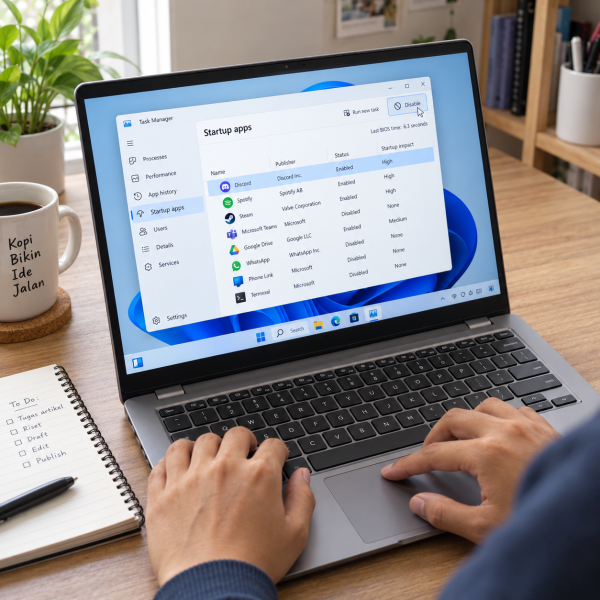
14. Tutup Aplikasi dan Tab Browser yang Nggak Dipakai
Kebiasaan membuka banyak aplikasi sekaligus bisa bikin laptop terasa berat, terutama kalau kapasitas RAMDefinisi: Memori sementara berkecepatan tinggi yang menyimpan data aplikasi dan proses yang sedang aktif agar dapat diakses dengan cepat. terbatas. Setiap aplikasi membutuhkan sumber daya untuk menjalankan prosesnya, bahkan ketika jendelanya sedang nggak aktif.
Browser juga bisa menghabiskan cukup banyak memori kalau kamu membuka puluhan tab sekaligus. Akibatnya, laptop mungkin mulai tersendat ketika berpindah aplikasi atau menjalankan pekerjaan lain.
Nah, cara paling gampang adalah menutup aplikasi dan tab yang memang nggak diperlukan.
Periksa aplikasi yang terbuka → simpan pekerjaan penting → tutup aplikasi yang nggak dipakai → tutup tab browser yang nggak diperlukan.
Kalau ada aplikasi yang nggak merespons, kamu bisa memeriksanya melalui ‘Task ManagerDefinisi: Utilitas Windows untuk melihat aplikasi dan proses yang berjalan, penggunaan resource, serta mengakhiri proses yang bermasalah.’. Tapi, jangan sembarangan menghentikan proses Windows yang nggak dikenal.
Cara ini paling cocok kalau laptop mulai lemot setelah dipakai membuka banyak aplikasi. Hasilnya mungkin nggak terlalu terasa kalau sumber masalahnya justru berasal dari penyimpanan atau komponen lain.
Kalau laptop masih berat meskipun aplikasi udah ditutup, coba segarkan sistem melalui cara berikutnya.
13. Restart Laptop Secara Berkala
Laptop yang terus digunakan tanpa restart kadang mengalami gangguan sementara pada aplikasi atau layanan sistem. Kondisi ini bisa membuat respons perangkat menurun meskipun kamu nggak sedang menjalankan pekerjaan berat.
Restart membantu menutup sesi Windows yang sedang berjalan dan memulai ulang layanan sistem. Proses ini juga bisa mengakhiri aplikasi latar belakang yang sebelumnya memakai sumber daya berlebihan.
Caranya gampang banget.
Simpan pekerjaan → klik ‘Start’ → pilih ikon ‘Power’ → tekan ‘Restart’ → tunggu laptop menyala kembali.
Setelah menyala, coba buka aplikasi yang biasa kamu gunakan. Perhatikan apakah waktu membuka aplikasi atau respons sistem terasa lebih baik.
Eits, restart berbeda dari menekan F5 pada desktop. F5 cuma memperbarui tampilan jendela tertentu, sedangkan restart memulai ulang sistem operasi.
Namun, restart bukan solusi permanen buat laptop yang lemot karena kapasitas RAM kurang atau penyimpanan bermasalah.
Kalau setiap selesai restart laptop tetap lambat, ada kemungkinan aplikasi tertentu langsung berjalan dan memakai sumber daya sejak awal.
Nah, kamu bisa mengurangi beban tersebut dengan mengatur aplikasi startup.
12. Nonaktifkan Aplikasi Startup yang Nggak Penting
Beberapa aplikasi otomatis berjalan begitu kamu masuk ke Windows. Fitur ini sebenarnya berguna buat aplikasi yang sering dipakai, tetapi terlalu banyak aplikasi startup bisa memperlambat proses masuk ke desktop.
Selain membuat proses awal terasa berat, aplikasi tersebut mungkin terus memakai RAM dan CPUDefinisi: Central Processing Unit, bagian utama yang menjalankan instruksi dan melakukan pemrosesan logika pada perangkat. meskipun nggak sedang kamu buka.
Nah, kamu bisa memilih aplikasi mana yang boleh berjalan otomatis.
Tekan Ctrl + Shift + Esc → buka ‘Startup apps’ → pilih aplikasi yang nggak diperlukan saat laptop menyala → klik ‘Disable’.
Contohnya, aplikasi komunikasi atau peluncur aplikasi yang jarang digunakan mungkin nggak perlu berjalan setiap kali Windows dimulai.
Tapi, jangan asal menonaktifkan aplikasi keamanan atau layanan perangkat yang fungsinya belum kamu pahami.
Menonaktifkan aplikasi startup juga bukan berarti menghapus aplikasi tersebut. Kamu tetap bisa membukanya secara manual ketika diperlukan.
Cara ini paling terasa kalau laptop membutuhkan waktu lama sebelum siap digunakan setelah login.
Kalau proses awal Windows udah lebih ringan tetapi laptop masih sering lemot saat dipakai, lanjut periksa aplikasi yang berjalan di latar belakang.
11. Batasi Aktivitas Aplikasi di Latar Belakang
Sebagian aplikasi tetap menjalankan proses meskipun jendelanya udah ditutup. Aktivitas ini bisa dipakai untuk sinkronisasi data, pembaruan informasi, atau pengiriman notifikasi.
Masalahnya, terlalu banyak proses latar belakang dapat menambah penggunaan RAM dan CPU. Pada laptop dengan spesifikasi terbatas, efeknya bisa terasa ketika membuka aplikasi lain.
Nah, Windows menyediakan pengaturan untuk membatasi aktivitas latar belakang pada aplikasi tertentu.
Untuk aplikasi yang mendukung pengaturan tersebut di Windows 11:
-
Buka ‘Settings’.
-
Pilih ‘Apps’.
-
Masuk ke ‘Installed apps’.
-
Cari aplikasi yang ingin dibatasi.
-
Klik ikon tiga titik dan pilih ‘Advanced options’ jika tersedia.
-
Cari bagian ‘Background app permissions’.
-
Ubah pilihannya menjadi ‘Never’ kalau aplikasi nggak perlu berjalan di latar belakang.
Perlu diingat, pengaturan tersebut nggak tersedia untuk semua aplikasi desktop.
Selain itu, membatasi proses latar belakang bisa membuat sinkronisasi atau notifikasi aplikasi tertentu tertunda.
Jadi, pilih aplikasi yang memang nggak membutuhkan aktivitas otomatis. Kalau laptop masih terasa berat, kamu bisa mengurangi beban tampilan Windows melalui cara berikutnya.
10. Kurangi Efek Animasi dan Visual Windows
Windows punya berbagai animasi yang bikin tampilan terasa lebih halus. Misalnya, efek ketika membuka jendela atau berpindah antarmuka.
Efek visual tersebut membutuhkan sumber daya, meskipun pengaruhnya terhadap performa bergantung pada spesifikasi laptop.
Pada perangkat lama atau laptop dengan RAM terbatas, mengurangi animasi dapat membantu antarmuka terasa lebih responsif.
Nah, cara mengaturnya cukup simpel.
Buka ‘Start’ → cari ‘Adjust the appearance and performance of Windows’ → pilih tab ‘Visual Effects’ → pilih ‘Adjust for best performance’ → klik ‘Apply’.
Setelah perubahan diterapkan, beberapa animasi dan efek tampilan akan dinonaktifkan.
Kalau tampilan Windows terasa terlalu sederhana, kamu bisa memilih ‘Custom’ lalu mengaktifkan kembali efek yang masih diinginkan.
Cara ini nggak meningkatkan kemampuan prosesor secara langsung. Manfaat utamanya adalah mengurangi pekerjaan tambahan untuk menampilkan antarmuka.
Jadi, hasilnya mungkin lebih terasa pada laptop berspesifikasi rendah dibandingkan perangkat yang udah cukup kencang.
Kalau kamu membutuhkan performa lebih tinggi ketika menjalankan aplikasi berat, pengaturan daya juga layak diperiksa.
9. Aktifkan Mode Performa Tinggi Saat Dibutuhkan
Laptop Windows biasanya menyediakan pengaturan daya untuk menyeimbangkan performa dan konsumsi baterai.
Ketika mode hemat daya aktif, sistem dapat membatasi aktivitas tertentu untuk memperpanjang waktu penggunaan baterai. Kondisi ini mungkin membuat performa terasa lebih rendah saat menjalankan pekerjaan berat.
Nah, kalau kamu sedang menggunakan laptop untuk tugas yang membutuhkan tenaga lebih besar, coba ubah pengaturan dayanya.
Buka ‘Settings’ → pilih ‘System’ → masuk ke ‘Power & battery’ → cari ‘Power mode’ → pilih ‘Best performance’ jika tersedia.
Pada beberapa laptop, pengaturan serupa juga tersedia melalui aplikasi resmi dari produsennya.
Mode performa tinggi dapat membantu sistem memprioritaskan kinerja saat dibutuhkan. Namun, peningkatannya nggak selalu terasa pada semua aktivitas.

Perlu diperhatikan juga, konsumsi baterai dan suhu laptop bisa meningkat ketika mode tersebut digunakan.
Makanya, mimin lebih menyarankan mode ini saat kamu membutuhkan performa tambahan, terutama ketika laptop tersambung ke charger yang sesuai.
Kalau laptop masih lambat meskipun mode dayanya udah disesuaikan, coba periksa apakah ada aplikasi yang menghabiskan sumber daya secara berlebihan.
8. Periksa Penggunaan CPU, RAM, dan Disk Lewat Task Manager
Laptop yang terasa lemot belum tentu kekurangan RAM. Bisa saja ada aplikasi yang memakai CPU terlalu besar atau penyimpanan sedang bekerja sangat berat.
Nah, daripada menebak-nebak, kamu bisa melihat penggunaan sumber daya melalui ‘Task Manager’.
Fitur ini membantu menunjukkan aplikasi dan proses yang sedang memakai CPU, memori, maupun disk.
Tekan Ctrl + Shift + Esc → buka ‘Processes’ → periksa kolom ‘CPU’, ‘Memory’, dan ‘Disk’ → urutkan penggunaan tertinggi → identifikasi aplikasi yang membebani sistem.
Misalnya, kalau penggunaan memori terus mendekati kapasitas maksimum, laptop mungkin kesulitan menjalankan banyak aplikasi sekaligus.
Sementara itu, aktivitas disk yang terus tinggi bisa berkaitan dengan proses pembaruan, pencadangan, atau aplikasi tertentu.
Kalau menemukan aplikasi yang memakai sumber daya besar, coba tutup secara normal setelah menyimpan pekerjaan.
Jangan langsung memilih ‘End TaskDefinisi: Perintah di Task Manager untuk menghentikan aplikasi atau proses yang sedang berjalan, biasanya digunakan saat aplikasi tidak merespons.’ pada proses sistem yang nggak kamu kenali. Menghentikan layanan penting bisa membuat Windows nggak stabil.
Setelah mengetahui pola penggunaan sumber daya, kamu bisa menentukan pengaturan mana yang perlu diprioritaskan.
Nah, salah satu hal yang sering kelewat adalah ruang penyimpanan yang hampir penuh.
7. Bersihkan File Sementara dengan Storage Sense
Ruang penyimpanan yang hampir penuh bisa mengganggu performa laptop. Windows membutuhkan ruang untuk menyimpan file sementara dan menjalankan berbagai proses.
Kalau kapasitas penyimpanan terlalu terbatas, beberapa aplikasi mungkin kesulitan membuat file yang dibutuhkan saat bekerja.
Nah, kamu bisa membersihkan file sementara memakai fitur ‘Storage SenseDefinisi: Fitur Windows yang dapat menghapus file sementara dan mengelola ruang penyimpanan secara otomatis.’ yang tersedia di Windows.
Buka ‘Settings’ → pilih ‘System’ → masuk ke ‘Storage’ → pilih ‘Storage Sense’ → periksa pengaturannya → jalankan pembersihan.
Fitur ini membantu mengelola file sementara yang nggak lagi diperlukan. Kamu juga bisa mengatur pembersihan otomatis sesuai kebutuhan.
Tapi, jangan asal mencentang semua pilihan penghapusan, ya. Periksa terutama opsi yang berkaitan dengan folder ‘Downloads’ atau file pribadi.
Selain itu, jangan menghapus folder sistem secara manual hanya karena ukurannya terlihat besar.
Setelah pembersihan selesai, periksa kembali kapasitas penyimpanan yang tersedia.
Cara ini membantu ketika masalahnya berkaitan dengan ruang penyimpanan terbatas, tetapi nggak otomatis mempercepat prosesor.
Kalau banyak ruang penyimpanan dipakai aplikasi yang jarang digunakan, kamu bisa mengatasinya lewat cara berikutnya.
6. Hapus Aplikasi yang Nggak Pernah Digunakan
Punya banyak aplikasi yang udah lama nggak dibuka? Nah, coba cek lagi apakah semuanya masih diperlukan.
Aplikasi yang terpasang memenuhi ruang penyimpanan. Sebagian juga menambahkan layanan latar belakang atau komponen yang berjalan otomatis ketika Windows dimulai.
Kalau jumlahnya terlalu banyak, laptop bisa terasa lebih berat, terutama pada perangkat dengan kapasitas penyimpanan terbatas.
Nah, menghapus aplikasi yang nggak diperlukan bisa membantu mengurangi beban tersebut.
Buka ‘Settings’ → pilih ‘Apps’ → masuk ke ‘Installed apps’ → cari aplikasi yang nggak dipakai → klik ikon tiga titik → pilih ‘Uninstall’.
Pada Windows 10, pilihan serupa biasanya tersedia melalui ‘Apps & features’.
Sebelum menghapus aplikasi, periksa apakah ada dokumen atau data penting yang tersimpan di dalamnya.
Hindari juga menghapus driver, aplikasi keamanan, atau perangkat lunak bawaan yang fungsinya belum kamu pahami.
Setelah aplikasi dihapus, ruang penyimpanan mungkin bertambah dan proses latar belakang tertentu ikut berkurang.
Namun, hasilnya bergantung pada aplikasi yang sebelumnya terpasang.
Kalau aplikasi udah dirapikan tetapi performa masih terasa kurang optimal, coba pastiin sistem Windows dan driver berada dalam kondisi yang sesuai.
5. Perbarui Windows dan Driver yang Relevan
Sistem operasi dan driver membantu perangkat keras bekerja bersama aplikasi. Kalau ada gangguan kompatibilitas atau bug, performa laptop bisa ikut terdampak.
Pembaruan Windows tertentu membawa perbaikan stabilitas dan keamanan. Beberapa pembaruan juga memperbaiki masalah performa yang terjadi pada konfigurasi perangkat tertentu.
Nah, kamu bisa memeriksa pembaruan resmi langsung dari Windows.
Buka ‘Settings’ → pilih ‘Windows Update’ → klik ‘Check for updates’ → periksa pembaruan yang tersedia → instal pembaruan yang sesuai → restart jika diminta.
Kalau perlu memperbarui driver grafis atau komponen lain, prioritaskan Windows Update dan situs resmi produsen laptop.
Jangan asal memakai aplikasi pembaruan driver pihak ketiga yang menjanjikan peningkatan performa instan.
Perlu diketahui, pembaruan nggak selalu membuat laptop lebih cepat. Kadang manfaatnya lebih berkaitan dengan stabilitas, keamanan, atau kompatibilitas.
Selain itu, dukungan reguler Windows 10 telah berakhir pada 14 Oktober 2025. Jadi, kalau laptop masih menggunakan Windows 10, pertimbangkan opsi sistem yang masih didukung dan kompatibel.
Kalau sistem udah diperbarui tetapi laptop tetap lemot, periksa juga kemungkinan adanya aplikasi berbahaya.
4. Jalankan Pemindaian Malware dengan Windows Security
Laptop yang mendadak lemot bisa saja mengalami gangguan karena perangkat lunak berbahaya. Beberapa jenis malware menjalankan proses tersembunyi yang menggunakan CPU, memori, atau koneksi internet.
Akibatnya, performa laptop mungkin menurun meskipun kamu nggak sedang membuka banyak aplikasi.
Tapi, laptop lemot bukan bukti pasti terkena virus, ya. Gejala serupa juga bisa muncul akibat pembaruan Windows atau aplikasi yang sedang bekerja.
Nah, kamu bisa melakukan pemeriksaan awal melalui ‘Windows Security’.
Buka ‘Settings’ → pilih ‘Privacy & security’ → masuk ke ‘Windows Security’ → pilih ‘Virus & threat protection’ → klik ‘Quick scan’.
Kalau pemindaian menemukan ancaman, ikuti petunjuk yang ditampilkan untuk menanganinya.
Pada kondisi tertentu, kamu juga bisa menjalankan pemeriksaan lebih mendalam melalui pilihan pemindaian yang tersedia.
Hindari memasang beberapa antivirus dengan perlindungan aktif secara bersamaan tanpa alasan jelas karena dapat menambah beban sistem atau memicu konflik.
Kalau hasil pemindaian bersih, kamu bisa melanjutkan pengecekan ke faktor lain.
Salah satunya adalah suhu perangkat yang terlalu tinggi ketika digunakan.
3. Jaga Suhu Laptop agar Nggak Terlalu Panas
Laptop yang terlalu panas bisa mengalami penurunan performa karena sistem berusaha melindungi komponennya.
Kondisi ini dikenal sebagai thermal throttling, yaitu ketika sistem menurunkan kecepatan kerja komponen tertentu untuk mengendalikan suhu.
Biasanya, gejalanya lebih terasa ketika laptop menjalankan aplikasi berat. Performa awal mungkin normal, tetapi kemudian menurun setelah perangkat digunakan beberapa waktu.
Nah, supaya sirkulasi udara tetap lancar, kamu bisa mulai dari kebiasaan sederhana.
Letakkan laptop di permukaan datar dan keras. Hindari menutup lubang ventilasi dengan bantal atau kain.
Perhatikan juga apakah kipas mengeluarkan suara lebih keras daripada biasanya, terutama ketika laptop terasa sangat panas.
Kalau bagian ventilasi terlihat berdebu, bersihkan area luarnya secara perlahan saat laptop mati dan nggak terhubung ke listrik.
Jangan menyemprotkan cairan ke dalam ventilasi atau membongkar sistem pendingin tanpa kemampuan teknis yang memadai.
Menjaga suhu nggak selalu meningkatkan performa maksimum laptop, tetapi bisa membantu mempertahankan kinerja yang stabil ketika perangkat bekerja.
Kalau suhu udah terkendali tetapi laptop masih kesulitan menjalankan banyak aplikasi, kapasitas RAM mungkin perlu diperhatikan.
2. Upgrade RAM Sesuai Kebutuhan Laptop
Kalau laptop sering lemot saat membuka banyak aplikasi, kapasitas RAM bisa menjadi salah satu faktor pembatas.
RAM merupakan memori sementara yang dipakai sistem untuk menjalankan program. Ketika kapasitasnya nggak mencukupi, Windows mungkin lebih sering memakai penyimpanan sebagai memori virtual.
Proses tersebut bisa membuat perpindahan aplikasi terasa lambat, terutama pada laptop yang masih menggunakan HDDDefinisi: Hard Disk Drive, media penyimpanan yang menggunakan piringan magnetik berputar untuk menyimpan data..
Nah, sebelum memutuskan upgrade, periksa dulu penggunaan RAM melalui ‘Task Manager’.
Tekan Ctrl + Shift + Esc → pilih ‘Performance’ → buka ‘Memory’ → periksa kapasitas dan penggunaan RAM.
Kalau penggunaan memori sering mendekati kapasitas maksimum ketika kamu bekerja, penambahan RAM mungkin membantu.
Sebagai gambaran, kapasitas 8 GB cukup untuk banyak aktivitas ringan. Namun, penggunaan aplikasi berat atau pekerjaan multitasking tertentu mungkin lebih nyaman dengan kapasitas lebih besar.
Eits, nggak semua laptop bisa ditambah RAM. Ada model yang memorinya disolder langsung ke motherboard.
Jadi, periksa kompatibilitas, batas kapasitas, dan jenis RAM sebelum membeli komponen.
Kalau pemakaian RAM ternyata masih longgar, upgrade belum tentu memberikan peningkatan berarti.
Nah, buat laptop yang masih memakai HDD, ada peningkatan lain yang sering lebih terasa dalam penggunaan sehari-hari.
1. Ganti HDD ke SSD yang Kompatibel
Kalau laptop masih memakai HDD sebagai penyimpanan utama, menggantinya dengan SSDDefinisi: Solid State Drive, media penyimpanan berbasis memori flash yang lebih cepat dan tahan guncangan dibandingkan hard disk mekanis. bisa menjadi salah satu cara meningkatkan performa laptop yang paling terasa.
HDD menyimpan data menggunakan piringan mekanis yang berputar. Sementara itu, SSD memakai memori flash sehingga nggak membutuhkan pergerakan mekanis untuk membaca data.
Perbedaan tersebut membuat SSD umumnya lebih responsif dalam menangani banyak permintaan baca-tulis kecil.
Dampaknya bisa terasa ketika laptop membuka Windows, menjalankan aplikasi, atau memuat file.
Nah, sebelum membeli SSD, periksa jenis penyimpanan yang didukung laptop.
Beberapa laptop menggunakan SSD SATA 2,5 inci, sedangkan model lain mendukung SSD M.2 SATA atau NVMeDefinisi: Protokol penyimpanan berkecepatan tinggi yang dirancang untuk SSD dan berkomunikasi melalui jalur PCI Express.. Bentuk M.2 yang sama juga belum tentu berarti semua jenis SSD kompatibel.
Untuk memeriksa jenis drive yang terpasang:
Tekan Ctrl + Shift + Esc → pilih ‘Performance’ → buka bagian ‘Disk’ → periksa informasi HDD atau SSD.
Sebelum mengganti komponen, cadangkan data penting terlebih dahulu. Proses penggantian juga mungkin membutuhkan pemindahan sistem operasi atau instalasi Windows.
Kalau belum terbiasa membongkar laptop, jangan memaksakan pemasangan sendiri.
Perlu diingat, SSD nggak otomatis meningkatkan semua aspek performa. Kalau laptop lambat karena CPU terlalu lemah atau suhu terlalu tinggi, peningkatannya mungkin terbatas.
Kenapa Performa Laptop Bisa Menurun Seiring Waktu?
Biasanya sih, performa laptop menurun karena kebutuhan aplikasi makin besar sementara kemampuan perangkat tetap sama. Misalnya, aplikasi terbaru bisa membutuhkan lebih banyak RAM atau sumber daya prosesor daripada versi sebelumnya.
Tapi nih, selain perkembangan aplikasi, ada beberapa faktor lain yang bisa bikin laptop terasa makin lambat:
-
Terlalu banyak aplikasi berjalan otomatis saat Windows menyala.
-
Ruang penyimpanan hampir penuh atau kondisi drive mulai bermasalah.
-
Sistem pendingin kurang optimal sehingga komponen mengalami thermal throttling.
Nah, penting juga buat memahami bahwa laptop yang makin lemot belum tentu mengalami kerusakan hardware.
Kadang masalahnya cukup berkaitan dengan pengaturan sistem atau kebiasaan penggunaan. Tapi kalau laptop sering mengalami freeze, gagal membaca penyimpanan, atau mati mendadak, kondisinya perlu diperiksa lebih jauh.
Setelah mencoba tips tadi, bandingkan performa laptop pada aktivitas yang sama. Misalnya, perhatikan waktu membuka aplikasi atau kelancaran saat berpindah jendela.
Dengan begitu, kamu bisa mengetahui apakah perubahan yang dilakukan benar-benar membantu.
Perlu diingat juga, 14 tips tadi nggak menjamin performa setiap laptop bakal meningkat secara drastis. Hasilnya bisa berbeda tergantung spesifikasi, versi Windows, dan kondisi komponen. Bahkan setelah diservis pun, laptop belum tentu kembali normal kalau kerusakannya udah berat. Kalau perangkat terus bermasalah, hindari membongkar komponen atau mengubah pengaturan penting secara sembarangan.
Laptop Masih Lemot? Biar Mimin Bantu Cek Dulu
Udah coba berbagai tips tapi laptop masih lemot atau sering freeze? Jangan buru-buru mengganti RAM atau membeli SSD tanpa memastikan sumber masalahnya. Salah memilih komponen bisa bikin pengeluaran kurang efektif, bahkan pemasangan yang nggak tepat berisiko merusak perangkat. Kalau masih bingung menentukan langkah terbaik, mending konsultasiin dulu kondisi laptop ke mimin MenyalaGadgetku, ya, Abangku.
cta
Ceritain merek dan model laptop yang dipakai, riwayat masalah performanya, serta pesan error kalau ada. Kasih tahu juga kapan laptop mulai terasa lambat dan apakah gangguannya muncul ketika membuka aplikasi tertentu. Informasi tersebut bakal membantu mimin bersama tim teknisi kami menganalisis kemungkinan sumber masalah dan pilihan penanganannya. Dari situ, kami bisa menjelaskan apakah laptop Abangku membutuhkan pemeriksaan lebih lanjut dan apakah tim kami dapat membantu.
Terus, kalau ternyata perlu upgrade atau servis, kira-kira biayanya berapa? Nah, biaya bisa berbeda tergantung model laptop dan komponen yang dibutuhkan, termasuk hasil pengecekan kondisinya. Biar Abangku punya gambaran sebelum menentukan pilihan, nih, mimin spill pricelist-nya.
price
Jadi, Intinya Apa, Abangku?
Intinya sih, tenang dulu, Abangku. Ada banyak cara meningkatkan performa laptop tanpa langsung membeli perangkat baru. Mulai dari menonaktifkan aplikasi startup, membersihkan penyimpanan, sampai mengatur penggunaan sumber daya Windows. Kalau laptop masih memakai HDD, upgrade ke SSD yang kompatibel juga layak dipertimbangkan.
Yang penting, pilih tips sesuai sumber masalahnya. Jangan asal upgrade komponen kalau kebutuhan laptop sebenarnya masih bisa dipenuhi lewat pengaturan sederhana. Kalau kondisinya makin berat atau tindakan terasa berisiko, lebih baik berhenti mencoba sendiri. Semoga laptopnya makin responsif dan aktivitas jadi lebih lancar, ya, Abangku.