
5. Matikan iPhone 11 Menggunakan Siri
Kalau kamu pengin mematikan iPhone 11 tanpa banyak menyentuh layar, coba manfaatkan Siri. Asisten suara bawaan Apple ini bisa membantu menampilkan konfirmasi untuk mematikan perangkat pada versi iOS yang mendukung.
Fitur ini berguna ketika tombol fisik masih bisa dipakai, tetapi kamu lebih nyaman memberikan perintah suara. Pastiin Siri udah aktif dan dapat mengenali perintah yang kamu ucapkan.
Aktifkan Siri dengan ‘Hey Siri’ atau tahan tombol samping → ucapkan ‘Turn off my iPhone’ → tunggu konfirmasi Siri → pilih atau ucapkan ‘Yes’ jika tersedia → tunggu iPhone mati.
Perintah berbahasa Inggris biasanya lebih mudah dikenali kalau bahasa Siri memang diatur ke Inggris. Ketersediaan perintah mematikan perangkat juga bergantung pada versi iOS, bahasa, dan pengaturan Siri.
Kalau Siri cuma memberikan petunjuk tanpa menawarkan konfirmasi daya mati, berarti metode tersebut belum tersedia atau nggak bekerja pada konfigurasi perangkatmu.
Eits, Siri juga nggak otomatis menghapus data atau mengembalikan iPhone ke setelan pabrik. Perintah ini hanya ditujukan untuk mematikan perangkat secara normal.
Kalau ingin punya tombol daya virtual yang bisa diakses kembali kapan saja, coba metode Shortcuts berikutnya.
4. Matikan iPhone 11 Menggunakan Aplikasi Shortcuts
Aplikasi Shortcuts atau ‘Pintasan’ bisa menjadi alternatif buat kamu yang ingin mematikan iPhone 11 tanpa memakai kombinasi tombol fisik.
Pada iOS 16.4 atau versi lebih baru yang mendukung tindakan tersebut, kamu bisa membuat pintasan dengan perintah ‘Shut Down’. Nantinya, pintasan tersebut dapat dijalankan langsung dari aplikasi Shortcuts atau ditambahkan ke layar utama.
Berikut cara membuatnya:
-
Buka aplikasi ‘Pintasan’ atau ‘Shortcuts’.
-
Tekan ikon tambah (+) untuk membuat pintasan baru.
-
Pilih ‘Tambah Tindakan’ atau ‘Add Action’.
-
Cari tindakan ‘Shut Down’.
-
Pilih tindakan tersebut dan pastiin opsinya tetap ‘Shut Down’, bukan ‘Restart’.
-
Simpan pintasan dengan nama yang gampang dikenali.
-
Jalankan pintasan yang baru dibuat.
-
Konfirmasi tindakan ketika sistem meminta izin mematikan iPhone.
Nah, setelah dikonfirmasi, perangkat akan menjalankan proses daya mati seperti biasanya.
Kalau ingin lebih praktis, kamu juga bisa menambahkan pintasan tersebut ke layar utama melalui pilihan ‘Add to Home Screen’ yang tersedia dalam pengaturan pintasan.
Perlu diingat, fitur ini bergantung pada versi iOS. Kalau tindakan ‘Shut Down’ nggak muncul, periksa versi sistem yang terpasang.
Kalau nggak ingin membuat pintasan sendiri, ada cara lain yang tersedia langsung melalui Control Center pada iOS yang lebih baru.
3. Matikan iPhone 11 Melalui Control Center
Buat pengguna iPhone 11 dengan iOS 18 atau versi lebih baru, Control Center menyediakan tombol daya yang bisa dipakai tanpa menekan tombol fisik.
Cara ini cocok kalau tombol samping terasa kurang nyaman digunakan atau kamu ingin mematikan perangkat langsung dari layar.
Control Center sendiri merupakan panel cepat yang biasanya dipakai untuk mengatur Wi-FiDefinisi: Teknologi jaringan nirkabel berbasis standar IEEE 802.11 yang memungkinkan perangkat terhubung ke jaringan lokal dan internet., kecerahan layar, dan koneksi perangkat.
Nah, pada iOS yang mendukung, tombol daya tersedia di bagian kanan atas panel tersebut.
Usap layar dari pojok kanan atas ke bawah untuk membuka ‘Control Center’ → tekan dan tahan ikon daya di pojok kanan atas → tunggu penggeser ‘slide to power off’ muncul → geser ke kanan → tunggu iPhone mati.
Kalau ikon daya nggak tersedia, kemungkinan iPhone masih menggunakan versi iOS yang lebih lama atau tampilan panelnya berbeda.
Jadi, jangan bingung kalau fitur ini nggak kamu temukan pada iOS 17 atau versi sebelumnya.

Metode Control Center juga nggak membutuhkan aplikasi tambahan dan nggak akan menghapus data pribadi.
Nah, kalau kamu memakai versi iOS lama atau ingin alternatif yang lebih universal, menu ‘Pengaturan’ bisa menjadi pilihan berikutnya.
2. Matikan iPhone 11 Lewat Menu Pengaturan
Kalau tombol samping atau volume iPhone 11 bermasalah, kamu tetap bisa mematikan perangkat melalui menu ‘Pengaturan’. Metode ini cocok ketika layar sentuh masih berfungsi, tetapi kamu kesulitan memakai tombol fisik.
Fitur ‘Matikan’ atau ‘Shut Down’ tersedia pada menu ‘Umum’ dan nggak memerlukan aplikasi tambahan. Jadi, kamu bisa menjalankannya tanpa mengubah pengaturan keamanan maupun memasang perangkat lunak lain.
Buka ‘Pengaturan’ → pilih ‘Umum’ → gulir ke bawah → tekan ‘Matikan’ atau ‘Shut Down’ → geser ‘slide to power off’ ke kanan → tunggu iPhone benar-benar mati.
Setelah penggeser digerakkan, layar akan menjadi hitam ketika proses daya mati selesai. Biasanya, kamu perlu menunggu beberapa saat sebelum perangkat benar-benar berhenti beroperasi.
Eits, jangan tertukar dengan pilihan ‘Transfer atau Atur Ulang iPhone’, ya. Menu tersebut mempunyai fungsi berbeda dan bisa berhubungan dengan penghapusan data kalau kamu memilih opsi reset tertentu.
Perlu diperhatikan juga, kalau tombol samping rusak, kamu mungkin membutuhkan charger untuk membantu menyalakan iPhone kembali.
Nah, kalau seluruh tombol masih berfungsi normal, metode berikutnya tetap menjadi pilihan paling gampang.
1. Matikan iPhone 11 dengan Tombol Samping dan Volume
Nah, ini dia cara yang paling direkomendasikan untuk mematikan iPhone 11 dalam penggunaan sehari-hari. Kamu cukup memakai tombol samping dan salah satu tombol volume untuk menampilkan menu daya.
Berbeda dari beberapa iPhone generasi lama, iPhone 11 nggak punya tombol Home. Karena itu, kombinasi tombol untuk memunculkan penggeser daya juga berbeda.
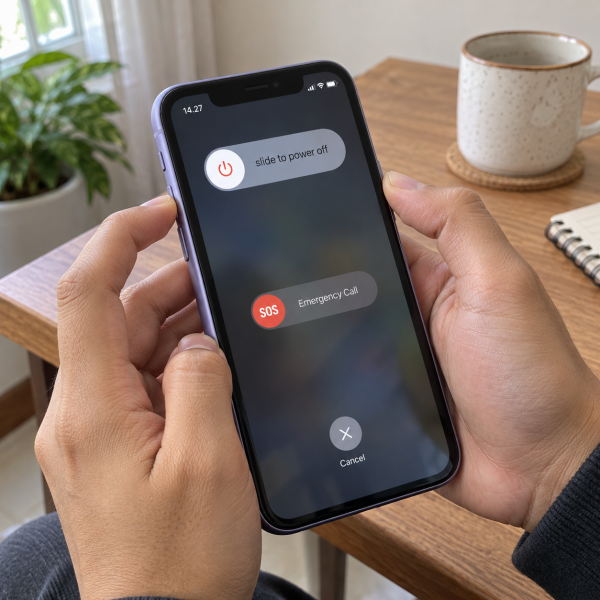
Tekan dan tahan tombol samping + salah satu tombol volume secara bersamaan → tunggu penggeser ‘slide to power off’ muncul → lepaskan tombol → geser penggeser ke kanan → tunggu sekitar 30 detik sampai iPhone mati.
Tombol volume atas maupun bawah bisa digunakan bersama tombol samping. Jadi, pilih kombinasi yang paling nyaman.
Jangan menahan tombol terlalu lama setelah menu muncul, terutama kalau kamu belum bermaksud melakukan tindakan darurat. Kombinasi tombol tersebut juga berkaitan dengan layar ‘Emergency SOS’.
Kalau penggeser udah muncul, segera lepaskan tombol dan geser pilihan daya mati.
Setelah iPhone benar-benar mati, kamu bisa menyalakannya kembali dengan menekan dan menahan tombol samping sampai logo Apple muncul.
Cara ini nggak menghapus foto atau aplikasi, sehingga aman digunakan saat kamu ingin mengistirahatkan perangkat atau memulai ulang iPhone secara normal.
Kenapa iPhone 11 Perlu Dimatikan?
Biasanya sih, iPhone 11 dimatikan karena pengguna ingin mengatasi gangguan sistem sementara atau mengistirahatkan perangkat ketika nggak digunakan.
Tapi nih, ada beberapa alasan lain kenapa mematikan iPhone bisa bermanfaat:
-
Aplikasi mendadak nggak merespons dan kamu ingin memulai ulang perangkat.
-
iPhone terasa panas setelah pemakaian berat dan perlu didiamkan sementara.
-
Perangkat akan disimpan atau nggak digunakan dalam waktu tertentu.
Perlu diingat, mematikan iPhone berbeda dengan mengunci layar. Ketika layar dikunci, perangkat masih menyala dan beberapa layanan tetap berjalan di latar belakang.
Sementara itu, ketika iPhone dimatikan, sistem operasi berhenti berjalan sampai perangkat dinyalakan kembali.
Kalau tujuanmu mengatasi gangguan sementara, kamu bisa mematikan iPhone lalu menyalakannya kembali. Proses tersebut disebut restart.
Terus, bagaimana kalau iPhone 11 nge-freeze dan layarnya sama sekali nggak merespons?
Dalam kondisi tersebut, kamu mungkin nggak bisa menggeser menu daya mati. Alternatifnya adalah Force RestartDefinisi: Memulai ulang perangkat secara paksa ketika antarmuka tidak merespons, biasanya memakai tombol fisik atau kombinasi tombol tertentu., yaitu memulai ulang perangkat secara paksa.
Caranya:
-
Tekan dan lepaskan tombol volume atas dengan cepat.
-
Tekan dan lepaskan tombol volume bawah dengan cepat.
-
Tekan dan tahan tombol samping.
-
Lepaskan tombol samping ketika logo Apple muncul.
-
Tunggu sampai iPhone selesai memulai ulang.
Eits, force restart bukan metode untuk mematikan iPhone secara permanen, ya. Perangkat akan otomatis mencoba menyala kembali setelah prosesnya dijalankan.
Karena itu, jangan menggunakannya sebagai pengganti cara mematikan iPhone biasa kalau layar masih berfungsi normal.
Nah, kalau kelima cara tadi nggak berhasil karena tombol rusak atau layar nggak responsif, hentikan percobaan yang berisiko. Hasilnya bisa berbeda menurut kondisi perangkat dan versi iOS. Bahkan setelah diservis pun, iPhone belum tentu kembali normal kalau kerusakan komponennya udah berat.
iPhone 11 Nggak Bisa Dimatikan? Biar Mimin Bantu Cek
Udah mencoba cara-cara tadi tapi iPhone 11 masih nggak bisa dimatikan? Jangan buru-buru menekan tombol berulang kali atau membongkar perangkat sendiri. Kalau tombol fisik atau layar bermasalah, tindakan yang kurang tepat justru bisa memperumit penanganan. Mending konsultasiin dulu masalah iPhone-nya ke mimin MenyalaGadgetku sebelum mencoba tindakan yang lebih berisiko, ya, Abangku.
cta
Ceritain model iPhone yang digunakan, riwayat masalahnya, dan pesan error kalau ada. Kasih tahu juga apakah layar masih bisa disentuh atau tombol samping nggak merespons. Informasi tersebut bakal membantu mimin bersama tim teknisi kami menganalisis kemungkinan sumber masalah dan pilihan solusinya. Dari situ, kami bisa menjelaskan apakah perangkat tersebut dapat dibantu melalui pemeriksaan lebih lanjut.
Terus, kalau ternyata iPhone membutuhkan servis, kira-kira biayanya berapa? Nah, biaya bisa berbeda tergantung kondisi perangkat dan hasil pengecekan, termasuk tingkat kerusakannya. Biar Abangku punya gambaran sebelum memutuskan, nih, mimin spill pricelist-nya.
price
Jadi, Intinya Apa, Abangku?
Intinya sih, tetap santai dulu, Abangku. Ada lima cara mematikan iPhone 11 yang bisa dicoba sesuai kebutuhan, mulai dari Siri dan Shortcuts sampai kombinasi tombol fisik. Kalau semua tombol masih normal, menekan tombol samping bersama salah satu tombol volume adalah pilihan paling praktis.
Kalau tombol bermasalah, menu ‘Pengaturan’ bisa menjadi alternatif. Sementara itu, force restart lebih cocok ketika iPhone benar-benar macet dan nggak merespons. Jangan memaksakan tindakan sendiri kalau ada indikasi kerusakan fisik. Semoga iPhone 11-nya bisa dimatikan dan dinyalakan kembali dengan lancar, ya, Abangku.