
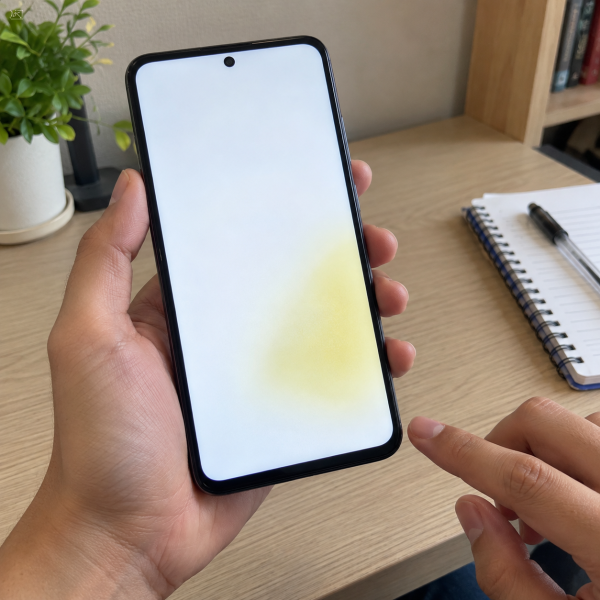
7. Bersihkan Layar dan Periksa Pelindung Layarnya
Bercak kuning yang terlihat di permukaan HP belum tentu berasal dari panel layar. Kadang, noda tersebut justru muncul karena pelindung layar yang berubah warna atau kotoran yang menempel.
Tempered glass dengan lapisan perekat tertentu bisa mengalami perubahan warna seiring pemakaian. Kondisi tersebut dapat membuat sebagian permukaan terlihat kekuningan, terutama ketika layar menampilkan warna putih.
Nah, sebelum mengubah pengaturan sistem, coba periksa permukaan HP saat layarnya dimatikan.
Matikan layar HP → bersihkan permukaan menggunakan kain mikrofiber yang lembut dan kering → periksa apakah noda masih terlihat.
Kalau bercak kuning tetap terlihat saat layar mati, perhatikan apakah warnanya berasal dari pelindung layar. Kamu bisa melepas pelindung yang memang aman dilepas, lalu membandingkan tampilannya.
Jangan mengelupas lapisan asli layar atau pelindung bawaan yang nggak dirancang untuk dilepas sendiri.
Kalau noda ternyata berada pada tempered glass, mengganti pelindung layar mungkin udah cukup.
Tapi kalau bercak terlihat berasal dari bagian dalam layar, coba periksa tampilannya melalui pengaturan kecerahan.
6. Atur Kecerahan untuk Memeriksa Bercak Kuning
Kadang, bercak kuning baru terlihat jelas ketika tingkat kecerahan layar berubah. Nah, mengatur kecerahan bisa membantu kamu mengetahui apakah noda tersebut muncul secara konsisten.
Cara ini bukan buat memperbaiki kerusakan panel secara langsung, ya. Fungsinya lebih ke pemeriksaan awal supaya kamu bisa mengenali pola bercaknya.
Buka ‘Pengaturan’ → pilih ‘Layar’ atau ‘Tampilan & Kecerahan’ → geser pengaturan kecerahan secara perlahan → perhatikan perubahan bercak.
Coba bandingkan tampilan ketika kecerahan berada pada tingkat rendah dan sedang. Jangan menatap layar dengan kecerahan maksimal terlalu lama.
Kalau warna kuning cuma terlihat samar pada tingkat kecerahan tertentu, kondisi tersebut bisa berkaitan dengan karakteristik tampilan atau ketidakseragaman panel.
Sebaliknya, kalau bercak tetap berada pada posisi yang sama meskipun kecerahan berubah, kemungkinan masalahnya lebih mengarah ke kondisi fisik layar.
Perhatikan juga apakah bercaknya mempunyai batas yang jelas atau justru menyebar merata.
Nah, kalau seluruh layar terlihat menguning tanpa batas bercak yang jelas, ada kemungkinan fitur pelindung mata sedang aktif.
5. Matikan Fitur Pelindung Mata atau Night Shift
Fitur pelindung mata memang dirancang untuk membuat tampilan layar terasa lebih hangat. Biasanya, fitur ini mengurangi dominasi warna biru sehingga layar terlihat agak kekuningan.
Pada Android, nama fiturnya bisa berupa ‘Eye Comfort’, ‘Perlindungan Mata’, atau ‘Night Light’. Sementara itu, iPhone menggunakan fitur ‘Night Shift’.
Kalau fitur tersebut aktif, warna putih bisa terlihat krem atau kekuningan. Kondisi ini normal dan bukan berarti layar rusak.
Untuk Android:
Buka ‘Pengaturan’ → pilih ‘Layar’ atau ‘Tampilan’ → cari ‘Pelindung Mata’, ‘Eye Comfort’, atau ‘Night Light’ → matikan fiturnya.
Untuk iPhone:
Buka ‘Pengaturan’ → pilih ‘Tampilan & Kecerahan’ → masuk ke ‘Night Shift’ → nonaktifkan ‘Terjadwal’ dan ‘Aktifkan Secara Manual Hingga Besok’ jika menyala.
Setelah dimatikan, periksa apakah warna layar kembali normal.
Kalau seluruh tampilan kembali putih seperti biasa, berarti perubahan warna kemungkinan berasal dari pengaturan tersebut.
Tapi kalau cuma satu sudut layar yang tetap kuning, fitur pelindung mata biasanya bukan penyebab utamanya.
Kalau begitu, coba periksa pengaturan filter warna yang mungkin masih aktif.
4. Nonaktifkan Filter Warna dan Koreksi Warna
Selain fitur pelindung mata, beberapa HP mempunyai pengaturan khusus untuk mengubah warna layar. Fitur ini biasanya tersedia pada menu aksesibilitas.
Contohnya adalah ‘Koreksi Warna’ pada Android atau ‘Filter Warna’ pada iPhone.
Fitur tersebut berguna untuk membantu pengguna dengan kebutuhan penglihatan tertentu. Tapi, kalau aktif tanpa kamu sadari, tampilan layar bisa terlihat berbeda dari biasanya.
Untuk Android:
Buka ‘Pengaturan’ → masuk ke ‘Aksesibilitas’ → cari ‘Koreksi Warna’ atau ‘Filter Warna’ → nonaktifkan pengaturan yang aktif.
Untuk iPhone:
Buka ‘Pengaturan’ → pilih ‘Aksesibilitas’ → masuk ke ‘Layar & Ukuran Teks’ → pilih ‘Filter Warna’ → matikan fiturnya.
Khusus iPhone yang mendukung True Tone, kamu juga bisa mematikan fitur tersebut sementara melalui menu ‘Tampilan & Kecerahan’.
Setelah pengaturan dinonaktifkan, coba tampilkan halaman berlatar putih untuk membandingkan hasilnya.
Kalau warna layar kembali normal, kamu udah menemukan penyebab perubahan tampilannya.

Namun, filter warna biasanya memengaruhi tampilan secara luas, bukan menciptakan bercak permanen pada satu titik tertentu.
Kalau bercak masih terlihat jelas, coba segarkan sistem HP lewat cara berikutnya.
3. Restart HP untuk Mengatasi Gangguan Tampilan
Kalau bercak kuning muncul mendadak tanpa riwayat benturan atau terkena cairan, ada kemungkinan masalahnya berkaitan dengan gangguan tampilan sementara.
Dalam beberapa kondisi, aplikasi atau sistem yang mengalami bug bisa menampilkan warna secara nggak normal.
Nah, restart merupakan salah satu cara paling gampang untuk memuat ulang sistem tanpa menghapus data pribadi.
Tekan dan tahan tombol power → pilih ‘Mulai Ulang’ atau ‘Restart’ → tunggu HP menyala kembali → periksa tampilan layar.
Pada beberapa HP, kombinasi tombol untuk membuka menu daya bisa berbeda. Jadi, ikuti petunjuk sesuai model perangkatmu.
Setelah HP menyala, coba buka halaman yang sebelumnya memperlihatkan bercak kuning.
Kalau warna kembali normal, gangguannya mungkin hanya bersifat sementara.
Tapi kalau bercak tetap muncul pada posisi yang sama, restart kemungkinan nggak akan menyelesaikan masalahnya.
Kamu juga bisa memeriksa pembaruan sistem yang tersedia. Namun, jangan langsung melakukan reset pabrik karena tindakan tersebut berisiko menghapus data dan nggak memperbaiki kerusakan fisik layar.
Masih terlihat kuning? Yuk, coba cara berikutnya untuk membedakan masalah tampilan digital dan panel layar.
2. Ambil Screenshot dan Periksa di Perangkat Lain
Salah satu pemeriksaan yang cukup membantu adalah mengambil screenshot pada area layar yang terlihat kuning.
Cara ini berguna untuk membedakan perubahan warna yang berasal dari gambar digital dengan bercak fisik yang cuma terlihat pada panel.
Misalnya, kalau bercak kuning muncul gara-gara gambar atau aplikasi tertentu, perubahan tersebut mungkin ikut terekam dalam screenshot.
Sebaliknya, kerusakan fisik panel biasanya nggak ikut terekam karena screenshot mengambil gambar yang diproses sistem, bukan memotret kondisi panel secara langsung.
Berikut caranya:
-
Buka tampilan yang memperlihatkan bercak kuning.
-
Ambil screenshot menggunakan fitur bawaan HP.
-
Kirim hasilnya ke perangkat lain melalui metode yang tersedia.
-
Buka gambar pada layar perangkat kedua yang kondisinya normal.
-
Periksa apakah bercak kuning terlihat pada posisi yang sama.
Kalau bercak muncul dalam screenshot, masalahnya mungkin berkaitan dengan konten atau pemrosesan gambar.
Kalau hasilnya terlihat normal, sedangkan bercak tetap ada pada layar HP asli, kemungkinan masalah fisik layar menjadi lebih kuat.
Namun, hasil ini belum cukup untuk menentukan komponen yang rusak secara pasti.
Nah, buat memastikan pola kerusakannya, lanjutkan dengan pengujian warna layar.
1. Uji Warna Layar untuk Memeriksa Kondisi Panel
Kalau seluruh cara sebelumnya belum membantu, coba lakukan pengujian warna layar. Metode ini bisa membantu mengenali apakah bercak kuning menetap pada area tertentu atau hanya muncul ketika warna tertentu ditampilkan.
Pengujian paling sederhana adalah menampilkan warna putih, abu-abu, dan hitam secara bergantian.
Kamu bisa memakai gambar berwarna polos yang memenuhi layar. Pastiin gambarnya berasal dari sumber yang tepercaya dan nggak memakai filter tambahan.
Kalau menggunakan Samsung Galaxy yang mendukung diagnostik layar, kamu juga bisa memeriksa fitur ‘Display color’ melalui aplikasi ‘Samsung Members’.
Untuk pengujian manual:
-
Buka gambar putih polos yang memenuhi layar.
-
Atur kecerahan ke tingkat sedang.
-
Periksa bagian yang terlihat kekuningan.
-
Ganti tampilan ke warna abu-abu polos.
-
Perhatikan apakah bercak muncul pada posisi yang sama.
-
Ulangi pengamatan menggunakan gambar hitam polos.
-
Bandingkan pola bercak pada setiap warna.
Kalau bercak tetap menetap di area yang sama, terutama setelah HP terjatuh atau terkena tekanan, kondisi tersebut lebih mengarah ke gangguan fisik panel.
Kerusakan semacam ini nggak bisa dipastikan hanya dari pengujian warna, tetapi hasilnya dapat membantu menentukan langkah pemeriksaan selanjutnya.
Jangan mencoba memijat, menekan, atau memanaskan layar untuk menghilangkan bercak karena tindakan tersebut berisiko memperparah kerusakan.
Kenapa Bercak Kuning Bisa Muncul di Layar HP?
Biasanya, bercak kuning yang menetap pada satu bagian layar berkaitan dengan perubahan kondisi panel atau lapisan optiknya. Kondisi tersebut berbeda dari pengaturan pelindung mata yang umumnya mengubah warna layar secara merata.
Tapi nih, selain masalah panel, ada beberapa kemungkinan lain yang bisa memicu bercak kuning:
-
Tekanan pada layar. Benturan atau tekanan berlebihan bisa merusak lapisan panel dan menimbulkan perubahan tampilan pada area tertentu.
-
Paparan panas berlebih. Suhu tinggi dapat mempercepat perubahan sifat material layar, terutama jika terjadi berulang atau dalam waktu lama.
-
Paparan cairan. Cairan yang masuk ke perangkat berpotensi memengaruhi komponen atau lapisan layar.
-
Penuaan panel. Pemakaian jangka panjang bisa menimbulkan perubahan kecerahan dan warna, terutama pada panel OLED.
-
Masalah pelindung layar. Perekat atau material pelindung yang berubah warna bisa membuat permukaan tampak kekuningan.
Nah, penting banget buat membedakan bercak kuning lokal dengan seluruh layar yang berubah menjadi warna hangat.
Kalau warna kuning merata dan hilang setelah fitur pelindung mata dimatikan, kemungkinan masalahnya berkaitan dengan pengaturan.
Sebaliknya, bercak yang menetap pada posisi sama meskipun pengaturan berubah lebih patut dicurigai sebagai masalah fisik.
Pada kondisi tertentu, penggantian modul layar mungkin diperlukan. Namun, keputusan tersebut perlu didasarkan pada pemeriksaan, bukan hanya dari warna bercak yang terlihat.
Perlu diingat juga, ketujuh cara tadi belum tentu berhasil pada semua HP. Hasilnya dipengaruhi jenis panel, kondisi perangkat, dan sumber gangguannya. Bahkan setelah diservis pun, layar belum tentu kembali normal kalau kerusakannya cukup berat atau komponen yang sesuai nggak tersedia. Kalau bercak semakin besar atau layar mulai nggak responsif, sebaiknya hentikan percobaan sendiri dan pertimbangkan pemeriksaan lebih lanjut.
Bercak Kuning Masih Ada? Biar Mimin Bantu Cek
Udah mencoba mengatur warna layar tapi bercak kuningnya masih kelihatan? Jangan buru-buru menekan atau memanaskan bagian yang menguning, ya. Tindakan tersebut bisa memperparah kondisi panel kalau ternyata ada kerusakan fisik. Mending konsultasiin dulu masalah layarnya ke mimin MenyalaGadgetku sebelum mencoba tindakan yang lebih berisiko, ya, Abangku.
cta
Ceritain merek dan model HP yang digunakan, kapan bercak mulai muncul, serta pesan error kalau ada. Kasih tahu juga apakah HP pernah terjatuh atau terkena cairan. Kalau memungkinkan, sertakan foto bercaknya menggunakan kamera perangkat lain. Informasi tersebut membantu mimin bersama tim teknisi kami memperkirakan kemungkinan sumber masalah dan pilihan penanganannya. Dari situ, kami bisa menjelaskan apakah tim kami dapat membantu pemeriksaan lebih lanjut.
Terus, kalau ternyata layar perlu diperbaiki atau diganti, kira-kira biayanya berapa? Nah, biaya bisa berbeda tergantung model HP dan jenis panel, termasuk hasil pemeriksaannya. Biar Abangku punya gambaran sebelum memutuskan, nih, mimin spill pricelist-nya.
price
Jadi, Intinya Apa, Abangku?
Intinya sih, nggak usah panik dulu, Abangku. Bercak kuning di layar HP belum tentu berarti panelnya rusak. Kalau perubahan warna berasal dari pengaturan, menonaktifkan fitur pelindung mata atau filter warna mungkin udah cukup buat mengembalikan tampilannya.
Tapi kalau bercak menetap pada satu area, nggak berubah setelah pengaturan diperiksa, atau makin melebar, ada kemungkinan masalah fisik yang perlu ditangani. Jangan memaksakan tindakan yang berisiko pada layar. Semoga penyebab bercaknya cepat ketemu dan tampilan HP bisa kembali normal, ya, Abangku.