
5. Backup Foto Android ke MacBook Lewat Google Photos
Kalau yang paling ingin kamu amankan adalah foto dan video, Google Photos bisa jadi pilihan yang simpel. Layanan ini memungkinkan file media dari Android dicadangkan ke akun Google, kemudian diakses melalui browser MacBook.
Cara ini cocok kalau kamu nggak punya kabel USBDefinisi: Universal Serial Bus, standar antarmuka untuk transfer data, daya, dan koneksi periferal. atau ingin menyimpan foto tanpa harus langsung menghubungkan HP ke laptop.
Berikut cara mengaktifkan pencadangannya:
-
Buka aplikasi Google Photos di HP Android.
-
Ketuk foto profil akun Google.
-
Pilih ‘Setelan Foto’ lalu masuk ke ‘Pencadangan’.
-
Aktifkan opsi ‘Pencadangan’.
-
Pilih akun Google yang ingin digunakan.
-
Tunggu sampai status pencadangan menunjukkan proses selesai.
-
Buka Google Photos melalui browser MacBook.
-
Pilih foto atau video yang ingin disimpan.
-
Klik opsi ‘Download’ untuk mengunduhnya ke MacBook.
Nah, perlu kamu tahu kalau pencadangan ke Google Photos belum berarti semua file udah tersimpan secara lokal di MacBook. Kamu tetap perlu mengunduh foto yang dibutuhkan.
Kalau fotonya banyak, Google Takeout juga bisa dipertimbangkan untuk mengekspor koleksi foto dalam jumlah besar.
Pastiin kapasitas penyimpanan Google mencukupi dan koneksi internet stabil. Setelah file terunduh, coba buka beberapa foto untuk memastikan hasilnya nggak bermasalah.
Kalau kamu juga perlu mencadangkan dokumen atau file lainnya, lanjut coba Google Drive.
4. Backup Dokumen Android ke MacBook Lewat Google Drive
Google Drive cocok buat kamu yang ingin mencadangkan dokumen, file PDF, atau folder pekerjaan dari Android. Metode ini nggak membutuhkan kabel karena file diunggah terlebih dahulu ke penyimpanan cloud.
Berbeda dari Google Photos yang berfokus pada media, Google Drive lebih fleksibel untuk menyimpan beragam jenis file.
Buka ‘Google Drive’ di Android → tekan ‘Baru’ atau ikon ‘+’ → pilih ‘Upload’ → pilih file yang ingin dicadangkan → tunggu upload selesai.
Setelah file berhasil diunggah, buka Google Drive melalui browser MacBook memakai akun yang sama.
Cari file yang ingin disimpan, lalu pilih ‘Download’ untuk mengunduhnya ke penyimpanan lokal MacBook.
Kalau kamu perlu mencadangkan satu folder berisi banyak dokumen, kamu bisa memilih beberapa file sekaligus atau mengaturnya ke dalam folder di Google Drive.
Eits, perhatikan juga kapasitas penyimpanan akun Google. Kalau ruangnya penuh, proses upload bisa gagal atau berhenti sebelum seluruh file tersimpan.
Cara ini juga nggak otomatis mencadangkan seluruh data aplikasi Android. Jadi, pilih file yang memang bisa kamu akses melalui pengelola berkas HP.
Nah, kalau pengin memindahkan file tanpa mengunggahnya ke internet, ada alternatif berikutnya.
3. Backup Data Android ke MacBook Menggunakan LocalSend
LocalSend bisa jadi pilihan kalau kamu pengin memindahkan data Android ke MacBook secara nirkabel tanpa mengunggah file ke layanan cloud.
Aplikasi ini menggunakan jaringan lokal untuk mengirim file antardevais. Jadi, Android dan MacBook perlu berada pada jaringan yang memungkinkan keduanya saling terhubung.
Cara menggunakannya:
-
Instal LocalSend di HP Android dan MacBook dari sumber resminya.
-
Sambungkan kedua perangkat ke jaringan Wi-FiDefinisi: Teknologi jaringan nirkabel berbasis standar IEEE 802.11 yang memungkinkan perangkat terhubung ke jaringan lokal dan internet. lokal yang sama.
-
Buka LocalSend pada Android dan MacBook.
-
Pilih ‘Send’ pada aplikasi LocalSend di Android.
-
Pilih file yang ingin dicadangkan.
-
Ketuk nama MacBook yang muncul sebagai perangkat penerima.
-
Terima permintaan transfer melalui LocalSend di MacBook.
-
Tunggu sampai pengiriman selesai.
-
Periksa file yang diterima di folder penyimpanan MacBook.
Nah, metode ini cocok buat memindahkan foto atau dokumen tanpa perlu kabel data.
Namun, LocalSend bukan sistem backup otomatis untuk seluruh isi Android. Kamu tetap harus memilih file yang ingin dikirim.

Kalau perangkat nggak saling terdeteksi, periksa apakah keduanya terhubung ke jaringan yang sama. Pengaturan FirewallDefinisi: Sistem keamanan jaringan yang mengontrol lalu lintas data berdasarkan aturan yang telah ditentukan. atau isolasi perangkat pada Wi-Fi juga bisa menghambat koneksi.
Setelah transfer selesai, buka beberapa file di MacBook untuk memastikan hasilnya sesuai.
Kalau kamu menggunakan HP Samsung Galaxy, ada aplikasi khusus yang menawarkan pencadangan lebih terstruktur.
2. Backup HP Samsung ke MacBook Lewat Smart Switch
Kalau Android yang kamu gunakan adalah Samsung Galaxy, Smart SwitchDefinisi: Aplikasi Samsung untuk memindahkan data, membuat cadangan, memulihkan data, dan pada kondisi tertentu membantu pembaruan perangkat Galaxy. bisa membantu mencadangkan beberapa kategori data langsung ke MacBook.
Berbeda dari metode transfer file biasa, Smart Switch menyediakan fitur ‘Backup’ untuk menyimpan data perangkat yang didukung, seperti kontak atau pesan.
Namun, jenis data yang bisa dicadangkan tetap bergantung pada model dan versi perangkat.
Berikut cara menggunakannya:
-
Instal Samsung Smart Switch versi Mac melalui sumber resmi Samsung.
-
Buka aplikasi Smart Switch di MacBook.
-
Hubungkan HP Samsung menggunakan kabel USB yang mendukung transfer data.
-
Buka kunci layar HP.
-
Ketuk ‘Allow’ atau izinkan akses jika diminta.
-
Klik ‘Backup’ pada Smart Switch di MacBook.
-
Pilih kategori data yang ingin dicadangkan jika opsi tersedia.
-
Klik ‘Backup’ untuk memulai pencadangan.
-
Tunggu sampai proses selesai, lalu tekan ‘OK’.
Smart Switch biasanya menyimpan hasil pencadangan dalam folder Samsung Smart Switch di MacBook.
Eits, jangan menganggap semua data aplikasi otomatis ikut tersimpan. Beberapa aplikasi mempunyai mekanisme pencadangan sendiri, termasuk WhatsApp dan aplikasi perbankan.
Kamu juga perlu memastikan ruang penyimpanan MacBook mencukupi sebelum memulai.
Kalau memakai Android merek lain, metode berikutnya lebih fleksibel karena mendukung pemindahan file dari berbagai perangkat Android.
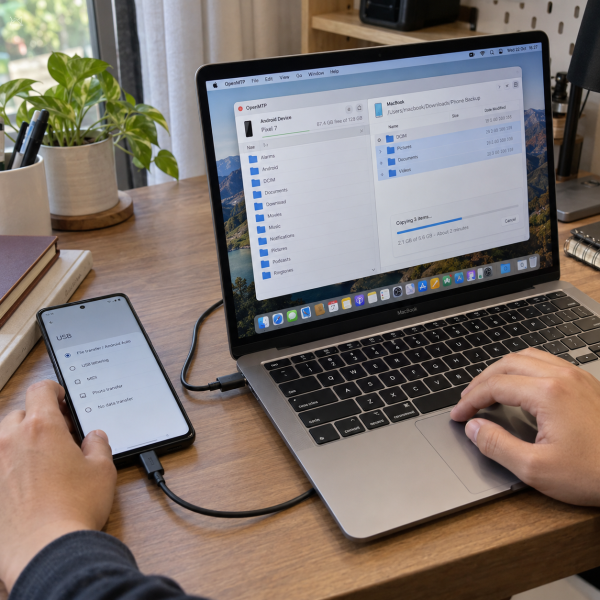
1. Backup Data Android ke MacBook Menggunakan OpenMTP
Nah, ini dia metode yang paling direkomendasikan buat kamu yang ingin mencadangkan berbagai file Android langsung ke MacBook.
OpenMTP merupakan aplikasi transfer file untuk macOS yang mendukung koneksi Android melalui protokol Media Transfer Protocol (MTPDefinisi: Media Transfer Protocol, protokol yang digunakan Android untuk memindahkan file media antara perangkat dan komputer melalui USB.).
Melalui aplikasi ini, kamu bisa menyalin foto, video, atau dokumen dari penyimpanan Android tanpa perlu mengunggahnya ke internet.
Berikut cara backup memakai OpenMTP:
-
Unduh OpenMTP dari website resminya sesuai jenis MacBook.
-
Instal dan buka OpenMTP di MacBook.
-
Hubungkan HP Android ke MacBook menggunakan kabel USB yang mendukung transfer data.
-
Buka kunci layar HP Android.
-
Ketuk notifikasi koneksi USB pada HP.
-
Pilih ‘Transfer File’ atau ‘File Transfer’.
-
Tunggu sampai penyimpanan Android muncul di OpenMTP.
-
Cari folder yang ingin dicadangkan, misalnya ‘DCIM’ atau ‘Download’.
-
Salin file dari Android ke folder tujuan di MacBook.
-
Tunggu transfer selesai dan periksa hasilnya sebelum melepas kabel.
Pastikan ruang penyimpanan MacBook cukup dan jangan mencabut kabel saat transfer berlangsung.
OpenMTP cocok untuk mencadangkan file yang bisa diakses melalui penyimpanan bersama Android. Namun, aplikasi ini nggak otomatis menyalin data privat seluruh aplikasi atau menghasilkan backup sistem lengkap.
Saran mimin, pisahkan hasil backup berdasarkan tanggal supaya lebih gampang ditemukan ketika dibutuhkan.
Kenapa Backup Android ke MacBook Itu Penting?
Biasanya sih, orang mulai melakukan backup setelah penyimpanan HP hampir penuh atau perangkat mulai mengalami gangguan. Padahal, pencadangan sebaiknya dilakukan sebelum data berisiko hilang.
Ada beberapa alasan kenapa backup Android ke MacBook bisa membantu:
-
Menyimpan salinan foto dan dokumen penting kalau HP mengalami kerusakan.
-
Memudahkan pemindahan file ketika kamu ingin mengganti perangkat.
-
Menyediakan salinan tambahan sebelum reset pabrik atau servis yang berisiko menghapus data.
Nah, yang sering kelewat adalah perbedaan antara menyalin file dan mencadangkan seluruh sistem.
Memindahkan folder ‘DCIM’ biasanya hanya mencakup file media yang ada di folder tersebut. Data aplikasi tertentu mungkin tersimpan di lokasi berbeda atau dilindungi oleh sistem Android.
Karena itu, backup WhatsApp maupun aplikasi lain mungkin memerlukan fitur pencadangan khusus.
Selain itu, jangan langsung menghapus file asli setelah proses transfer terlihat selesai. Periksa jumlah file yang tersalin, buka beberapa dokumen, dan pastiin folder tujuan memang berisi data yang dibutuhkan.
Penelitian tentang kebiasaan pencadangan data juga menunjukkan bahwa pengguna sering melakukan backup secara manual dan selektif. Masalahnya, sebagian file penting bisa terlewat ketika prosesnya nggak diperiksa kembali.
Kalau memungkinkan, simpan lebih dari satu salinan data penting pada media berbeda agar kamu nggak bergantung pada satu perangkat.
Tapi maaf nih, Abangku. Kelima metode tadi nggak menjamin seluruh data Android pasti berhasil dicadangkan. Hasilnya bisa berbeda tergantung izin akses, kompatibilitas perangkat, atau kondisi penyimpanan. Kalau HP mengalami gangguan saat transfer, hindari mencabut kabel paksa atau menghapus file asli sebelum salinannya berhasil diperiksa.
Backup Android ke MacBook Masih Gagal? Biar Mimin Bantu Cek
Udah coba backup tapi HP Android masih nggak terdeteksi di MacBook? Jangan buru-buru reset perangkat atau memasang aplikasi transfer dari sumber yang nggak jelas. Tindakan asal-asalan bisa membuat data penting makin berisiko. Kalau proses backup terus gagal, mending konsultasiin dulu masalah gadgetnya ke mimin MenyalaGadgetku, ya, Abangku.
cta
Ceritain merek dan model Android yang digunakan, tipe MacBook, serta riwayat masalahnya. Kalau ada pesan error, kasih tahu juga ke mimin. Dari informasi tersebut, tim kami bisa membantu menganalisis kemungkinan masalah koneksi dan pilihan penanganannya. Mimin juga bisa menjelaskan apakah pemeriksaan perangkat dapat dibantu oleh tim kami.
Terus, kalau ternyata ada kerusakan yang membutuhkan servis, biayanya berapa? Nah, biaya mengikuti model perangkat dan hasil pengecekan, termasuk tingkat kerusakannya. Biar Abangku punya gambaran sebelum memutuskan, nih, mimin spill pricelist-nya.
price
Jadi, Intinya Apa, Abangku?
Intinya sih, nggak perlu bingung, Abangku. Ada lima cara backup data Android ke MacBook yang bisa dipilih sesuai kebutuhan. Google Photos dan Google Drive cocok untuk pencadangan melalui cloud, sementara LocalSend membantu mengirim file melalui jaringan lokal. Kalau perlu menyalin banyak folder langsung dari Android, OpenMTP bisa jadi pilihan yang lebih fleksibel.
Yang penting, pastiin file hasil backup benar-benar tersimpan dan bisa dibuka. Jangan langsung menghapus data asli, terutama kalau file tersebut belum punya salinan lain. Semoga seluruh data pentingnya aman dan proses backup berjalan lancar, ya, Abangku.