
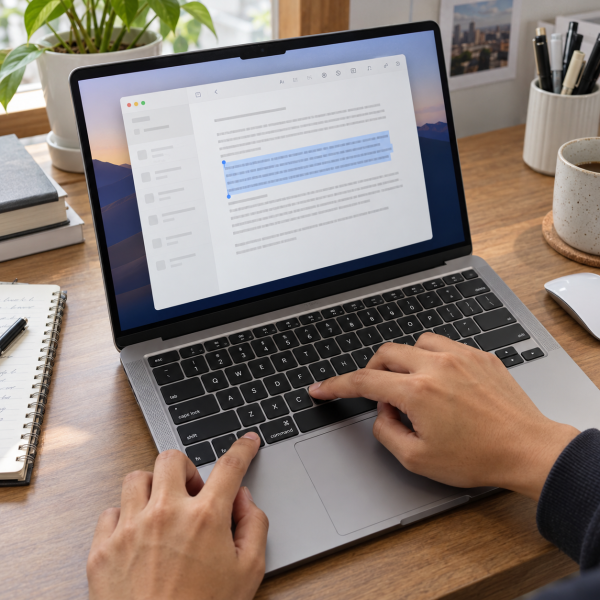
4. Copy Paste Lewat Menu Edit
Kalau belum hafal tombol keyboard MacBook, mulai dari menu ‘Edit’ aja. Cara ini gampang karena semua perintahnya kelihatan langsung di layar.
Pertama, pilih teks, gambar, atau item yang mau disalin. Setelah itu, buka menu ‘Edit’ pada bar menu di bagian atas layar.
Pilih item → buka ‘Edit’ → pilih ‘Copy’ → pindah ke tujuan → buka ‘Edit’ → pilih ‘Paste’
Kalau MacBook memakai bahasa sistem Indonesia, nama menu bisa tampil dalam terjemahan yang sesuai. Fungsinya tetap sama.
Metode ini enak buat pengguna baru karena kamu nggak harus mengingat kombinasi tombol. Selain itu, menu ‘Edit’ biasanya juga menampilkan shortcut keyboard di sebelah nama perintahnya. Jadi, lama-lama kamu bisa sekalian menghafal tombol pintasnya.
Pada aplikasi pengolah teks tertentu, kamu juga mungkin melihat opsi seperti ‘Paste and Match Style’. Fitur ini menempelkan isi sambil mengikuti format teks di lokasi tujuan.
Kalau cara lewat menu terasa terlalu banyak klik, cobain opsi yang lebih langsung berikutnya.
3. Copy Paste dengan Klik Kanan
Kamu juga bisa copy-paste lewat menu klik kanan tanpa perlu membuka menu di bagian atas layar.
Pilih dulu teks atau file yang ingin disalin. Setelah itu, lakukan klik kanan menggunakan mouse atau TrackpadDefinisi: Istilah lain untuk touchpad, yaitu permukaan sensitif sentuhan yang digunakan untuk mengendalikan pointer pada laptop..
Pada Trackpad MacBook, klik kanan biasanya dilakukan dengan klik memakai dua jari kalau pengaturan secondary click aktif.
Pilih item → klik kanan → pilih ‘Copy’ → buka lokasi tujuan → klik kanan → pilih ‘Paste’
Cara ini cocok kalau tangan kamu lagi lebih sering berada di trackpad daripada keyboard.
Misalnya, kamu sedang mengatur beberapa file di Finder. Pilih file yang diperlukan, klik kanan, pilih ‘Copy’, masuk ke folder tujuan, lalu klik kanan dan pilih ‘Paste Item’.
Kalau pilihan ‘Copy’ atau ‘Paste’ berwarna abu-abu dan nggak bisa ditekan, perhatikan item serta lokasi yang sedang aktif. Nggak semua aplikasi atau bagian antarmuka mengizinkan semua jenis konten disalin.
Udah nyaman pakai klik kanan? Ada cara lain yang makin berguna kalau kamu punya lebih dari satu perangkat Apple.
2. Copy Paste dengan Universal Clipboard
Punya MacBook sekaligus iPhone atau iPad? Nah, kamu bisa memanfaatkan Universal Clipboard buat menyalin sesuatu dari satu perangkat lalu menempelkannya di perangkat Apple lain.
Contohnya, kamu menyalin teks di iPhone lalu menempelkannya langsung di MacBook. Bisa juga sebaliknya.
Caranya tetap simpel. Salin konten seperti biasa pada perangkat pertama, lalu lakukan perintah paste pada perangkat tujuan.
Supaya fitur ini bekerja, perangkat perlu berada berdekatan dan memakai Apple Account yang sama. Wi-Fi, Bluetooth, serta Handoff juga perlu aktif.
Contohnya:
Salin teks di iPhone → buka aplikasi di MacBook → tekan Command + V
Kamu nggak perlu mengirim teks tersebut lewat chat ke diri sendiri cuma buat memindahkannya ke MacBook.
Namun, Universal Clipboard paling cocok buat pemindahan konten yang praktis dan cepat. Konten yang disalin juga nggak disimpan selamanya di clipboard.
Kalau cuma mau copy-paste langsung di MacBook, cara nomor 1 jauh lebih cepat.
1. Pakai Command + C dan Command + V
Nah, ini cara paling praktis dan paling layak dihafalkan.
Di MacBook, tombol utama yang dipakai bukan Ctrl seperti pada kebanyakan komputer Windows. Kamu bakal lebih sering memakai tombol Command dengan simbol ⌘.
Untuk menyalin:
Pilih teks atau item → tekan Command + C
Untuk menempel:
Klik lokasi tujuan → tekan Command + V
Simpel, kan?
Shortcut Command + C bisa dipakai buat menyalin teks, gambar, maupun file pada banyak aplikasi. Command + V kemudian menempelkan isi clipboard ke lokasi yang mendukungnya.
Kalau mau memindahkan teks dari satu tempat ke tempat lain, kamu juga bisa memakai Command + X untuk memotong konten terlebih dahulu. Setelah itu, tekan Command + V pada lokasi tujuan.
Untuk file di Finder, cara memindahkannya agak berbeda dari teks. Kamu bisa menyalin file dengan Command + C, lalu memakai kombinasi yang sesuai untuk memindahkan file ke folder lain tanpa membuat duplikat.
Ada juga shortcut Option + Shift + Command + V pada aplikasi yang mendukung ‘Paste and Match Style’. Ini berguna kalau kamu mau menempelkan teks tanpa membawa gaya font dari sumbernya.
Namun, buat penggunaan harian, cukup hafalkan dua kombinasi ini terlebih dahulu:
- Command + C untuk copy.
- Command + V untuk paste.
Begitu udah terbiasa, tangan biasanya bakal otomatis mencari tombol Command setiap kali mau menyalin sesuatu.
Kenapa Copy Paste di MacBook Bisa Nggak Berfungsi?
Biasanya penyebab paling simpel adalah item yang mau disalin sebenarnya belum dipilih. Kalau nggak ada teks, gambar, atau file yang aktif, perintah copy tentu nggak punya sesuatu untuk dimasukkan ke clipboard.
Tapi nih ya, masalah copy-paste juga bisa berkaitan dengan:
- Aplikasi yang sedang dipakai nggak mendukung jenis konten tersebut.
- Aplikasi lagi nge-freeze atau mengalami gangguan sementara.
- Tombol Command, C, atau V pada keyboard nggak terbaca dengan normal.
Kalau masalahnya cuma terjadi pada satu aplikasi, coba tutup lalu buka lagi aplikasinya. Kamu juga bisa mengetes Command + C dan Command + V di Notes atau Finder buat melihat apakah masalahnya terjadi di seluruh macOS.
Kalau klik kanan dan menu ‘Edit’ masih bisa dipakai sementara shortcut keyboard nggak bekerja, kecurigaannya lebih mengarah ke input keyboard atau pengaturannya. Sebaliknya, kalau semua metode copy-paste gagal di berbagai aplikasi, gangguannya perlu dicek lebih lanjut.
Copy Paste MacBook Tetap Nggak Jalan? Mimin Bantu Cek
Kalau semua cara tadi udah dicoba tapi copy-paste tetap nggak bekerja, jangan buru-buru mengubah banyak pengaturan atau me-reset MacBook. Masalahnya bisa datang dari aplikasi, macOS, atau input keyboard, jadi konsultasiin gejalanya ke mimin dulu, ya, Abangku.
cta
Kasih tahu mimin model MacBook yang dipakai, riwayat masalahnya, dan pesan error kalau memang muncul. Spill juga apakah klik kanan masih bisa melakukan ‘Copy’ serta ‘Paste’ atau semua metodenya sama-sama mati. Dari informasi tersebut, mimin bareng tim MenyalaGadgetku bisa bantu melihat kemungkinan sumber masalah, pilihan solusi, dan apakah tim dapat membantu.
Terus kalau ternyata perlu diperiksa, biaya servisnya berapa? Nominalnya bakal menyesuaikan model MacBook, hasil pengecekan, atau tingkat masalah yang ditemukan. Biar lebih gampang memperkirakan budget, nih, mimin spill pricelist-nya setelah bagian ini.
price
Jadi, Intinya Apa, Abangku?
Intinya sih, jangan panik dulu, ya, Abangku. Cara copy paste di MacBook yang paling gampang adalah Command + C buat menyalin dan Command + V buat menempel. Kalau belum hafal shortcut, menu ‘Edit’ atau klik kanan juga bisa jadi pilihan.
Kalau semua metode mendadak nggak berfungsi, tes dulu di aplikasi lain sebelum menyimpulkan keyboard atau MacBook bermasalah. Semoga sekarang copy-paste di MacBook-nya makin satset, Abangku.