
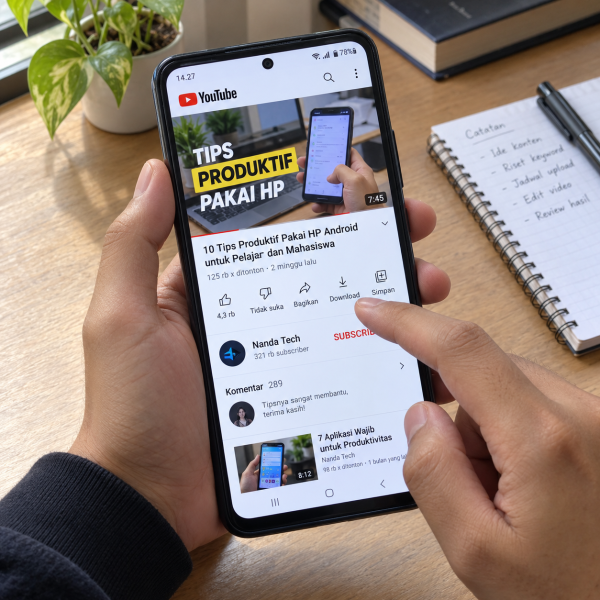
10. Download Video YouTube Melalui Link Resmi dari Kreator
Pernah menemukan video yang deskripsinya menyediakan link download? Beberapa kreator memang membagikan file video melalui website atau layanan penyimpanan milik mereka.
Cara ini cocok kalau kamu membutuhkan file video asli dan pemilik konten memang mengizinkan pengunduhannya.
Buka video YouTube → baca kolom deskripsi → cari link download resmi dari kreator → buka link tersebut → pilih file video → ketuk ‘Download’ → tunggu sampai tersimpan di HP.
Pastikan link tersebut benar-benar berasal dari kreator atau sumber tepercaya, ya. Jangan asal membuka website yang meminta kamu memasang APK atau memberikan izin akses nggak jelas.
9. Download Video YouTube Sendiri dengan Google Takeout
Kalau kamu punya channel YouTube dan ingin mencadangkan banyak video sekaligus, Google Takeout bisa jadi pilihan yang praktis.
Layanan resmi Google ini memungkinkan kamu mengekspor data akun, termasuk video YouTube yang pernah kamu upload.
Buka browser HP → kunjungi ‘takeout.google.com’ → login ke akun Google → batalkan pilihan data yang nggak diperlukan → pilih ‘YouTube dan YouTube Music’ → tentukan data video yang ingin diekspor → ketuk ‘Langkah Berikutnya’ → pilih metode pengiriman → buat ekspor → download arsip setelah tersedia.
Proses pembuatan arsip bisa membutuhkan waktu, tergantung jumlah dan ukuran video. Metode ini bukan untuk mengambil video milik channel lain, melainkan mencadangkan konten dari akunmu sendiri.
8. Download Video YouTube Lewat YouTube Studio
Buat Abangku yang sering upload konten, aplikasi YouTube Studio juga menyediakan fitur untuk mendownload video sendiri.
Kamu bisa menggunakan metode ini kalau file video asli udah terhapus dari HP, tetapi unggahannya masih tersedia di channel.
Buka aplikasi ‘YouTube Studio’ → login ke akun channel → pilih ‘Konten’ → buka tab ‘Video’ atau ‘Shorts’ → cari video yang ingin disimpan → ketuk menu tiga titik → pilih ‘Simpan ke perangkat’ → tunggu proses download selesai.
YouTube menjelaskan bahwa hasil download video sendiri dapat berupa file MP4Definisi: Format container multimedia yang umum digunakan untuk menyimpan video, audio, subtitle, dan metadata. dengan resolusi 720p atau 360p, tergantung ukuran video. Fitur ini juga memiliki pembatasan tertentu, misalnya untuk video yang terkena teguran hak cipta.
7. Download Video YouTube ke Kartu SD
Memori internal HP hampir penuh gara-gara banyak video offline? Kalau HP Android kamu mendukung microSDDefinisi: Versi kartu SD berukuran kecil yang umum digunakan pada smartphone, tablet, kamera, dan perangkat embedded., coba arahkan penyimpanan download YouTube ke kartu SD.
Namun, cara ini hanya berlaku untuk video yang memenuhi persyaratan download YouTube.
Pasang kartu microSD → buka aplikasi ‘YouTube’ → ketuk foto profil → pilih ‘Setelan’ → buka ‘Latar belakang & hasil download’ → aktifkan ‘Gunakan kartu SD’ → cari video yang tersedia untuk didownload → ketuk ‘Download’.
Setelan ini berlaku untuk download berikutnya. Menurut panduan YouTube, video yang sudah tersimpan di memori internal harus dihapus dan didownload ulang jika ingin mengubah lokasinya ke kartu SD.
Jangan lupa, file download offline YouTube tetap dibuka melalui aplikasi YouTube, bukan sebagai video MP4 biasa di Galeri.

6. Download Video YouTube Secara Otomatis dengan Smart Download
Kalau kamu sering lupa menyimpan video sebelum bepergian, fitur ‘Smart Download’ bisa membantu.
Fitur khusus YouTube Premium ini secara otomatis mendownload rekomendasi video berdasarkan histori tontonanmu. Jadi, nggak perlu memilih semuanya secara manual.
Buka aplikasi ‘YouTube’ → login ke akun Premium → ketuk foto profil → buka bagian ‘Download’ → masuk ke ‘Setelan’ download → aktifkan ‘Smart Download’ → biarkan HP terhubung ke internet untuk mengunduh rekomendasi video.
Video yang berhasil disimpan bisa ditemukan di bagian ‘Download’ → ‘Smart Download’.
YouTube juga menjelaskan bahwa video rekomendasi dapat diperbarui secara berkala. Kalau ruang penyimpanan hampir penuh atau internet terputus, proses download bisa berhenti.
5. Download Video YouTube dalam Satu Playlist
Punya playlist berisi banyak video tutorial atau materi belajar? Daripada menyimpan satu per satu, kamu bisa mencoba fitur download playlist.
Cara ini cocok untuk pengguna yang ingin menonton serangkaian video secara offline, selama akun dan kontennya memenuhi persyaratan.
Buka aplikasi ‘YouTube’ → login ke akun Premium → cari playlist yang ingin disimpan → buka halaman playlist → ketuk tombol ‘Download’ jika tersedia → pilih kualitas video → tunggu proses pengunduhan.
Setelah selesai, buka bagian ‘Download’ untuk melihat playlist yang disimpan.
Kalau tombolnya nggak muncul, mungkin playlist atau sebagian kontennya nggak memenuhi syarat download. Ingat juga bahwa menyimpan playlist sebagai tontonan offline berbeda dengan mengunduh seluruh videonya menjadi file MP4 terpisah.
4. Download Video YouTube di iPhone
Pengguna iPhone juga bisa download video YouTube tanpa harus memasang aplikasi tambahan, lho.
Kalau sudah berlangganan YouTube Premium, kamu bisa menggunakan fitur download bawaan untuk menonton secara offline.
Buka aplikasi ‘YouTube’ di iPhone → login ke akun Premium → cari video yang ingin ditonton offline → ketuk ‘Download’ jika tersedia → pilih kualitas video → tunggu proses selesai → buka bagian ‘Download’ untuk menontonnya.
Video yang didownload dengan metode ini nggak otomatis menjadi file di aplikasi ‘Foto’ atau ‘Files’. Kontennya tetap dikelola melalui YouTube.
Kalau yang ingin kamu download adalah video yang pernah kamu upload sendiri, gunakan menu ‘Video Anda’ → pilih video → ketuk menu tiga titik → ‘Simpan ke perangkat’.
3. Download Video YouTube Sendiri ke Galeri HP
Nah, kalau kamu ingin menyimpan hasil upload dari channel sendiri sebagai file video, cara ini paling relevan.
Berbeda dengan fitur download offline biasa, opsi ‘Simpan ke perangkat’ memang ditujukan untuk mengambil salinan file video yang pernah kamu upload.
Buka aplikasi ‘YouTube’ → ketuk foto profil → pilih ‘Video Anda’ → buka tab ‘Video’ atau ‘Shorts’ → cari video milikmu → ketuk menu tiga titik → pilih ‘Simpan ke perangkat’ → tunggu download selesai.
Setelah berhasil, cari file hasil download melalui Galeri atau pengelola file HP sesuai lokasi penyimpanannya.
Fitur ini juga berlaku untuk Shorts milik sendiri yang memenuhi syarat. Namun, YouTube tidak mengizinkan kamu menggunakan opsi tersebut untuk mendownload video milik pengguna lain.
2. Download Video YouTube dengan YouTube Premium
Kalau kamu sering menyimpan video untuk ditonton saat perjalanan, YouTube Premium menawarkan fitur download offline yang lebih luas dibanding akses gratis biasa.
Layanan ini memungkinkan kamu mendownload video yang memenuhi syarat langsung melalui aplikasi YouTube.
Buka aplikasi ‘YouTube’ → login ke akun Premium → cari video yang ingin disimpan → ketuk ‘Download’ di bawah video → pilih kualitas jika diminta → tunggu sampai selesai → buka bagian ‘Download’ untuk menonton offline.
Menurut dokumentasi YouTube, hasil download Premium umumnya dapat diputar secara offline hingga 29 hari sebelum perangkat perlu terhubung kembali ke internet untuk memeriksa ketersediaannya. Di wilayah tertentu, batasnya bisa lebih singkat.
Perlu diingat, Premium bukan berarti semua konten bisa didownload atau file videonya otomatis tersedia sebagai MP4 di Galeri.
1. Download Video YouTube dari HP Tanpa Aplikasi Tambahan
Ini dia cara paling gampang yang mimin rekomendasikan untuk dicoba terlebih dahulu!
Sebenarnya, kamu nggak selalu harus menggunakan website downloader. Aplikasi YouTube sendiri menyediakan tombol ‘Download’ untuk video tertentu, termasuk akses offline tanpa Premium di wilayah yang memenuhi ketentuan.
Buka aplikasi ‘YouTube’ → login ke akun Google → cari video yang ingin disimpan → ketuk ‘Download’ jika tersedia → pilih kualitas video → tunggu proses selesai → buka bagian ‘Download’ untuk menonton.
Fitur gratis ini bergantung pada negara, jenis video, dan ketentuan YouTube. Kalau tombol download nggak tersedia, kamu mungkin membutuhkan Premium atau videonya memang nggak mendukung penyimpanan offline.
YouTube juga menjelaskan bahwa konten offline tertentu perlu tersambung kembali ke internet secara berkala untuk verifikasi ketersediaan.
Karena itu, cara ini cocok kalau tujuanmu hanya menonton tanpa internet, bukan mendapatkan file MP4 yang bisa dipindahkan atau diedit.
Kenapa Video YouTube Nggak Bisa Didownload di HP?
Udah mencoba tombol ‘Download’, tetapi prosesnya gagal atau videonya nggak muncul di Galeri? Ada beberapa kemungkinan penyebabnya.
1. Tombol Download Nggak Tersedia
Nggak semua video YouTube bisa didownload secara offline. Ketersediaannya bergantung pada jenis konten, wilayah, dan status langganan akun.
Kalau tombolnya nggak muncul, periksa apakah video tersebut mendukung download gratis atau membutuhkan YouTube Premium. Jangan langsung mencari website downloader yang belum jelas keamanannya.
2. Memori Penyimpanan HP Hampir Penuh
Video beresolusi tinggi membutuhkan ruang penyimpanan lebih besar. Kalau memori HP hampir penuh, download bisa terhambat atau gagal.
Coba buka ‘Pengaturan’ → ‘Penyimpanan’ → periksa kapasitas yang tersedia → hapus file yang nggak diperlukan → ulangi proses download.
Kalau menggunakan Android dengan kartu SD, kamu juga bisa mempertimbangkan lokasi penyimpanan eksternal yang didukung YouTube.
3. Koneksi Internet Nggak Stabil
Koneksi yang sering terputus dapat mengganggu pengunduhan video.
Penelitian Schwind dan rekan-rekannya tentang performa YouTube di jaringan seluler menunjukkan bahwa kondisi jaringan berkaitan dengan performa pemutaran video. Studi lain mengenai pengalaman menonton YouTube pada jaringan 4GDefinisi: Generasi keempat jaringan seluler dengan arsitektur berbasis IP dan kecepatan data lebih tinggi daripada 3G. dan 5GDefinisi: Generasi kelima jaringan seluler yang dirancang untuk throughput tinggi, latensi rendah, dan kapasitas perangkat yang besar. juga membahas hubungan antara kondisi jaringan dengan gangguan pemutaran.
Kalau download terus gagal, coba beralih ke Wi-FiDefinisi: Teknologi jaringan nirkabel berbasis standar IEEE 802.11 yang memungkinkan perangkat terhubung ke jaringan lokal dan internet. yang lebih stabil atau menurunkan kualitas download untuk mengurangi ukuran data.
4. Video Download Nggak Muncul di Galeri
Ini sering bikin salah paham, Abangku.
Video yang didownload melalui fitur offline YouTube biasanya disimpan dalam format terlindungi dan hanya bisa diputar dari aplikasi YouTube.
Jadi, kalau kamu mencarinya di Galeri atau aplikasi pengelola file tetapi nggak menemukannya, belum tentu download gagal.
Coba buka aplikasi ‘YouTube’ → ketuk foto profil → masuk ke bagian ‘Download’ → periksa video yang tersimpan.
YouTube memang menyatakan bahwa video offline dikelola di dalam aplikasinya, bukan sebagai file video biasa yang bebas diakses.
5. Masa Akses Video Offline Sudah Berakhir
Video yang pernah berhasil didownload juga bisa tiba-tiba nggak dapat diputar.
Salah satu penyebabnya adalah perangkat belum terhubung kembali ke internet untuk memverifikasi ketersediaan video.
Pada YouTube Premium, masa pemutaran offline umumnya mencapai 29 hari sebelum perlu verifikasi ulang. Di sejumlah wilayah atau kondisi download lainnya, durasinya bisa lebih singkat.
Sambungkan HP ke internet → buka aplikasi ‘YouTube’ → login ke akun yang digunakan untuk download → periksa kembali video offline → download ulang jika diperlukan dan masih tersedia.
Kalau videonya sudah dihapus oleh pemilik konten atau tidak lagi tersedia untuk ditonton offline, menyambungkan internet belum tentu mengembalikan akses.
Download YouTube Bermasalah di HP? Ceritain ke Mimin!
Udah mencoba cara download video YouTube dari HP tetapi masih gagal terus? Jangan buru-buru menginstal aplikasi downloader yang meminta izin akses aneh-aneh, ya, Abangku. Kalau penyebabnya hanya pengaturan YouTube, memori penuh, atau koneksi internet, masalahnya mungkin bisa diperiksa tanpa harus mengubah sistem HP. Mending konsultasiin dulu kendalanya ke mimin MenyalaGadgetku supaya nggak salah langkah!
cta
Ceritain ke mimin tipe HP yang digunakan, apakah Android atau iPhone, dan apa yang terjadi saat download. Misalnya, tombol ‘Download’ nggak muncul, proses berhenti di tengah jalan, atau video yang disimpan nggak bisa diputar. Mimin bersama tim MenyalaGadgetku bisa membantu mengarahkan pemeriksaan aplikasi, penyimpanan, koneksi, dan kondisi perangkat. Tapi perlu diingat, masalah pembatasan konten dari YouTube nggak selalu bisa diselesaikan melalui servis HP.
Terus, kalau ternyata HP-nya perlu diperiksa, kira-kira berapa biayanya, Min? Biayanya bergantung pada kondisi perangkat dan tindakan yang diperlukan setelah pengecekan. Biar Abangku punya gambaran sebelum memutuskan, nih, mimin spill pricelist-nya di bawah ini.
price
Jadi, Intinya Apa, Abangku?
Sekarang udah tahu, kan, kalau cara download video YouTube dari HP ternyata beragam? Kalau cuma ingin menonton tanpa internet, fitur ‘Download’ di aplikasi YouTube atau YouTube Premium adalah pilihan paling praktis. Sementara itu, untuk menyimpan file video milik sendiri, kamu bisa menggunakan ‘Simpan ke perangkat’, YouTube Studio, atau Google Takeout.
Yang penting, bedakan dulu antara video offline dan file MP4 yang tersimpan di HP. Jangan sampai asal memakai downloader yang nggak jelas cuma karena videonya nggak muncul di Galeri. Pilih metode yang sesuai kebutuhan dan izin penggunaan kontennya, ya, Abangku!