
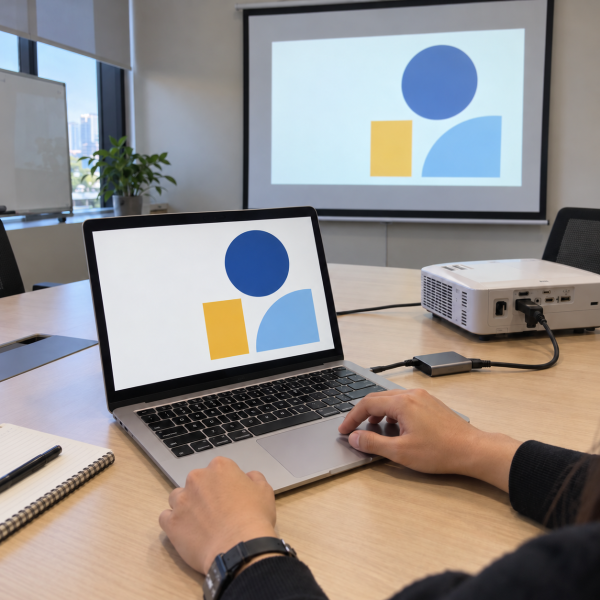
4. Duplikat Layar MacBook ke Proyektor Menggunakan VGA
Masih pakai proyektor lama yang cuma punya port VGADefinisi: Video Graphics Array, antarmuka video analog yang umum pada monitor dan komputer generasi lama.? Santuy, MacBook tetap bisa dihubungkan selama kamu mempunyai adaptor video yang sesuai.
VGA merupakan koneksi video analog yang masih ditemukan pada sejumlah proyektor lama. Sementara itu, sebagian besar MacBook modern memakai USB-CDefinisi: Jenis konektor USB berbentuk simetris yang dapat digunakan untuk pengisian daya, transfer data, dan keluaran video pada perangkat tertentu. atau Thunderbolt untuk mengeluarkan sinyal video.
Makanya, kamu membutuhkan adaptor USB-C ke VGA yang mendukung keluaran video. Untuk MacBook generasi tertentu, jenis adaptornya bisa berbeda.
Berikut caranya:
-
Sambungkan adaptor VGA yang kompatibel ke MacBook.
-
Colokkan kabel VGA dari proyektor ke adaptor.
-
Nyalakan proyektor dan pilih sumber input ‘VGA’ atau ‘Computer’.
-
Buka ‘System Settings’ pada MacBook.
-
Pilih ‘Displays’ dan klik tampilan proyektor.
-
Pada menu ‘Use as’, pilih opsi untuk mencerminkan layar MacBook.
Setelah berhasil, gambar dari layar MacBook bakal muncul di proyektor.
Eits, perlu diingat kalau VGA cuma membawa sinyal video, bukan audio. Jadi, kalau presentasimu membutuhkan suara dari speaker eksternal, kamu perlu menyiapkan sambungan audio terpisah.
Kalau proyektor punya port HDMIDefinisi: High-Definition Multimedia Interface, antarmuka digital untuk mengirim video dan audio melalui satu kabel., metode berikutnya biasanya lebih simpel.
3. Duplikat Layar MacBook ke Proyektor Lewat Kabel HDMI
Kalau MacBook dan proyektor sama-sama mempunyai port HDMI, metode ini termasuk yang paling gampang dicoba. Kamu cukup menghubungkan keduanya menggunakan kabel HDMI yang kompatibel.
Koneksi HDMI bisa membawa sinyal video dan audio melalui satu kabel. Cara ini juga cocok ketika kamu ingin menghindari ketergantungan pada jaringan Wi-FiDefinisi: Teknologi jaringan nirkabel berbasis standar IEEE 802.11 yang memungkinkan perangkat terhubung ke jaringan lokal dan internet. selama presentasi.
Namun, perlu diketahui kalau nggak semua model MacBook mempunyai port HDMI bawaan. Periksa bagian samping perangkat terlebih dahulu sebelum menyiapkan kabel.
Sambungkan kabel HDMI ke MacBook → colokkan ujung lainnya ke proyektor → pilih input ‘HDMI’ pada proyektor → buka ‘System Settings’ → pilih ‘Displays’ → pilih proyektor → atur ‘Use as’ menjadi mirror layar MacBook.
Kalau proyektor mempunyai beberapa port HDMI, pilih nomor input yang sesuai dengan tempat kabel terpasang.
Setelah gambar muncul, coba buka satu aplikasi di MacBook untuk memastikan tampilan proyektor mengikuti layar utama.

Kalau proyektor hanya memperlihatkan desktop kosong, kemungkinan macOS masih menggunakan mode Extended DisplayDefinisi: Mode multi-monitor yang memperluas desktop ke layar tambahan..
Nah, kalau kamu nggak ingin menggunakan kabel panjang, metode berikutnya bisa jadi alternatif.
2. Duplikat Layar MacBook ke Proyektor Menggunakan AirPlay
Pengen menampilkan layar MacBook tanpa kabel? Nah, kamu bisa memanfaatkan AirPlay selama tersedia perangkat penerima yang kompatibel.
AirPlay merupakan fitur Apple yang memungkinkan pengiriman tampilan secara nirkabel. Misalnya, proyektor yang terhubung ke Apple TV bisa menampilkan layar MacBook melalui fitur ini.
Tapi, proyektor biasa nggak otomatis mendukung AirPlay hanya karena mempunyai Wi-Fi. Kamu tetap membutuhkan penerima AirPlay yang kompatibel, baik bawaan maupun perangkat tambahan.
Sebelum mulai, pastiin MacBook dan penerima AirPlay berada pada jaringan yang sesuai.
Berikut cara menghubungkannya:
-
Nyalakan proyektor dan perangkat penerima AirPlay.
-
Pastiin MacBook dan penerima terhubung ke jaringan yang sesuai.
-
Klik ikon ‘Control Center’ pada menu bar MacBook.
-
Pilih ‘Screen Mirroring’.
-
Klik nama perangkat penerima AirPlay.
-
Masukkan kode verifikasi jika muncul.
-
Pilih opsi untuk mencerminkan seluruh layar MacBook.
Setelah tersambung, layar MacBook bakal ditampilkan melalui proyektor.
Koneksi nirkabel memang praktis, tapi kualitasnya dapat dipengaruhi kondisi jaringan. Kalau Wi-Fi nggak stabil, gambar mungkin mengalami jeda atau tersendat.
Kalau proyektor udah terhubung tetapi tampilan masih berbeda, kamu bisa mengaturnya langsung lewat pengaturan macOS.
1. Duplikat Layar MacBook Lewat Pengaturan Displays
Nah, ini dia cara yang paling direkomendasikan untuk memastikan proyektor benar-benar menampilkan gambar yang sama dengan layar MacBook.
Pada macOS, fitur ‘Displays’ memungkinkan kamu memilih apakah layar eksternal digunakan sebagai tampilan tambahan atau duplikat layar utama.
Mode mirror membuat kedua layar menampilkan konten yang sama. Sementara itu, mode extend memberikan ruang desktop tambahan sehingga jendela aplikasi bisa dipindahkan ke proyektor.
Cara ini cocok ketika proyektor sebenarnya udah terdeteksi, tetapi tampilan presentasinya belum sesuai.
Buka ‘System Settings’ → pilih ‘Displays’ → klik proyektor yang terhubung → buka menu ‘Use as’ → pilih opsi mirror layar MacBook.
Nama opsi bisa berbeda tergantung versi macOS. Pada beberapa versi, pilihan pencerminan ditampilkan sebagai ‘Mirror for Built-in Display’.
Setelah mengaktifkannya, coba gerakkan kursor atau buka aplikasi untuk memastikan tampilan proyektor mengikuti layar MacBook.
Kalau ukuran gambar terlihat kurang sesuai, kamu bisa menyesuaikan ‘Resolution’ pada menu yang sama. Pilih resolusi yang didukung proyektor agar gambar tetap terbaca.
Perlu diingat, metode ini membutuhkan proyektor yang udah terhubung dan terdeteksi melalui kabel atau koneksi nirkabel. Pengaturan ‘Displays’ sendiri nggak menggantikan sambungan fisik maupun penerima AirPlay.
Kenapa Layar MacBook Perlu Diduplikat ke Proyektor?
Biasanya sih, duplikat layar dipakai supaya orang lain bisa melihat tampilan MacBook melalui proyektor tanpa harus berpindah-pindah jendela.
Fitur ini cukup berguna karena kamu bisa mengontrol materi langsung dari layar laptop sambil memperlihatkan tampilan yang sama kepada audiens.
Selain untuk presentasi, ada beberapa kegunaan lainnya:
-
Menampilkan materi pembelajaran kepada peserta dalam satu ruangan.
-
Memperlihatkan demonstrasi aplikasi atau tutorial secara langsung.
-
Menonton video melalui layar proyeksi yang lebih besar.
Namun, duplikat layar nggak selalu menjadi pilihan terbaik untuk setiap kebutuhan.
Kalau kamu ingin menampilkan slide pada proyektor sambil membaca catatan pembicara di MacBook, mode extended display mungkin lebih sesuai.
Perbedaan tersebut juga penting saat menggunakan aplikasi presentasi seperti Keynote atau PowerPoint. Pengaturan layar menentukan apakah audiens melihat slide yang sama dengan laptop atau tampilan berbeda.
Nah, kalau proyektor belum menampilkan gambar, periksa dulu sumber input yang dipilih. Untuk koneksi kabel, pastiin adaptor dan kabel mendukung keluaran video dari model MacBook yang digunakan.
Kalau memakai AirPlay, cek apakah perangkat penerima muncul dalam daftar ‘Screen MirroringDefinisi: Teknologi untuk menampilkan isi layar perangkat secara langsung pada TV, monitor, atau perangkat lain.’. Koneksi jaringan yang bermasalah bisa membuat perangkat sulit ditemukan.
Satu lagi, jangan lupa menyesuaikan resolusi apabila gambar terlihat terpotong atau kurang tajam.
Tapi maaf nih, empat cara tadi nggak selalu berhasil pada setiap kombinasi MacBook dan proyektor. Kompatibilitas port, adaptor, dan kemampuan perangkat penerima bisa memengaruhi hasilnya. Kalau semua pengaturan udah sesuai tetapi proyektor tetap nggak terdeteksi, hindari memaksakan konektor atau membongkar perangkat sendiri. Bahkan setelah diperiksa teknisi pun, hasil perbaikan tetap bergantung pada kondisi komponen.
MacBook Masih Nggak Tersambung ke Proyektor? Mimin Bantu Cek
Udah coba menghubungkan MacBook ke proyektor tapi layar masih gelap atau nggak terdeteksi? Jangan buru-buru mengganti port atau membongkar MacBook sendiri. Kesalahan penanganan bisa memperburuk kerusakan kalau ternyata ada gangguan pada konektor atau komponen internal. Mending konsultasiin dulu masalahnya ke mimin MenyalaGadgetku sebelum mencoba tindakan yang lebih berisiko, ya, Abangku.
cta
Ceritain model MacBook yang dipakai, riwayat gangguannya, dan pesan error kalau ada. Kasih tahu juga apakah proyektor dihubungkan menggunakan HDMI, VGA, atau AirPlay. Dari informasi tersebut, mimin bersama tim teknisi kami bisa membantu menganalisis kemungkinan masalah dan pilihan penanganannya. Kami juga bisa menjelaskan apakah kondisi perangkat dapat dibantu melalui pemeriksaan lebih lanjut.
Terus, kalau ternyata MacBook membutuhkan servis, kira-kira biayanya berapa? Nah, biaya bisa berbeda tergantung model perangkat dan hasil pengecekan, termasuk tingkat kerusakannya. Biar Abangku punya gambaran sebelum memutuskan, nih, mimin spill pricelist-nya.
price
Jadi, Intinya Apa, Abangku?
Intinya sih, tetap santai dulu, Abangku. Ada empat cara duplikat layar MacBook ke proyektor yang bisa dicoba, mulai dari kabel VGA dan HDMI sampai AirPlay serta pengaturan ‘Displays’. Pilih cara yang sesuai dengan port MacBook dan kemampuan proyektor.
Kalau proyektor udah tersambung tetapi tampilannya berbeda, cukup periksa pengaturan mirror terlebih dahulu. Kalau perangkat masih nggak terdeteksi, hentikan tindakan yang berisiko dan cek kembali kompatibilitas sambungannya. Semoga presentasinya lancar dan layar MacBook bisa tampil dengan jelas di proyektor, ya, Abangku.