
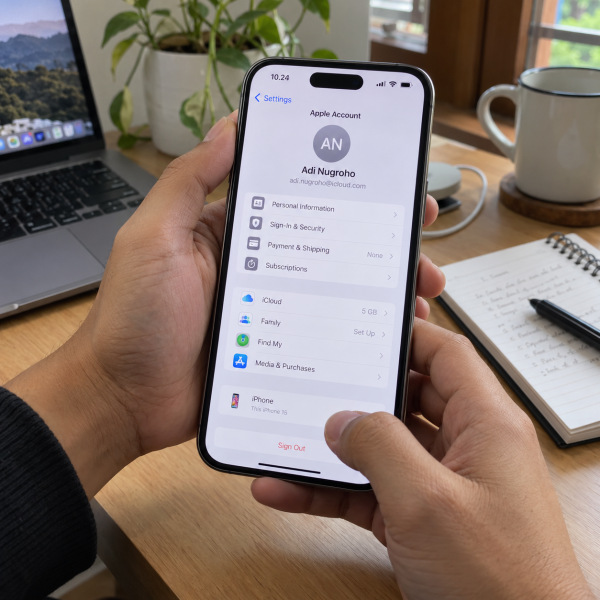
4. Ganti iCloud di iPhone yang Baru Direset
Kalau iPhone kamu baru dibeli atau udah dikembalikan ke pengaturan pabrik, mengganti iCloud bisa dilakukan langsung dari proses pengaturan awal. Cara ini cocok buat iPhone yang memang udah bersih dari akun sebelumnya dan siap dipakai dengan Akun Apple baru.
Biasanya, setelah iPhone dinyalakan, kamu bakal melihat layar sambutan dan diminta mengatur perangkat. Nah, dari proses tersebut, kamu bisa masuk menggunakan akun yang pengin dipakai buat iCloud.
Nyalakan iPhone → ikuti pengaturan awal → masuk dengan ‘Akun Apple’ → masukkan akun baru → selesaikan verifikasi
Biar nggak bingung, ikutin proses berikut:
-
Nyalakan iPhone sampai muncul layar sambutan.
-
Pilih bahasa dan wilayah yang sesuai.
-
Sambungkan iPhone ke jaringan WiFi.
-
Ikuti petunjuk pengaturan sampai muncul pilihan masuk ke Akun Apple.
-
Masukkan email atau nomor telepon akun yang pengin dipakai.
-
Ketik password dan selesaikan verifikasi kalau diminta.
Kalau berhasil, iPhone bakal memakai akun tersebut untuk mengakses iCloud dan layanan Apple lain yang terhubung.
Tapi ada satu hal penting. Reset iPhone nggak otomatis menghilangkan Activation Lock. Kalau layar menampilkan ‘iPhone Dikunci untuk Pemilik’, perangkat masih terhubung ke akun sebelumnya.
Dalam kondisi itu, kamu perlu meminta pemilik akun lama menghapus hubungan perangkat melalui prosedur resmi. Jangan asal mencari trik bypass karena perlindungan tersebut memang dibuat buat mencegah penggunaan perangkat tanpa izin.
Oh iya, kalau iPhone masih berisi data pribadi yang pengin disimpan, jangan reset cuma buat mengganti iCloud. Reset dapat menghapus isi perangkat, sedangkan akun sebenarnya bisa diganti tanpa melakukan reset pabrik.
Nah, buat iPhone yang masih bisa dipakai normal, coba alternatif berikutnya.
3. Ganti iCloud Lewat Pengaturan iPhone
Ini cara paling umum kalau kamu pengin beralih dari satu Akun Apple ke akun lain. Selama masih punya akses ke akun lama, prosesnya bisa dilakukan langsung dari ‘Pengaturan’ tanpa aplikasi tambahan.
Sebelum mulai, pastiin kamu tahu password akun lama dan punya akses ke metode verifikasi akun baru. Kalau semuanya siap, proses pergantian bisa lebih lancar.
Buka ‘Pengaturan’ → pilih nama akun → ‘Keluar’ → ikuti petunjuk → masuk dengan Akun Apple baru
Berikut cara lengkapnya:
-
Buka aplikasi ‘Pengaturan’ di iPhone.
-
Ketuk nama akun yang muncul pada bagian atas.
-
Gulir ke bagian bawah, lalu pilih ‘Keluar’.
-
Ikuti petunjuk yang muncul terkait data pada perangkat.
-
Masukkan kode sandi iPhone atau password Akun Apple kalau diminta.
-
Konfirmasi proses keluar dari akun.
-
Setelah selesai, buka kembali ‘Pengaturan’ dan masuk memakai Akun Apple baru.
Pada iOS 26 atau versi lebih baru, kamu mungkin melihat pilihan ‘Keluar Tetapi Jangan Hapus’ atau ‘Hapus iPhone Ini’. Sementara itu, pada beberapa versi iOS lama, menu dan permintaan verifikasinya bisa sedikit berbeda.
Pilihannya jangan asal ditekan, ya. Sebab, pilihan tersebut menentukan bagaimana data tertentu bakal diperlakukan ketika akun lama dikeluarkan dari perangkat.
Setelah akun baru berhasil masuk, iPhone bisa mulai memakai iCloud dari akun tersebut. Kamu juga bisa membuka ‘Pengaturan’ dan masuk ke bagian ‘iCloud’ buat mengatur fitur yang mau disinkronkan.
Perlu diingat, keluar dari Akun Apple juga memengaruhi layanan terkait, termasuk App Store, iMessage, dan FaceTime. Jadi, mungkin ada beberapa layanan yang perlu diaktifkan atau dikonfigurasi ulang.

Cara ini cocok kalau kamu memang ingin mengganti akun utama di iPhone, bukan cuma mengubah penyimpanan foto.
Tapi kalau masih ada banyak data penting yang pengin dipertahankan di perangkat, alternatif berikutnya wajib kamu perhatiin.
2. Ganti iCloud Tanpa Menghapus Data di iPhone
Punya banyak foto atau kontak penting? Nah, cara ini cocok buat kamu yang mau pindah iCloud tapi tetap mempertahankan data di iPhone.
Pada iOS 26 atau versi lebih baru, tersedia pilihan ‘Keluar Tetapi Jangan Hapus’. Opsi ini memungkinkan sebagian besar data tetap tersimpan di perangkat ketika kamu keluar dari Akun Apple.
‘Pengaturan’ → nama akun → ‘Keluar’ → ‘Keluar Tetapi Jangan Hapus’ → konfirmasi
Sebelum melakukannya, ada beberapa persiapan penting.
-
Cek sinkronisasi iCloud. Buka ‘Pengaturan’, pilih nama akun, lalu masuk ke ‘iCloud’. Periksa apakah data yang penting udah selesai disinkronkan.
-
Buat cadangan data. Simpan salinan foto atau dokumen penting di tempat lain kalau diperlukan. Jangan cuma mengandalkan data yang masih terlihat di galeri.
-
Periksa pilihan saat keluar. Baca informasi yang muncul di layar sebelum mengonfirmasi pergantian akun.
Kalau iPhone memakai iOS versi lebih lama, mungkin ada pilihan buat mempertahankan salinan data tertentu di perangkat. Ikuti opsi yang tersedia sesuai versi sistem.
Setelah keluar dari akun lama, kamu bisa masuk memakai Akun Apple baru seperti biasa.
Tapi nih, ada hal yang nggak boleh dilewatkan. Data yang masih tersimpan secara lokal di iPhone bisa digabungkan dengan akun iCloud baru ketika kamu login.
Artinya, sebagian informasi yang tadinya berasal dari akun lama berpotensi ikut tersinkron ke akun baru. Kalau akun sebelumnya milik orang lain, proses penggabungan data seperti ini bisa menimbulkan masalah privasi.
Makanya, pastiin dulu siapa pemilik data yang masih tersimpan di perangkat. Jangan menggabungkan data orang lain ke akun pribadi tanpa izin.
Selain itu, mempertahankan data lokal bukan berarti seluruh isi iCloud lama otomatis berpindah ke akun baru. File yang cuma tersedia di penyimpanan iCloud lama tetap perlu dipindahkan atau disalin dengan cara yang sesuai.
Jadi, cara ini memang praktis buat mempertahankan informasi penting, tapi hasilnya tetap bergantung pada jenis data dan pengaturan sinkronisasi.
Kalau masalah kamu ternyata bukan soal mempertahankan data, melainkan lupa password akun lama, coba cara terakhir berikut.
1. Pulihkan Akun Apple Lama Sebelum Mengganti iCloud
Mau ganti iCloud tapi password akun lama lupa? Nah, solusi paling bisa diandalkan buat kondisi ini adalah memulihkan akses ke Akun Apple terlebih dahulu.
Soalnya, iPhone punya perlindungan keamanan yang bisa meminta verifikasi sebelum akun dikeluarkan. Tanpa akses yang sah, pergantian akun mungkin nggak bisa diselesaikan.
Kalau iPhone masih terhubung ke akun pribadi kamu dan perangkatnya masih bisa dibuka, coba ubah password melalui menu pengaturan.
Buka ‘Pengaturan’ → nama akun → ‘Masuk & Keamanan’ → ‘Ubah Kata Sandi’ → ikuti verifikasi
Nama menu bisa berbeda mengikuti versi iOS.
Kalau penggantian password tersedia, ikuti langkah berikut:
-
Buka ‘Pengaturan’ pada iPhone.
-
Pilih nama Akun Apple yang sedang digunakan.
-
Masuk ke menu ‘Masuk & Keamanan’.
-
Pilih ‘Ubah Kata Sandi’.
-
Masukkan kode sandi perangkat kalau diminta.
-
Buat password baru dan ikuti petunjuk sampai selesai.
Setelah password berhasil diganti, kamu bisa melanjutkan proses keluar dari akun lama secara normal.
Kalau nggak punya akses ke perangkat tepercaya, coba opsi ‘Lupa Kata Sandi?’ pada proses masuk ke Akun Apple. Sistem mungkin meminta verifikasi melalui nomor telepon tepercaya atau metode pemulihan lain.
Dalam kondisi tertentu, proses pemulihan akun bisa membutuhkan waktu beberapa hari atau lebih. Jadi, jangan buru-buru melakukan reset cuma karena proses verifikasinya belum selesai.
Lalu, gimana kalau iPhone memakai akun orang lain?
Kalau itu iPhone bekas, kamu perlu menghubungi pemilik sebelumnya agar mereka mengeluarkan perangkat dari akun miliknya. Jangan mencoba menebak password atau memakai layanan bypass yang nggak jelas.
Bahkan kalau iPhone berhasil dihapus lewat reset pabrik, Activation Lock masih bisa meminta akun pemilik sebelumnya saat aktivasi.
Jadi, buat kasus lupa password, pemulihan akun yang sah adalah cara paling aman sebelum mengganti iCloud. Kalau aksesnya udah berhasil dipulihkan, baru lanjutkan pergantian akun lewat ‘Pengaturan’.
Kenapa iCloud iPhone Kadang Nggak Bisa Diganti?
Biasanya penyebabnya sih akun lama masih membutuhkan verifikasi sebelum bisa dikeluarkan dari iPhone. Tapi nih, selain masalah password, ada beberapa hal lain yang juga bisa menghambat pergantian akun:
-
‘Activation Lock’ masih aktif. iPhone masih terkait dengan Akun Apple pemilik sebelumnya.
-
Pembatasan ‘Durasi Layar’. Pengaturan tertentu bisa membatasi perubahan akun sehingga pilihan keluar nggak tersedia.
-
Masalah koneksi atau verifikasi. Proses masuk ke akun baru bisa tertunda kalau internet bermasalah atau kode verifikasi belum berhasil diterima.
Kalau tombol ‘Keluar’ terlihat abu-abu, coba periksa pembatasan perubahan akun pada ‘Durasi Layar’. Untuk perangkat yang dikelola sekolah atau perusahaan, perubahan akun juga bisa dibatasi oleh pengaturan administrasi.
Beda lagi kalau muncul layar ‘iPhone Dikunci untuk Pemilik’. Itu menandakan adanya perlindungan aktivasi yang memang perlu diselesaikan melalui akun pemilik sah.
Nah, jangan langsung menyimpulkan iPhone rusak cuma karena iCloud nggak bisa diganti. Banyak kendala pergantian akun sebenarnya berhubungan dengan pengaturan atau verifikasi keamanan.
Kalau cara-cara aman tadi tetap nggak berhasil, berhenti dulu sebelum melakukan reset atau menghapus data. Hasil pergantian akun bisa berbeda tergantung versi iOS dan status kepemilikan perangkat. Bahkan pemeriksaan teknis pun nggak menjamin pembatasan akun bisa dihilangkan, terutama kalau perangkat masih dilindungi Activation Lock milik orang lain.
iCloud iPhone Masih Bermasalah? Ceritain ke Mimin
Jangan asal reset atau coba aplikasi bypass cuma karena akun lama susah dikeluarin. Cara yang keliru bisa bikin data lokal terhapus atau perangkat tetap terkunci saat aktivasi. Mending konsultasiin masalahnya dulu ke mimin MenyalaGadgetku sebelum mencoba tindakan berisiko, ya, Abangku.
cta
Spill model iPhone, riwayat masalah, dan pesan error yang muncul kalau ada. Ceritain juga apakah iPhone masih bisa masuk ke layar utama atau justru berhenti di proses aktivasi. Mimin bareng tim kami bakal bantu menganalisis kemungkinan penyebab dan pilihan solusi yang aman. Dari informasi itu, tim kami juga bisa menilai apakah ada pemeriksaan perangkat yang dapat membantu.
Terus kalau ternyata iPhone perlu diperiksa, kira-kira biayanya berapa? Tergantung model perangkat dan hasil pengecekan, nih. Kalau masalahnya murni perlindungan akun, penyelesaiannya tetap perlu mengikuti prosedur resmi. Nah, buat gambaran biaya pemeriksaan atau servis perangkat yang memang diperlukan, mimin spill pricelist-nya.
price
Jadi, Intinya Apa, Abangku?
Intinya, tetap santai dulu, ya, Abangku. Cara ganti iCloud iPhone bisa dilakukan melalui ‘Pengaturan’, dengan pilihan mempertahankan atau menghapus data sesuai kebutuhan. Kalau iPhone baru direset, Abangku bisa langsung masuk memakai akun baru selama perangkat nggak terkunci ke akun pemilik sebelumnya.
Yang penting, amankan data sebelum keluar dari akun lama dan pastiin akses akun masih tersedia. Kalau ada kendala verifikasi atau Activation Lock, jangan dipaksakan dengan metode bypass. Semoga pergantian iCloud-nya lancar dan semua data penting tetap aman, Abangku.