
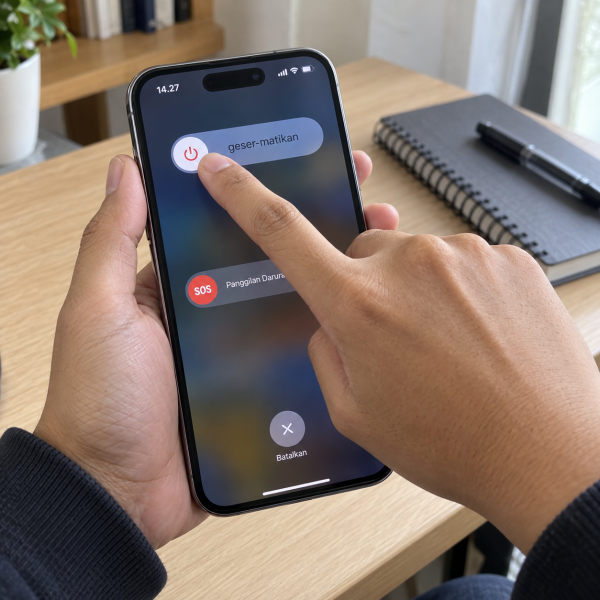
5. Mematikan iPhone Lama Lewat Tombol Power Atas
Masih memakai iPhone SE generasi pertama, iPhone 5, atau model yang lebih lama? Nah, cara mematikannya sedikit berbeda dari iPhone generasi terbaru.
Pada model tersebut, tombol power berada di bagian atas bodi perangkat. Kamu nggak perlu memakai kombinasi tombol volume karena cukup menekan satu tombol untuk memunculkan pilihan daya mati.
Tekan dan tahan tombol power atas → tunggu penggeser ‘Daya Mati’ muncul → geser tombol ke kanan → tunggu sampai layar iPhone mati sepenuhnya.
Setelah penggeser digeser, perangkat biasanya membutuhkan beberapa saat untuk menyelesaikan proses mematikan sistem.
Cara ini cocok kalau iPhone masih merespons sentuhan dan tombol power atas berfungsi normal.
Eits, jangan cuma menekan tombol power sekali, ya. Tekanan singkat biasanya hanya mengunci layar, bukan mematikan perangkat sepenuhnya.
Kalau ingin menghidupkannya kembali, cukup tekan dan tahan tombol power atas sampai logo Apple muncul.
Nah, kalau tombol power iPhone kamu berada di samping kanan, berarti kombinasi yang digunakan bisa berbeda.
4. Mematikan iPhone dengan Tombol Home
Kalau kamu menggunakan iPhone 6, iPhone 7, atau iPhone 8, cara mematikannya cukup sederhana. Metode ini juga berlaku untuk iPhone SE generasi kedua dan ketiga yang masih mempunyai tombol Home.
Berbeda dari model lama, tombol power pada perangkat tersebut berada di sisi kanan bodi iPhone.
Kamu cukup menahan tombol samping sampai muncul pilihan untuk mematikan perangkat. Jadi, nggak perlu menekan tombol volume secara bersamaan.
Tekan dan tahan tombol power samping → tunggu penggeser ‘Daya Mati’ muncul → geser ke kanan → tunggu sampai iPhone benar-benar mati.
Nah, kalau cuma ingin mengunci layar, cukup tekan tombol power satu kali. Tapi kalau ingin mematikan sistem sepenuhnya, tahan tombol sampai penggeser muncul.
Perlu diingat juga, jangan menekan tombol secara berlebihan kalau terasa macet atau sulit ditekan.
Kalau tombol power masih berfungsi tetapi penggeser nggak muncul, coba periksa apakah layar sedang merespons sentuhan.
Nah, buat kamu yang memakai iPhone tanpa tombol Home, ada kombinasi tombol berbeda yang perlu diketahui.
3. Mematikan iPhone Face ID dengan Kombinasi Tombol
Pengguna iPhone X, iPhone 11, iPhone 12, hingga model Face ID yang lebih baru bisa memakai kombinasi tombol samping dan volume untuk mematikan perangkat.
Cara ini berbeda dari iPhone dengan tombol Home. Kalau kamu hanya menahan tombol samping, iPhone biasanya akan mengaktifkan Siri, bukan menampilkan menu daya mati.
Nah, supaya nggak salah pencet, ikuti urutan berikut:
Tekan dan tahan tombol power samping + salah satu tombol volume secara bersamaan → tunggu penggeser ‘Daya Mati’ muncul → lepaskan tombol → geser penggeser daya mati ke kanan → tunggu iPhone mati sepenuhnya.
Saat kombinasi tombol ditekan, kamu mungkin melihat beberapa pilihan pada layar, termasuk penggeser panggilan darurat.

Pilih penggeser untuk mematikan daya, bukan pilihan darurat kalau kamu memang nggak sedang membutuhkan bantuan darurat.
Setelah layar mati, iPhone akan berhenti menjalankan sistem seperti ketika perangkat sedang digunakan.
Kalau ingin menyalakannya lagi, cukup tekan dan tahan tombol samping sampai logo Apple muncul.
Nah, kalau tombol fisik terasa kurang nyaman digunakan, kamu juga bisa mematikan iPhone langsung dari Pusat Kontrol.
2. Mematikan iPhone Lewat Pusat Kontrol
Nggak mau repot menekan kombinasi tombol? Nah, kamu bisa memanfaatkan fitur ‘Pusat Kontrol’ atau Control Center pada iPhone yang menjalankan iOS 18 atau lebih baru.
Fitur ini menyediakan tombol daya pada bagian kanan atas layar. Jadi, kamu bisa membuka menu untuk mematikan iPhone tanpa perlu menekan tombol power fisik.
Berikut caranya:
-
Buka ‘Pusat Kontrol’ dengan menggeser layar dari pojok kanan atas pada iPhone Face ID.
-
Kalau memakai iPhone dengan tombol Home, geser layar dari tepi bawah.
-
Cari ikon daya di pojok kanan atas Pusat Kontrol.
-
Tekan dan tahan ikon daya sampai penggeser muncul.
-
Geser penggeser ‘Daya Mati’ ke kanan.
-
Tunggu sampai iPhone selesai dimatikan.
Nah, cara ini cocok buat kamu yang pengin mematikan iPhone dengan cepat lewat layar sentuh.
Tapi, tombol daya tersebut mungkin nggak tersedia kalau perangkat masih memakai versi iOS yang lebih lama.
Kalau ikon daya nggak ditemukan, jangan bingung dulu. Kamu bisa memakai cara berikutnya melalui menu ‘Pengaturan’ yang tersedia pada lebih banyak versi iOS.
1. Mematikan iPhone Lewat Pengaturan Tanpa Tombol Power
Nah, ini dia cara paling direkomendasikan kalau kamu ingin mematikan iPhone tanpa perlu menyentuh tombol fisik.
Metode ini berguna ketika tombol power sulit ditekan atau kamu memang lebih nyaman memakai layar sentuh.
Nggak perlu aplikasi tambahan, kok. iPhone udah menyediakan pilihan mematikan perangkat langsung melalui menu ‘Pengaturan’.
Buka ‘Pengaturan’ → pilih ‘Umum’ → gulir ke bagian paling bawah → tekan ‘Matikan’ → geser penggeser ‘Daya Mati’ ke kanan → tunggu perangkat mati.
Cara ini bisa dipakai pada berbagai model iPhone yang mendukung menu tersebut, baik perangkat dengan tombol Home maupun Face ID.
Setelah penggeser digeser, sistem akan menutup proses yang sedang berjalan dan mematikan perangkat.
Tapi, ada satu hal yang perlu kamu perhatikan. Kalau tombol power iPhone benar-benar rusak, pikirkan dulu bagaimana perangkat akan dinyalakan kembali.
Pada banyak model, menyambungkan iPhone yang mati ke sumber daya dapat membuatnya menyala kembali. Namun, jangan mengandalkan cara tersebut sebagai jaminan kalau perangkat juga mempunyai masalah pengisian daya.
Jadi, kalau tombol power udah bermasalah, sebaiknya periksa kondisinya sebelum iPhone benar-benar sulit dinyalakan.
Kenapa iPhone Perlu Dimatikan Sesekali?
Biasanya sih, iPhone dimatikan karena pengguna ingin mengistirahatkan perangkat atau mengatasi gangguan sistem ringan. Mematikan lalu menyalakannya kembali juga bisa membantu ketika aplikasi mengalami masalah sementara.
Tapi nih, ada beberapa kondisi lain yang membuat proses mematikan iPhone berguna:
-
iPhone mengalami gangguan ringan dan perlu dimulai ulang.
-
Perangkat bakal disimpan atau nggak digunakan untuk sementara.
-
Pengguna perlu mematikan perangkat sepenuhnya sebelum pemeriksaan tertentu.
Meski begitu, mematikan iPhone nggak otomatis memperbaiki semua gangguan.
Kalau perangkat terasa panas karena sedang menjalankan aplikasi berat, kamu bisa menghentikan aktivitasnya terlebih dahulu. Mematikan iPhone juga bisa menjadi pilihan ketika perangkat perlu dibiarkan mendingin.
Nah, penting juga buat membedakan antara mematikan iPhone, mengunci layar, dan melakukan force restart.
Mengunci layar hanya membuat tampilan mati sementara sistem tetap berjalan. Mematikan iPhone menghentikan pengoperasian perangkat sampai dinyalakan lagi.
Sementara itu, Force RestartDefinisi: Memulai ulang perangkat secara paksa ketika antarmuka tidak merespons, biasanya memakai tombol fisik atau kombinasi tombol tertentu. merupakan proses memulai ulang paksa yang digunakan ketika perangkat nggak merespons. Jadi, tindakan tersebut bukan metode untuk membiarkan iPhone tetap mati.
Perlu diingat, kelima cara tadi bisa mempunyai hasil berbeda tergantung model iPhone dan versi iOS. Kalau tombol fisik rusak atau layar nggak merespons, beberapa metode mungkin nggak bisa dijalankan. Bahkan setelah diservis pun, kondisi perangkat belum tentu kembali normal kalau kerusakannya udah berat. Kalau tombol macet atau layar gagal merespons, hindari memaksakan tekanan dan pertimbangkan pemeriksaan lebih lanjut.
iPhone Nggak Bisa Dimatikan? Biar Mimin Bantu Cek
Udah coba mematikan iPhone tapi tombol power nggak merespons atau penggeser daya mati nggak muncul? Jangan buru-buru menekan tombol terlalu keras atau membongkar perangkat sendiri. Tindakan seperti itu bisa memperparah masalah kalau ternyata ada komponen fisik yang bermasalah. Mending konsultasiin dulu kondisi iPhone ke mimin MenyalaGadgetku sebelum mencoba tindakan yang lebih berisiko, ya, Abangku.
cta
Ceritain model iPhone yang digunakan, kapan masalahnya mulai muncul, serta pesan error kalau ada. Kasih tahu juga apakah tombol power masih bisa dipakai untuk mengunci layar atau udah nggak merespons sama sekali. Informasi tersebut membantu mimin bersama tim teknisi kami menganalisis kemungkinan penyebab dan pilihan penanganannya. Kami juga bisa menjelaskan apakah kondisi iPhone tersebut dapat dibantu melalui pemeriksaan lebih lanjut.
Terus, kalau ternyata perlu servis tombol power atau komponen lainnya, kira-kira biayanya berapa? Nah, biaya bisa berbeda tergantung model iPhone dan hasil pemeriksaan, termasuk tingkat kerusakannya. Biar Abangku punya gambaran sebelum memutuskan, nih, mimin spill pricelist-nya.
price
Jadi, Intinya Apa, Abangku?
Intinya sih, santuy dulu, Abangku. Ada lima cara mematikan HP iPhone yang bisa dipilih sesuai model dan kondisi perangkat. Mulai dari tombol power atas pada iPhone lama, kombinasi tombol samping dan volume pada model Face ID, sampai menu ‘Pengaturan’ yang nggak membutuhkan tombol fisik.
Kalau cuma ingin mematikan iPhone seperti biasa, pilih metode yang paling sesuai dengan perangkat. Tapi kalau tombol power atau layar bermasalah, jangan memaksakan tindakan yang berisiko. Semoga iPhone-nya bisa dimatikan dan dinyalakan kembali dengan lancar, ya, Abangku.