
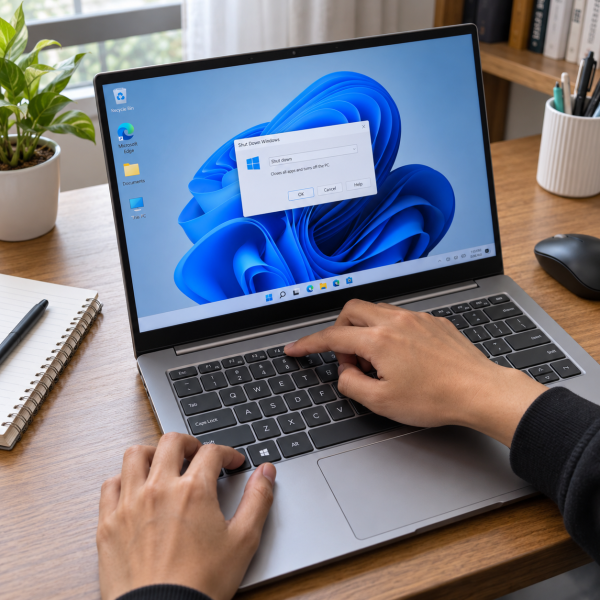
8. Buka Start Menu Pakai Ctrl + Esc
Kita mulai dari cara yang sederhana banget. Kalau tombol Windows di keyboard nggak berfungsi atau memang nggak tersedia, Ctrl + Esc bisa dipakai buat membuka Start Menu.
Tekan Ctrl + Esc → navigasi dengan tombol panah → pilih opsi daya → pilih ‘Shut down’ → Enter
Setelah Start Menu terbuka, pakai tombol Tab dan tombol panah untuk memindahkan pilihan. Lokasi tombol daya bisa sedikit berbeda tergantung versi Windows yang dipakai.
Pada Windows yang lebih baru, cari menu ‘Power’. Setelah itu, pilih ‘Shut down’ lalu tekan Enter.
Cara ini cocok kalau touchpad atau mouse mati tapi keyboard masih normal. Nggak perlu aplikasi tambahan dan nggak perlu mengetik perintah apa pun.
Kalau tombol Windows kamu masih berfungsi, ada versi yang lebih gampang lagi.
7. Pakai Tombol Windows dan Navigasi Start Menu
Tombol Windows bisa langsung membuka Start Menu. Dari sana, seluruh navigasi bisa dilakukan lewat keyboard.
Tekan tombol Windows → arahkan ke ‘Power’ → pilih ‘Shut down’ → Enter
Pakai tombol Tab kalau kamu perlu berpindah antarelemen. Setelah fokus masuk ke menu yang tepat, tombol panah bisa dipakai buat memilih opsi.
Pada beberapa versi Windows, urutan tombol yang diperlukan bisa sedikit berbeda. Yang penting, tujuannya adalah membuka menu daya lalu memilih ‘Shut down’.
Metode ini juga lebih aman daripada langsung menahan tombol power laptop karena Windows masih mendapat kesempatan buat menutup aplikasi dan proses sistem secara normal.
Kalau Start Menu justru lagi nge-freeze, coba masuk lewat layar keamanan Windows.
6. Tekan Ctrl + Alt + Delete lalu Pilih Shut Down
Ctrl + Alt + Delete termasuk kombinasi tombol yang berguna saat tampilan Windows lagi agak bandel tapi sistem masih merespons.
Tekan ketiga tombol tersebut secara bersamaan.
Ctrl + Alt + Delete → pakai Tab menuju ikon daya → Enter → pilih ‘Shut down’ → Enter
Layar akan berpindah ke menu keamanan Windows. Dari sana, cari ikon daya yang biasanya ada di bagian bawah layar.
Gunakan Tab sampai ikon daya terpilih. Tekan Enter, lalu pilih ‘Shut down’ menggunakan tombol panah.
Cara ini cocok kalau aplikasi yang sedang terbuka nggak merespons dan Start Menu susah dipakai. Namun, simpan pekerjaan dulu kalau memungkinkan karena aplikasi yang belum disimpan bisa meminta konfirmasi sebelum laptop mati.
Kalau kamu memakai Windows versi yang punya menu Power User, cara selanjutnya lebih satset.
5. Pakai Windows + X, U, lalu U
Di Windows 10 dan Windows 11, ada kombinasi tombol yang bisa membawa kamu ke menu shutdown dengan cepat.
Caranya:
Tekan Windows + X → tekan U → tekan U lagi
Windows + X membuka menu Power User. Tombol U pertama membuka pilihan ‘Shut down or sign out’, sedangkan U berikutnya memilih ‘Shut down’.
Nggak perlu menyentuh mouse sama sekali.
Cara ini enak banget karena kamu nggak harus melihat posisi kursor atau berpindah-pindah menu dengan Tab. Selama Windows masih merespons normal, urutan tombolnya juga pendek.
Eits, kombinasi ini nggak berlaku dengan pola yang sama pada semua versi Windows lama. Jadi, kalau laptop memakai Windows 7 atau versi yang berbeda, mending pilih metode lain.
Kalau pengin metode yang lebih universal, Alt + F4 termasuk pilihan klasik.
4. Tekan Windows + D lalu Alt + F4
Nah, ini salah satu cara paling gampang buat mematikan laptop dengan keyboard.
Pertama, tampilkan desktop supaya Alt + F4 nggak malah menutup aplikasi yang sedang aktif.
Windows + D → Alt + F4 → pilih ‘Shut down’ → Enter
Windows + D membawa kamu langsung ke desktop. Setelah itu, Alt + F4 membuka jendela ‘Shut Down Windows’.
Kalau pilihan yang muncul belum ‘Shut down’, pakai tombol panah buat menggantinya. Setelah pilihan benar, tekan Enter.
Kenapa harus ke desktop dulu? Karena Alt + F4 punya fungsi menutup jendela aktif. Kalau kamu menekannya saat browser masih aktif, yang tertutup bisa jadi browser-nya dulu, bukan Windows.
Makanya, Windows + D bikin cara ini lebih konsisten.
Kalau antarmuka Windows lagi susah diajak kerja sama, kamu juga bisa langsung kasih perintah shutdown lewat Run.
3. Pakai Windows + R dan Perintah Shutdown
Windows punya perintah bawaan buat mematikan komputer. Kamu bisa menjalankannya langsung dari kotak ‘Run’.
Tekan:
Windows + R → ketik shutdown /s /t 0 → Enter
Perintah tersebut punya arti sederhana:
shutdownmenjalankan perintah daya Windows./smeminta Windows melakukan shutdown./t 0membuat waktunya menjadi nol detik.
Jadi, setelah Enter ditekan, Windows akan mulai mematikan laptop.
Sebelum menjalankan perintah ini, simpan dokumen yang lagi dikerjakan. Jangan sengaja menambahkan opsi pemaksaan kalau nggak diperlukan karena aplikasi sebaiknya mendapat kesempatan menutup proses secara normal.
Kalau kamu lebih nyaman bekerja lewat Command Prompt, perintah yang sama juga bisa dijalankan dari sana.
2. Matikan Laptop lewat Command Prompt
Command Prompt juga bisa dipakai seluruhnya lewat keyboard.
Cara membukanya yang gampang:
Windows + R → ketik cmd → Enter
Setelah jendela Command Prompt terbuka, ketik:
shutdown /s /t 0
Lalu tekan Enter.
Windows akan menjalankan proses shutdown.
Sebetulnya perintah dasarnya sama seperti cara nomor 3. Bedanya, Command Prompt lebih berguna kalau kamu memang lagi melakukan pengecekan sistem atau pengin melihat perintah sebelum mengeksekusinya.
Kamu juga bisa membatalkan shutdown yang memakai waktu tunggu dengan perintah shutdown /a, selama prosesnya belum keburu berjalan. Tapi kalau kamu memakai /t 0, waktunya hampir nggak ada buat membatalkan.
Kalau sering banget mematikan laptop dari keyboard, ada cara yang lebih praktis daripada mengetik perintah berulang kali.
1. Buat Shortcut Keyboard Khusus untuk Shut Down
Kalau kamu memang suka bekerja satset lewat keyboard, bikin shortcut khusus bisa jadi cara paling praktis.
Kamu cukup membuat pintasan yang menjalankan perintah shutdown, lalu memberi kombinasi tombol sendiri.
Pertama, buat shortcut baru di desktop. Isi lokasi perintah dengan:
shutdown.exe /s /t 0
Setelah shortcut dibuat, buka ‘Properties’. Cari kolom ‘Shortcut key’, lalu tentukan kombinasi tombol yang gampang kamu ingat.
Contohnya bisa memakai kombinasi Ctrl + Alt ditambah satu tombol lain yang nggak bentrok dengan shortcut aplikasi yang sering dipakai.
Setelah semuanya disimpan, kombinasi tersebut bisa dipakai buat menjalankan perintah shutdown tanpa membuka Start Menu maupun mengetik ulang perintah.
Pilih kombinasi yang nggak gampang kepencet secara nggak sengaja, ya. Laptop bisa langsung mulai mati saat shortcut dijalankan.
Cara ini paling berguna kalau kamu memang rutin mengoperasikan Windows memakai keyboard.
Kenapa Laptop Kadang Perlu Dimatikan Pakai Keyboard?
Biasanya alasan paling umum adalah mouse atau touchpad lagi nggak bisa dipakai. Tapi nih ya, mematikan laptop lewat keyboard juga bisa berguna karena:
- Touchpad lagi nge-freeze atau nggak merespons.
- Mouse terputus atau baterainya habis.
- Navigasi keyboard terasa lebih cepat buat pengguna tertentu.
Cara keyboard juga berguna saat kursor bergerak nggak normal tapi Windows sendiri masih menerima input tombol.
Yang perlu dibedakan adalah Windows yang masih merespons dengan laptop yang benar-benar nge-freeze. Kalau keyboard, mouse, dan tampilan semuanya nggak merespons sama sekali, cara shutdown normal bisa aja nggak dapat dijalankan.
Menahan tombol power sebaiknya jadi pilihan terakhir ketika sistem benar-benar nggak bisa dikendalikan dengan normal. Pemadaman paksa berisiko membuat pekerjaan yang belum disimpan hilang dan proses sistem yang sedang berjalan terhenti mendadak.
Kalau laptop sering banget sampai harus dimatikan paksa, masalah utamanya justru perlu dicari. Bisa jadi ada gangguan pada Windows, driver, aplikasi, atau hardware yang bikin sistem berulang kali nge-freeze.
Laptop Sering Nge-Freeze sampai Harus Dimatikan? Mimin Bantu Cek
Kalau laptop cuma sesekali dimatikan pakai keyboard karena touchpad lagi nggak dipakai, itu bukan masalah besar. Tapi kalau laptop sering nge-freeze sampai Start Menu, keyboard, atau mouse ikut nggak merespons, jangan keburu bongkar perangkat sendiri. Konsultasiin gejalanya ke mimin dulu supaya penanganannya nggak malah bikin masalah baru, ya, Abangku.
cta
Spill merek dan model laptop, riwayat masalahnya, serta pesan error kalau memang muncul. Ceritain juga kapan laptop biasanya nge-freeze. Dari informasi itu, mimin bareng tim MenyalaGadgetku bisa membantu melihat kemungkinan sumber masalah, opsi penanganannya, dan apakah tim dapat membantu.
Terus kalau perlu servis, biayanya berapa? Nominalnya mengikuti model laptop, hasil pengecekan, atau tingkat masalah yang ditemukan. Biar Abangku punya gambaran budget, nih, mimin spill pricelist-nya setelah bagian ini.
price
Jadi, Intinya Apa, Abangku?
Intinya sih, tetap santai dulu, ya, Abangku. Cara mematikan laptop dengan keyboard bisa dilakukan mulai dari navigasi Start Menu, Alt + F4, sampai menjalankan perintah shutdown /s /t 0. Kalau sering dipakai, bikin shortcut keyboard sendiri juga praktis banget.
Selama Windows masih merespons, prioritaskan shutdown normal daripada langsung menahan tombol power. Kalau laptop terlalu sering nge-freeze sampai harus dimatikan paksa, mending cari sumber masalahnya daripada terus mengulang cara yang sama. Semoga laptopnya tetap lancar dan gampang dikendalikan, Abangku.