
10. Restart HP Terlebih Dahulu
Sebelum bersih-bersih lebih jauh, restart HP dulu. Memang cara ini nggak menghapus seluruh cache aplikasi secara manual, tapi restart dapat membersihkan sebagian proses sementara di memori dan menyegarkan sistem.
Cara ini cocok kalau HP baru terasa lemot setelah dipakai lama atau banyak aplikasi dibuka.
Tahan tombol power → pilih ‘Restart’ → tunggu HP menyala → cek lagi performanya
Setelah restart, coba buka aplikasi yang sebelumnya lemot. Kalau masalahnya cuma berasal dari proses sementara yang nge-freeze, performanya bisa kembali lebih normal tanpa perlu utak-atik pengaturan lain.
Namun, cache yang tersimpan di penyimpanan tetap bisa ada setelah restart. Jadi kalau StorageDefinisi: Media penyimpanan data permanen untuk sistem operasi, aplikasi, dokumen, foto, video, dan file lainnya. memang penuh, lanjut ke cara berikutnya.
9. Bersihkan Cache Browser Chrome
Sering browsing? Chrome bisa menyimpan gambar, file website, dan data sementara supaya halaman yang pernah kamu buka bisa dimuat lebih cepat.
Lama-lama ukurannya bisa bertambah.
Buka Chrome lalu masuk ke:
Chrome → menu tiga titik → ‘History’ → ‘Clear browsing data’
Cari pilihan yang berkaitan dengan cached images and files. Pilih rentang waktu sesuai kebutuhan, lalu bersihkan.
Eits, perhatikan item yang dicentang. Kalau tujuanmu cuma membersihkan cache, nggak harus ikut menghapus password maupun data lain yang masih dibutuhkan.
Setelah cache browser diberesin, beberapa website mungkin terasa sedikit lebih lambat saat pertama kali dibuka lagi. Itu normal karena browser perlu mengunduh ulang file yang sebelumnya tersimpan.
Kalau cache besar justru berasal dari aplikasi, cara berikutnya lebih relevan.
8. Hapus Cache Aplikasi Satu per Satu
Ini salah satu metode paling aman dan gampang buat pengguna Android.
Buka:
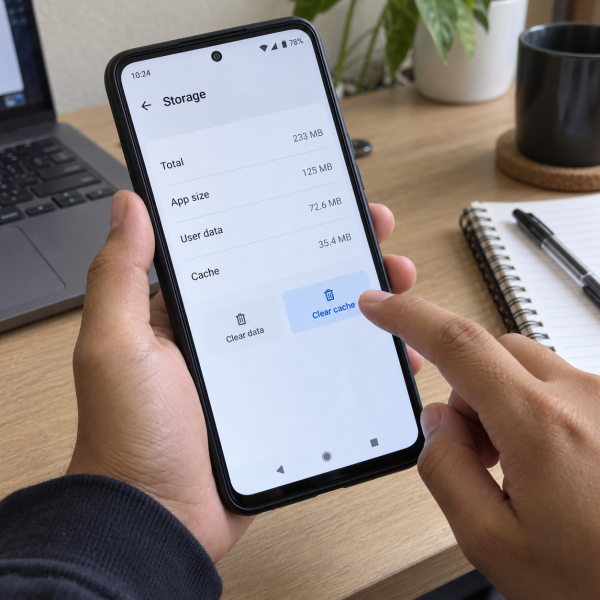
‘Settings’ → ‘Apps’ → pilih aplikasi → ‘Storage’ → ‘Clear CacheDefinisi: Tindakan menghapus file sementara aplikasi tanpa menghapus akun atau data utama aplikasi.’
Nama menu bisa sedikit berbeda tergantung merek HP dan versi Android. Pada sebagian perangkat, kamu mungkin perlu masuk ke ‘Storage usage’ terlebih dahulu.
Mulai dari aplikasi yang sering dipakai seperti media sosial, browser, marketplace, atau aplikasi streaming.
Nah, hati-hati pada bagian ini. Pilih ‘Clear cache’, bukan ‘Clear data’ atau ‘Clear StorageDefinisi: Opsi Android untuk menghapus data lokal sebuah aplikasi dan mengembalikannya ke kondisi seperti baru dipasang.’. Menghapus cache biasanya cuma membuang file sementara, sementara menghapus data bisa mengembalikan aplikasi ke kondisi seperti baru dipasang.
Kalau aplikasi tertentu masih makan storage banyak, coba cek apakah aplikasi tersebut punya pembersih cache sendiri.
7. Pakai Fitur Bersihkan Cache di Dalam Aplikasi
Beberapa aplikasi menyediakan pengaturan penyimpanan sendiri. Jadi, kamu nggak selalu harus masuk ke Settings Android.
Biasanya menu tersebut berada di area seperti ‘Settings’, ‘Storage’, ‘Data and Storage’, atau ‘CacheDefinisi: Data sementara yang disimpan agar aplikasi atau sistem dapat memuat informasi lebih cepat pada penggunaan berikutnya.’.
Kalau tersedia, kamu bisa melihat jenis file sementara yang tersimpan dan membersihkannya langsung dari aplikasi.
Cara ini cukup enak karena aplikasi biasanya bisa menjelaskan jenis data yang akan dibuang. Ada juga aplikasi yang memungkinkan kamu memilih cache tertentu tanpa menghapus semuanya sekaligus.

Namun, jangan menganggap semua menu ‘Storage’ punya fungsi yang sama. Baca keterangannya dulu sebelum menghapus file, terutama pada aplikasi chat yang mungkin juga menyimpan foto dan video secara lokal.
Kalau masalah utamanya HP hampir penuh, sekarang coba lihat aplikasi mana yang paling rakus storage.
6. Cari Aplikasi dengan Cache Paling Besar
Daripada bersihin semua aplikasi satu-satu secara random, lebih satset kalau kamu cari aplikasi yang benar-benar memakan banyak ruang.
Coba buka pengaturan penyimpanan HP.
‘Settings’ → ‘Storage’ → cek penggunaan aplikasi
Pada beberapa HP, daftar aplikasi bisa diurutkan berdasarkan ukuran. Pilih aplikasi yang paling besar lalu lihat rincian storage-nya.
Perhatikan bedanya antara ukuran aplikasi, data pengguna, dan cache. Jangan langsung menghapus semuanya hanya karena angka totalnya besar.
Kalau ternyata cache satu aplikasi udah membengkak, masuk ke informasi aplikasi tersebut lalu pilih ‘Clear cache’.
Cara ini lebih masuk akal daripada rajin membersihkan cache aplikasi kecil yang cuma memakai sedikit ruang.
Kalau HP-mu punya fitur pembersihan bawaan, prosesnya bahkan bisa lebih cepat.
5. Pakai Fitur Pembersih Bawaan HP
Banyak HP Android punya fitur bawaan untuk mengecek file sementara dan penggunaan penyimpanan. Nama menunya bisa beda-beda tergantung merek serta versi sistem.
Cari menu seperti ‘Storage’, ‘Device Care’, ‘Phone Manager’, atau fitur pembersihan sejenis yang memang tersedia di HP-mu.
Biasanya fitur ini akan memindai file yang dianggap nggak terlalu dibutuhkan.
Sebelum menekan tombol hapus, cek dulu daftar file yang dipilih. Jangan langsung centang semuanya, terutama kalau ada foto, video, file unduhan, atau dokumen pribadi yang ikut terdeteksi.
Fitur bawaan lebih cocok dipakai buat pembersihan ringan. Kalau aplikasi tertentu masih punya cache besar, tetap lebih aman membersihkannya lewat halaman informasi aplikasinya.
Nggak punya fitur pembersih bawaan? Masih ada alternatif lain.
4. Bersihkan File Sementara lewat Files by Google
Kalau HP Android kamu menggunakan Files by Google, aplikasi tersebut dapat membantu menemukan file sampah atau file sementara tertentu yang udah nggak terlalu berguna.
Buka aplikasinya lalu masuk ke bagian ‘Clean’ kalau menu tersebut tersedia.
Lihat rekomendasi pembersihan yang muncul. Jangan buru-buru menghapus semua file hanya karena ditandai sebagai kandidat pembersihan.
Pilih file yang memang aman dibuang.
Cara ini berguna kalau storage penuh bukan cuma gara-gara cache aplikasi, tapi juga file sementara dan sampah digital lain yang menumpuk.
Tapi perlu dicatat, Files by Google bukan pengganti tombol ‘Clear cache’ untuk seluruh aplikasi. Kalau targetmu cache aplikasi tertentu, tetap buka pengaturan aplikasi tersebut.
Kalau yang bikin masalah justru satu aplikasi tertentu, ada trik yang lebih fokus.
3. Bersihkan Cache Aplikasi yang Lagi Error
Cache nggak cuma soal menghemat storage. File cache yang bermasalah juga bisa bikin aplikasi nge-freeze, gagal dibuka, atau menampilkan konten yang nggak diperbarui dengan benar.
Kalau cuma satu aplikasi yang bermasalah, jangan langsung bersihkan semuanya.
Buka:
‘Settings’ → ‘Apps’ → pilih aplikasi bermasalah → ‘Storage’ → ‘Clear cache’
Setelah itu, tutup aplikasinya lalu buka lagi.
Kalau aplikasi kembali normal, kemungkinan file sementaranya memang ikut berperan. Namun, kalau masalah tetap ada, cache mungkin bukan sumber gangguannya.
Jangan langsung pindah ke ‘Clear data’ kecuali kamu paham konsekuensinya. Kamu bisa keluar dari akun atau kehilangan pengaturan lokal tertentu tergantung aplikasinya.
Kalau browser dan aplikasi udah dibersihkan tapi storage tetap sesak, cache media juga layak diperiksa.
2. Bersihkan Cache Media dari Aplikasi Chat dan Streaming
Aplikasi chat, media sosial, dan streaming bisa mengumpulkan banyak data sementara. Thumbnail, potongan video, gambar pratinjau, atau media yang pernah dibuka dapat menambah penggunaan storage.
Coba masuk ke pengaturan penyimpanan aplikasi tersebut.
Cari menu yang memperlihatkan cache atau penggunaan media. Kalau tersedia opsi khusus untuk membersihkan cache, pilih bagian yang memang aman dibuang.
Beda ya antara cache dengan file yang sengaja kamu download.
Kalau sebuah video memang disimpan buat ditonton offline, menghapus file unduhan bisa membuat videonya nggak tersedia lagi tanpa internet. Jadi, cek kategorinya sebelum menekan hapus.
Metode ini cocok buat HP yang banyak dipakai scroll konten atau streaming setiap hari.
Nah, sekarang masuk ke cara paling direkomendasikan: bersihkan cache secara selektif berdasarkan ukuran dan masalah aplikasinya.
1. Bersihkan Cache Secara Selektif dari Aplikasi Terbesar
Nggak perlu punya ritual hapus cache seluruh HP tiap hari. Lebih efektif kalau kamu memilih aplikasi berdasarkan penggunaan storage dan kondisi aplikasinya.
Mulai dari:
‘Settings’ → ‘Storage’ → cari aplikasi terbesar → buka informasi aplikasi → pilih ‘Clear cache’
Utamakan aplikasi dengan cache besar atau aplikasi yang memang sedang bermasalah.
Setelah cache dibersihkan, pakai HP seperti biasa lalu lihat hasilnya. Storage kosong bisa bertambah, sementara aplikasi mungkin perlu memuat ulang beberapa gambar atau data saat pertama kali dibuka.
Cara selektif kayak gini juga mengurangi risiko kamu salah menghapus data lain yang sebenarnya masih dibutuhkan.
Kalau ukuran cache kembali besar beberapa hari kemudian, itu belum otomatis berarti ada masalah. Beberapa aplikasi memang akan membangun cache lagi seiring pemakaian karena cache punya fungsi mempercepat akses ke data yang sering digunakan.
Kenapa Cache di HP Bisa Cepat Menumpuk?
Biasanya cache cepat bertambah karena aplikasi terus menyimpan file sementara selama dipakai. Semakin sering kamu membuka gambar, menonton video, atau menjelajah website, semakin banyak data yang berpotensi disimpan sementara.
Tapi nih ya, selain itu cache juga bisa cepat membesar gara-gara:
- Aplikasi sering dipakai sepanjang hari.
- Browser membuka banyak halaman dan konten media.
- Aplikasi streaming atau media sosial memuat banyak gambar serta video.
Cache sendiri bukan virus dan bukan selalu file nggak berguna. Justru aplikasi memakai cache supaya data tertentu nggak harus diunduh dari awal setiap kali dibuka.
Makanya, terlalu sering menghapus cache juga nggak selalu bikin HP lebih cepat. Aplikasi bisa langsung membuat cache baru setelah dipakai lagi.
Yang lebih penting adalah membersihkannya ketika storage mulai sesak, aplikasi bermasalah, atau ukuran cache sebuah aplikasi terasa nggak wajar.
Cara-cara tadi juga bisa tampil berbeda pada setiap HP karena versi Android dan tampilan sistem tiap merek nggak sama. Kalau kamu mulai menemukan menu yang mengarah ke penghapusan data, reset, atau tindakan yang nggak kamu pahami, jangan asal lanjut karena hasilnya bisa berbeda dari sekadar membersihkan cache.
Cache Udah Dibersihin tapi HP Masih Lemot? Mimin Bantu Cek
Kalau cache udah dibersihin tapi HP tetap lemot, gampang panas, atau aplikasi masih sering error, jangan terus hapus data dan reset pengaturan secara random. Masalahnya bisa berasal dari storage yang terlalu penuh, aplikasi bermasalah, atau kondisi lain yang perlu dicek lebih lanjut, jadi konsultasiin gejalanya ke mimin dulu, ya, Abangku.
cta
Spill merek serta model HP, riwayat masalahnya, dan pesan error kalau memang muncul. Ceritain juga kapan HP mulai terasa lemot atau aplikasi apa yang paling sering bermasalah. Dari informasi itu, mimin bareng tim MenyalaGadgetku bisa membantu melihat kemungkinan sumber masalah, pilihan solusinya, dan apakah tim dapat membantu.
Terus biaya pengecekannya berapa? Nominalnya bisa mengikuti model HP, hasil pemeriksaan, atau tingkat masalah yang ditemukan. Biar Abangku punya gambaran budget, nih, mimin spill pricelist-nya setelah bagian ini.
price
Jadi, Intinya Apa, Abangku?
Intinya sih, tetap santai dulu, ya, Abangku. Membersihkan cache bisa membantu mengosongkan sebagian storage atau membereskan aplikasi yang lagi error, tapi nggak perlu dilakukan secara berlebihan. Fokus aja ke aplikasi dengan cache besar dan pilih ‘Clear cache’ dengan teliti.
Yang paling penting, jangan sampai ‘Clear cache’ ketuker sama ‘Clear data’. Kalau masalah HP tetap ada setelah cache diberesin, berhenti hapus-hapus file secara random dan cari sumber gangguannya terlebih dahulu. Semoga HP-nya segera terasa lebih lancar dipake lagi, Abangku.