
5. Hapus Cache Safari dari Pengaturan iPhone
Kalau kamu sering browsing lewat Safari, cache dan data website bisa numpuk cukup banyak. Data ini biasanya berisi riwayat situs, cookie, dan file sementara yang bikin halaman website lebih cepat dibuka lagi. Masalahnya, kalau terlalu penuh, Safari bisa terasa berat atau menampilkan data lama.
Buka ‘Pengaturan’ → pilih ‘Safari’ → pilih ‘Bersihkan Riwayat dan Data Situs Web’
Cara ini cocok buat kamu yang merasa Safari mulai lemot, website susah dimuat normal, atau iPhone terasa penuh tanpa alasan jelas. Setelah data Safari dibersihkan, beberapa website mungkin meminta login ulang. Jadi, pastiin kamu masih ingat akun penting sebelum membersihkannya.
Kalau tombol pembersihan riwayat terlihat abu-abu atau nggak bisa ditekan, bisa jadi ada pembatasan tertentu di pengaturan. Jangan panik dulu. Cek juga apakah iPhone memakai pengaturan keluarga, profil kerja, atau pembatasan konten.
Kalau Safari sudah dibersihkan tapi penyimpanan masih sesak, mending lanjut cek cache dari aplikasi yang sering kamu pakai.
4. Bersihkan Cache dari Menu Aplikasi yang Menyediakan Fitur Ini
Beberapa aplikasi punya fitur bawaan untuk menghapus cache. Biasanya fitur ini muncul di dalam menu pengaturan aplikasi, terutama pada aplikasi yang sering menyimpan gambar, video, dokumen, atau data sementara.
Buka aplikasi → masuk ke ‘Pengaturan’ → cari opsi ‘Clear Cache’ atau ‘Bersihkan Cache’
Nama menunya bisa beda-beda tergantung aplikasi. Ada yang menulis ‘Clear Cache’, ‘Storage’, ‘Data and Storage’, atau ‘Manage Storage’. Jadi, jangan cuma cari satu nama menu. Intinya, cari bagian yang berhubungan dengan penyimpanan aplikasi.
Cara ini enak karena kamu nggak perlu langsung menghapus aplikasi. Cache bisa dibersihkan dari dalam aplikasinya, sementara akun dan pengaturan utama biasanya tetap aman. Tapi tetap baca keterangan di layar sebelum menekan tombol pembersihan, ya.
Nah, kalau aplikasinya nggak menyediakan tombol hapus cache, Abangku bisa lanjut ke cara yang lebih efektif.
3. Offload Aplikasi yang Jarang Dipakai
Offload aplikasi itu salah satu trik menarik di iPhone. Fitur ini menghapus aplikasi dari perangkat, tapi tetap menyimpan dokumen dan data pentingnya. Jadi, saat aplikasinya dipasang lagi, data tertentu masih bisa balik selama masih didukung oleh aplikasi tersebut.
Buka ‘Pengaturan’ → pilih ‘Umum’ → pilih ‘Penyimpanan iPhone’ → pilih aplikasi → tekan ‘Keluarkan App’
Cara ini cocok buat aplikasi besar yang jarang kamu buka. Misalnya aplikasi edit video, game, atau aplikasi belanja yang ukurannya lumayan makan tempat. Dengan offload, iPhone bisa mengurangi beban penyimpanan tanpa langsung membuang semua data aplikasi.
Tapi nih, tetap cek aplikasinya dulu sebelum offload. Kalau aplikasi tersebut menyimpan data penting secara lokal dan nggak sinkron ke akun, kamu perlu lebih hati-hati. Jangan asal tekan tombol kalau kamu belum paham data apa yang masih aman.
Kalau offload belum cukup dan aplikasinya memang penuh banget, ada cara yang lebih bersih, yaitu…
2. Hapus lalu Pasang Ulang Aplikasi yang Cache-nya Bandel
Ada aplikasi yang cache-nya bandel dan nggak menyediakan tombol pembersihan yang jelas. Kalau sudah begini, hapus lalu pasang ulang aplikasi bisa jadi cara yang cukup ampuh untuk mengurangi data sementara yang numpuk.
Tekan lama aplikasi → pilih ‘Hapus App’ → buka App Store → pasang ulang aplikasi
Cara ini sering terasa efektif untuk aplikasi media sosial, streaming, belanja, atau aplikasi yang sering memuat banyak konten. Setelah dipasang ulang, ukuran aplikasi biasanya kembali lebih ramping karena data sementara lama ikut terhapus.

Tapi hati-hati, Abangku. Cara ini bisa membuat kamu perlu login ulang. Beberapa data yang tersimpan hanya di perangkat juga bisa hilang. Jadi, sebelum hapus aplikasi, pastiin akun sudah terhubung, data penting sudah tersimpan, dan kamu tahu cara masuk kembali.
Masih pengin bersih-bersih yang lebih aman tanpa langsung hapus aplikasi satu-satu? Yuk, cobain cara nomor 1.
1. Cek ‘Penyimpanan iPhone’ lalu Bersihkan dari Sumbernya
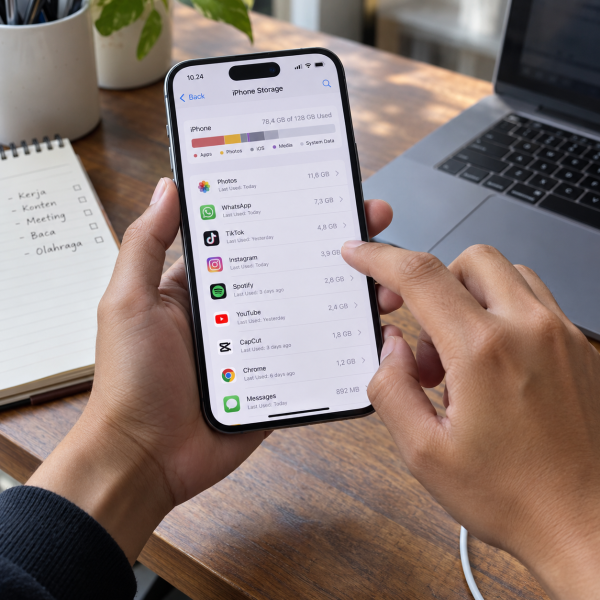
Ini cara paling mimin rekomendasikan karena kamu bisa melihat aplikasi mana yang paling banyak memakai ruang. Jadi, kamu nggak cuma nebak-nebak. Kamu bisa tahu apakah penyimpanan penuh karena foto, video, aplikasi, pesan, Safari, atau data lain.
Buka ‘Pengaturan’ → pilih ‘Umum’ → pilih ‘Penyimpanan iPhone’
Di menu ini, iPhone biasanya menampilkan daftar aplikasi berdasarkan ukuran pemakaian penyimpanan. Dari situ, kamu bisa memilih aplikasi yang paling besar lalu menentukan tindakan. Bisa offload, hapus aplikasi, atau membuka aplikasi tersebut untuk bersih-bersih dari dalam.
Cara ini paling aman karena kamu mulai dari diagnosis ringan. Kamu tahu sumber masalahnya dulu, baru bertindak. Kalau ternyata yang penuh adalah foto dan video, menghapus cache aplikasi tentu nggak akan terlalu ngaruh. Kalau yang besar adalah aplikasi tertentu, barulah kamu fokus ke aplikasi itu.
Saran mimin, jangan langsung hapus semua hal yang kelihatan besar. Cek dulu fungsinya, datanya, dan apakah masih kamu butuhkan. Bersih-bersih yang rapi itu bukan yang paling brutal, tapi yang paling tepat sasaran.
Nah, kalau semua cara aman tadi sudah dicoba tapi penyimpanan tetap penuh atau iPhone masih terasa berat, jangan dipaksa hapus file sembarangan. Hasil pembersihan cache bisa beda tergantung model iPhone, versi iOS, aplikasi yang dipakai, pengaturan akun, dan cara setiap aplikasi menyimpan datanya.
Kenapa Cache di iPhone Bisa Cepat Numpuk?
Biasanya penyebabnya sih karena iPhone sering dipakai buat buka website, nonton video, scroll media sosial, dan menerima banyak file dari aplikasi chat. Aktivitas kayak gitu bikin aplikasi menyimpan data sementara supaya konten berikutnya lebih cepat dibuka.
cta
Masalahnya, cache yang awalnya membantu bisa berubah jadi beban kalau jumlahnya kebanyakan. Aplikasi bisa makin besar, penyimpanan terasa cepat penuh, dan beberapa tampilan bisa memuat data lama. Makanya, bersihin cache sesekali itu masuk akal, terutama kalau iPhone mulai terasa penuh.
Tapi cache bukan satu-satunya penyebab iPhone lemot atau penyimpanan penuh. Foto, video, file unduhan, pesan lama, dan data aplikasi juga bisa makan tempat. Jadi, kalau setelah membersihkan cache ruang kosongnya cuma bertambah sedikit, berarti sumber penuhnya mungkin bukan dari cache.
price
Cache Sudah Dibersihkan tapi iPhone Masih Berat?
Kalau cache sudah dibersihkan tapi iPhone tetap lemot, penuh, atau aplikasi masih sering error, jangan langsung hapus file penting asal-asalan ya, Abangku.
Ceritain ke mimin tipe iPhone-nya, riwayat masalahnya, dan pesan error kalau ada. Mimin bareng tim bisa bantu analisis kemungkinan sumber masalah, pilihan solusi, dan apakah perangkatnya masih bisa kami bantu cek.
Terus kalau perlu dicek, biaya servisnya berapa sih? Biayanya bisa ngikutin model iPhone, kondisi penyimpanan, dan hasil pengecekan. Nih, nanti mimin spill pricelist-nya.
Jadi, Intinya Apa, Abangku?
Intinya sih, tenang dulu, ya, Abangku. Cara membersihkan cache di iPhone bisa dimulai dari Safari, fitur cache di aplikasi, offload app, hapus-pasang ulang aplikasi, sampai cek langsung dari ‘Penyimpanan iPhone’. Yang paling aman, cari dulu sumber penyimpanan yang penuh sebelum hapus apa pun.
Kalau iPhone masih terasa berat setelah cache dibersihkan, jangan buru-buru reset atau hapus data penting. Semoga iPhone Abangku jadi lebih lega, lebih satset, dan enak dipakai lagi, ya, Abangku.