
7. Tutup Instagram lalu Buka Lagi dari Awal
Ini cara paling basic, tapi tetap layak dicoba dulu. Kadang Instagram terasa berat bukan karena cache-nya sudah parah, tapi karena aplikasi sedang nge-hang, koneksi nggak stabil, atau proses di belakang layar lagi numpuk.
Geser layar dari bawah → tahan sebentar → cari Instagram → geser aplikasi ke atas
Setelah Instagram tertutup, tunggu beberapa detik lalu buka lagi. Cara ini bisa membantu menyegarkan sesi aplikasi tanpa menghapus akun, foto, pesan, atau data login. Kalau masalahnya cuma aplikasi yang lagi ngadat ringan, biasanya performanya bisa terasa lebih enak.
Tapi jangan berharap cara ini langsung mengurangi ukuran data Instagram secara besar. Tutup aplikasi cuma membantu menyegarkan proses aktif. Cache yang sudah tersimpan di penyimpanan iPhone biasanya tetap ada.
Kalau Instagram masih terasa berat, lanjut cek ukuran aplikasinya di pengaturan iPhone.
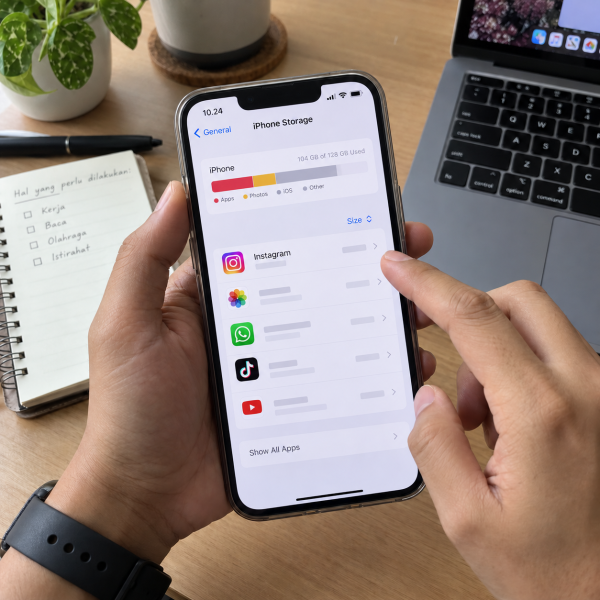
6. Cek Ukuran Data Instagram di Penyimpanan iPhone
Sebelum bersih-bersih, mending lihat dulu seberapa besar Instagram makan memori. Dari sini, kamu bisa tahu apakah Instagram memang jadi biang kerok penyimpanan penuh atau bukan.
Buka ‘Pengaturan’ → pilih ‘Umum’ → pilih ‘Penyimpanan iPhone’ → cari ‘Instagram’
Di bagian ini, kamu biasanya bisa melihat ukuran aplikasi dan data yang tersimpan. Kalau angka datanya besar banget, kemungkinan cache, file sementara, dan data aplikasi Instagram sudah menumpuk. Nah, ini tanda kalau bersih-bersih memang masuk akal.
Cara ini belum membersihkan cache, ya. Fungsinya buat diagnosis ringan. Jadi, kamu nggak nebak-nebak apakah Instagram benar-benar bikin memori iPhone penuh atau cuma ikut disalahin karena sering dipakai.
Kalau ukurannya ternyata besar, Abangku bisa lanjut ke cara berikutnya yang masih aman dan nggak terlalu ekstrem.
5. Hapus Riwayat Pencarian di Instagram
Riwayat pencarian bukan cache utama, tapi tetap termasuk data aktivitas yang bisa dibersihkan. Cara ini cocok kalau kamu ingin Instagram terasa lebih rapi dan nggak menyimpan terlalu banyak saran pencarian lama.
Buka Instagram → masuk ‘Profil’ → buka menu tiga garis → pilih ‘Pusat Akun’ → cari bagian riwayat pencarian
Di beberapa versi Instagram, posisi menu bisa berubah. Kalau kamu nggak menemukan jalur yang persis sama, cari opsi yang berkaitan dengan aktivitas, pencarian terbaru, atau riwayat pencarian. Instagram cukup sering mengubah tampilan menu, jadi nama opsinya bisa beda sedikit.

Membersihkan riwayat pencarian nggak akan menghapus akun, postingan, DM, atau foto di galeri iPhone. Yang dibersihkan hanya jejak pencarian yang tersimpan di aplikasi. Efeknya ke penyimpanan mungkin nggak besar, tapi tetap membantu membuat aplikasi lebih bersih.
Kalau yang kamu incar adalah cache dari halaman yang sering dibuka, lanjut ke bagian browser bawaan Instagram.
4. Bersihkan Data Browser di Dalam Instagram
Instagram punya browser bawaan untuk membuka tautan dari bio, iklan, story, atau DM. Nah, browser kecil ini bisa menyimpan data penelusuran seperti cookie dan data situs. Kalau sering buka link dari Instagram, bagian ini bisa ikut bikin data aplikasi menumpuk.
Buka Instagram → buka menu ‘Pengaturan dan privasi’ → cari ‘Browser’ → pilih opsi untuk membersihkan data browsing
Nama dan lokasi menu bisa berbeda tergantung versi Instagram. Kalau menu browser nggak muncul, kamu bisa cari lewat kolom pencarian pengaturan Instagram dengan kata browser atau data browsing. Jangan panik kalau tampilannya beda, Abangku. Aplikasi ini memang sering berubah.
Membersihkan data browser bisa membuat beberapa situs yang pernah kamu buka dari Instagram jadi perlu login ulang. Jadi, kalau ada halaman penting yang biasa kamu akses lewat link Instagram, pastiin kamu masih ingat akses loginnya.
Kalau data browser sudah dibersihkan tapi Instagram tetap berat, coba rapikan konten unduhan dan draft yang tersimpan.
3. Hapus Draft, Download, atau Media yang Nggak Dibutuhkan
Cache Instagram bukan satu-satunya penyebab penyimpanan iPhone terasa penuh. Kadang yang bikin berat justru media, draft Reels, file unduhan, atau video yang tersimpan di galeri setelah kamu bikin konten.
Cek bagian draft di Instagram kalau kamu sering bikin Reels atau story tapi nggak langsung diposting. Draft bisa menyimpan media yang lumayan besar. Kalau ada draft lama yang sudah nggak dipakai, hapus aja biar ruangnya lebih lega.
Lalu cek aplikasi Foto di iPhone. Kadang Instagram menyimpan salinan foto atau video yang kamu edit, unggah, atau unduh. File video pendek pun bisa makan ruang besar kalau jumlahnya banyak.
Cara ini nggak selalu disebut sebagai membersihkan cache, tapi efeknya sering lebih terasa buat penyimpanan. Soalnya file media biasanya jauh lebih besar daripada data kecil di aplikasi.
Kalau penyimpanan masih sesak, Abangku bisa coba opsi dari iPhone Storage.
2. Pakai Fitur ‘Offload App’ Kalau Mau Hapus Aplikasi Sementara
iPhone punya fitur ‘Offload App’ untuk menghapus aplikasi tanpa langsung membuang dokumen dan data tertentu. Cara ini cocok kalau kamu mau mengurangi ukuran aplikasi, tapi belum ingin menghapus semua data Instagram dari iPhone.
Buka ‘Pengaturan’ → pilih ‘Umum’ → pilih ‘Penyimpanan iPhone’ → pilih ‘Instagram’ → tekan ‘Offload App’
Setelah di-offload, ikon Instagram biasanya masih muncul. Saat kamu membukanya lagi, iPhone perlu mengunduh aplikasi tersebut kembali. Ini bisa membantu kalau ukuran aplikasinya cukup besar dan kamu ingin mengosongkan ruang sementara.
Tapi nih, cara ini belum tentu membersihkan semua cache Instagram. Karena fitur ‘Offload App’ memang dirancang untuk mempertahankan data tertentu. Jadi, kalau targetmu benar-benar membersihkan cache yang bandel, cara nomor 1 biasanya lebih mantap.
Masih belum lega juga? Gas ke cara paling jitu.
1. Hapus Instagram lalu Instal Ulang dari App Store
Ini cara paling ampuh buat membersihkan cache Instagram di iPhone. Karena iOS nggak menyediakan tombol bersih cache khusus untuk Instagram, menghapus aplikasi lalu memasangnya ulang bisa membantu membuang data aplikasi yang menumpuk.
Cek akses login → hapus Instagram → restart iPhone → instal ulang dari App Store → login kembali
Sebelum hapus aplikasi, pastiin dulu kamu masih punya akses ke akun Instagram. Cek email, nomor HP, password, dan metode verifikasi yang terhubung. Kalau akun memakai autentikasi dua faktor, pastiin kode cadangan atau perangkat tepercaya masih aman.
Setelah itu, hapus aplikasi Instagram dari iPhone. Restart iPhone sebentar supaya sistem lebih segar, lalu instal ulang Instagram dari App Store. Saat login lagi, aplikasi akan memulai data lokal dari kondisi yang lebih bersih.
Cara ini tidak menghapus akun Instagram kamu dari server. Postingan, followers, DM, dan data akun tetap mengikuti akun. Tapi data lokal di iPhone bisa hilang, termasuk beberapa preferensi aplikasi atau data sementara. Jadi, jangan lakukan kalau kamu belum yakin bisa login lagi.
Nah, kalau setelah instal ulang Instagram tetap berat, kemungkinan masalahnya bukan cuma cache. Bisa jadi penyimpanan iPhone terlalu penuh, koneksi bermasalah, versi iOS perlu update, atau aplikasi lain juga ikut menumpuk data. Tapi maaf nih, Abangku. Hasil tiap cara bisa beda tergantung model iPhone, versi iOS, versi Instagram, akun, wilayah, dan perubahan fitur dari Instagram.
Kenapa Instagram di iPhone Bisa Makan Banyak Cache?
Biasanya penyebabnya sih karena Instagram memuat banyak foto, video, Reels, story, iklan, dan halaman web dari dalam aplikasi. Semua aktivitas itu bisa meninggalkan data sementara supaya konten lebih cepat dibuka lagi.
Masalahnya, data sementara yang berguna di awal bisa jadi numpuk kalau aplikasi sering dipakai. Apalagi kalau kamu sering scroll Reels, buka banyak profil, nonton story panjang, atau klik link dari Instagram. Makin sering dipakai, makin banyak juga data yang bisa tersimpan di perangkat.
Di iPhone, sistem pengelolaan cache aplikasi memang lebih tertutup. Makanya, cara bersih-bersihnya nggak selalu sesimpel tekan satu tombol. Kadang kamu cuma bisa mengurangi data tertentu, lalu memakai hapus dan instal ulang sebagai opsi paling bersih.
Instagram Masih Berat Setelah Dibersihkan? Coba Ceritain ke Mimin
Kalau Instagram masih lemot, sering keluar sendiri, atau bikin iPhone cepat penuh setelah cache dibersihkan, jangan langsung hapus data penting sembarangan ya, Abangku.
cta
Ceritain ke mimin tipe iPhone-nya, riwayat masalahnya, dan pesan error kalau ada. Mimin bareng tim bisa bantu analisis kemungkinan sumber masalah, pilihan solusi, dan apakah iPhone Abangku perlu dicek lebih lanjut.
Terus kalau ternyata perlu pengecekan, biayanya berapa sih? Biayanya bisa ngikutin model iPhone, hasil pengecekan, dan tingkat masalahnya. Nih, nanti mimin spill pricelist-nya.
price
Jadi, Intinya Apa, Abangku?
Intinya sih, tenang dulu aja, ya, Abangku. Cara membersihkan cache Instagram di iPhone bisa dimulai dari tutup aplikasi, cek penyimpanan, hapus riwayat pencarian, bersihkan data browser, sampai hapus dan instal ulang aplikasi.
Kalau targetnya cuma bikin Instagram lebih ringan, mulai dari cara yang aman dulu. Kalau targetnya benar-benar bersihin cache yang bandel, hapus dan instal ulang biasanya jadi pilihan paling jitu. Semoga Instagram Abangku balik satset dan iPhone-nya lebih lega lagi, ya, Abangku.