
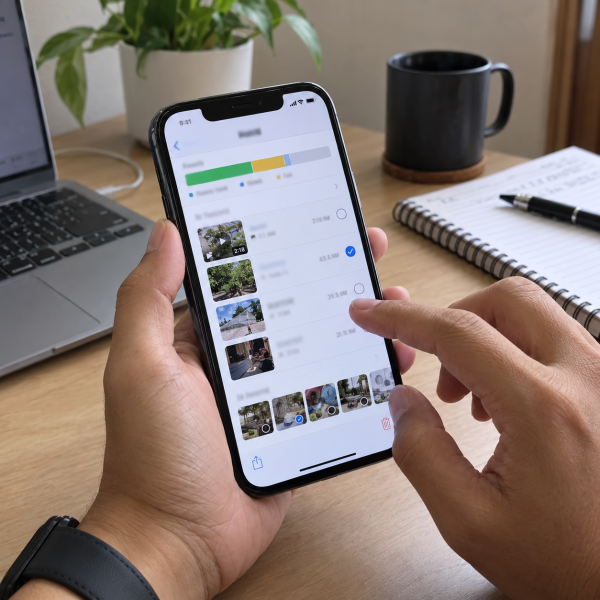
5. Tutup WhatsApp dan Restart iPhone Dulu
Ini tips paling basic, tapi tetap worth dicoba kalau WhatsApp terasa berat, lambat, atau storage terlihat aneh setelah dipakai lama. Menutup WhatsApp dan restart iPhone bisa membantu menyegarkan proses aplikasi yang lagi nyangkut di memori sementara.
Tutup WhatsApp → restart iPhone → buka WhatsApp lagi → cek penyimpanan
Cara ini bukan pembersihan cache besar-besaran, ya. Jadi, jangan berharap storage langsung lega puluhan GB. Tapi untuk gangguan ringan, aplikasi yang nge-lag, atau tampilan penyimpanan yang belum kebaca normal, restart bisa jadi langkah awal yang aman.
Tips ini cocok kalau WhatsApp baru terasa berat setelah update, setelah buka banyak chat, atau setelah menerima banyak media. Kalau setelah restart storage WhatsApp masih tetap jumbo, berarti yang perlu dibersihkan kemungkinan bukan cuma memori sementara, tapi file media yang benar-benar tersimpan.
Kalau restart belum bikin ruang penyimpanan lega, Abangku bisa lanjut ke cara berikutnya.
4. Hapus Foto dan Video Besar dari Chat WhatsApp
Nah, biang kerok storage WA paling sering itu media. Foto mungkin kelihatannya kecil, tapi kalau dikirim setiap hari dari banyak grup, lama-lama numpuk juga. Video lebih parah lagi, karena satu file pendek aja bisa makan ruang cukup besar.
Buka WhatsApp → pilih chat → buka info kontak atau grup → cek media → hapus file yang nggak perlu
Cara ini cocok kalau kamu tahu grup atau kontak mana yang paling sering kirim media. Misalnya grup keluarga, komunitas, kerjaan, atau grup jual beli. Kamu bisa masuk ke chat tersebut, lihat file media, lalu hapus yang nggak penting.
Sebelum hapus, cek dulu apakah file itu masih dibutuhkan. Kalau ada foto penting, dokumen kerja, atau bukti transaksi, simpan dulu ke tempat yang aman. Jangan asal sapu bersih semua media cuma karena pengin storage lega, nanti malah nyesel sendiri.
Kalau media dari satu chat sudah dibersihkan tapi WhatsApp masih berat, coba cara yang lebih rapi lewat daftar file besar.
3. Bersihkan File yang Ukurannya Paling Gede
Kadang kamu nggak tahu chat mana yang paling boros. Nah, daripada nebak-nebak, lebih enak cari file yang ukurannya paling gede. Biasanya file seperti video, dokumen, atau kiriman berkali-kali bisa bikin cache dan data WhatsApp cepat membengkak.
Buka WhatsApp → pilih ‘Settings’ → pilih ‘Storage and Data’ → buka ‘Manage Storage’ → cek file besar
Di bagian ini, kamu bisa melihat file yang ukurannya besar. Dari situ, pilih file yang memang nggak dibutuhkan lagi. Cara ini lebih aman daripada menghapus semua chat karena kamu bisa memilih file satu per satu.

Tips ini cocok buat iPhone yang storage-nya hampir penuh, tapi kamu masih butuh sebagian chat. Jadi, chat penting tetap ada, tapi file yang boros ruang bisa dibuang. Satset, tapi tetap terkontrol.
Kalau file besar sudah dibersihkan tapi WhatsApp cepat penuh lagi, berarti kamu perlu atur kebiasaan unduhan medianya.
2. Matikan Download Otomatis Media WhatsApp
Membersihkan cache WA di iPhone nggak cukup kalau file baru terus masuk tanpa kontrol. Kalau auto-download aktif, foto, video, audio, dan dokumen bisa tersimpan otomatis. Ujung-ujungnya, storage penuh lagi walau kamu baru aja bersih-bersih.
Buka WhatsApp → pilih ‘Settings’ → pilih ‘Storage and Data’ → atur ‘Media Auto-Download’
Kamu bisa mengatur supaya media nggak langsung terunduh otomatis. Misalnya, foto boleh otomatis saat Wi-Fi, tapi video harus manual. Ini membantu banget kalau kamu ikut banyak grup yang rajin kirim file.
Cara ini lebih ke pencegahan, bukan pembersihan langsung. Tapi efeknya penting banget. Setelah kamu hapus file besar, pengaturan ini membantu WhatsApp nggak cepat penuh lagi. Jadi, kerjaan bersih-bersihnya nggak berasa percuma.
Masih pengin cara paling rapi buat bersihin cache WA tanpa bongkar semuanya? Gas ke nomor 1.
1. Pakai ‘Manage Storage’ WhatsApp buat Bersih-Bersih Terarah
Ini tips paling mimin rekomendasikan. Fitur ‘Manage Storage’ di WhatsApp membantu kamu melihat file yang memakan banyak ruang, media yang sering diteruskan, dan chat yang paling boros storage. Jadi, kamu bisa bersih-bersih dengan lebih terarah.
Buka WhatsApp → pilih ‘Settings’ → pilih ‘Storage and Data’ → pilih ‘Manage Storage’ → hapus file yang nggak perlu
Keunggulan cara ini adalah kontrolnya lebih jelas. Kamu nggak harus menghapus seluruh aplikasi, nggak perlu mengorbankan semua chat, dan nggak perlu nebak file mana yang bikin iPhone penuh. Pilih file yang besar, cek dulu isinya, lalu hapus kalau memang nggak penting.
Tips ini paling aman buat pemakaian harian karena kamu bisa mengurangi beban WhatsApp tanpa tindakan ekstrem. Kalau iPhone mulai penuh, WhatsApp lambat, atau backup jadi berat, mulai dari menu ini dulu. Baru setelah itu pertimbangkan langkah lain yang lebih berisiko.
Perlu Hapus WhatsApp dan Install Ulang Nggak?
Kadang install ulang WhatsApp memang bisa bikin aplikasi terasa lebih bersih. Tapi di iPhone, ini bukan langkah pertama yang mimin sarankan. Alasannya simpel: kalau backup belum aman, chat dan media bisa hilang.
Kalau kamu tetap mau install ulang, pastiin backup WhatsApp sudah selesai dulu. Cek juga akun iCloud, ruang penyimpanan iCloud, nomor WhatsApp, dan akses verifikasi. Kalau salah satu belum siap, proses pemulihan chat bisa jadi ribet.
Jadi, anggap install ulang sebagai opsi terakhir. Untuk kebanyakan kasus, fitur ‘Manage Storage’, hapus media besar, dan matikan download otomatis sudah cukup buat bikin WhatsApp lebih lega. Nggak perlu langsung ambil jalan ekstrem kalau cara aman masih bisa dipakai.
Nah, tips di atas nggak selalu menjamin storage langsung turun drastis karena hasilnya bisa beda-beda tergantung model iPhone, versi iOS, versi WhatsApp, pengaturan backup, jumlah media, dan isi chat yang tersimpan. Kalau ada chat penting, backup dulu sebelum menghapus file besar atau melakukan install ulang.
Watch videoWhatsApp Masih Berat atau Storage iPhone Tetap Penuh?
Kalau WhatsApp masih berat, iPhone tetap penuh, atau kamu takut salah hapus data penting, jangan langsung hapus aplikasi sembarangan ya, Abangku.
cta
Ceritain ke mimin tipe iPhone-nya, riwayat masalahnya, dan pesan error kalau ada. Mimin bareng tim bisa bantu analisis kemungkinan sumber masalah, pilihan solusi, dan apakah perangkatnya perlu dicek lebih lanjut.
Terus kalau perlu dibantu cek, biayanya gimana? Biayanya ngikutin model iPhone, kondisi penyimpanan, dan tingkat masalahnya. Nih, nanti mimin spill pricelist-nya.
price
Jadi, Intinya Apa, Abangku?
Intinya sih, santuy dulu aja, ya, Abangku. Cara membersihkan cache WA di iPhone paling aman dimulai dari cek ‘Manage Storage’, hapus file besar, lalu matikan download otomatis supaya storage nggak cepat penuh lagi.
Kalau ada chat penting, jangan asal hapus aplikasi sebelum backup. Semoga WhatsApp Abangku jadi lebih enteng dan iPhone-nya lega lagi, ya, Abangku.