
7. Kosongkan Recycle Bin dan Rapikan Folder Downloads
Mulai dari tempat yang sering banget jadi gudang barang digital.
File yang kamu hapus biasanya belum langsung hilang dari penyimpanan. File tersebut masih tersimpan di ‘Recycle BinDefinisi: Lokasi sementara di Windows untuk menyimpan file yang dihapus sebelum dihapus permanen.’ sampai benar-benar dikosongkan.
Cek juga folder ‘Downloads’. Installer lama, file ZIP, video, dan dokumen yang udah nggak dipakai bisa numpuk tanpa terasa.
Buka ‘Recycle Bin’ → cek isinya → hapus file yang nggak diperlukan
Setelah itu, buka ‘Downloads’ dan sortir berdasarkan ukuran atau tanggal supaya lebih gampang menentukan file mana yang masih dibutuhkan.
Eits, jangan langsung tekan Ctrl + A lalu hapus semuanya. Cek dulu apakah ada installer, dokumen kerja, atau file penting yang masih ingin disimpan.
Kalau ruang kosongnya masih tipis, lanjut bersihin file sementara yang dibuat Windows.
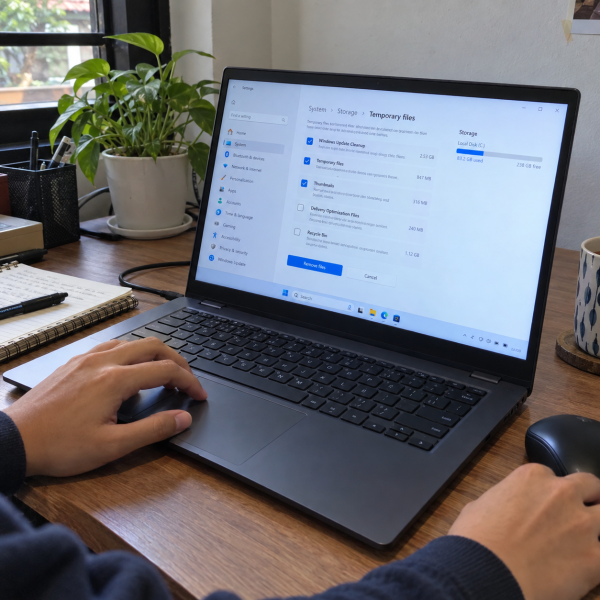
6. Hapus Temporary Files
Windows dan berbagai aplikasi membuat temporary files untuk membantu proses tertentu berjalan lebih cepat. Masalahnya, sebagian file sementara bisa tertinggal setelah nggak dibutuhkan lagi.
Pada Windows 10 atau Windows 11, kamu bisa cek lewat:
Buka ‘Settings’ → ‘System’ → ‘StorageDefinisi: Media penyimpanan data permanen untuk sistem operasi, aplikasi, dokumen, foto, video, dan file lainnya.’ → ‘Temporary files’
Tunggu Windows selesai menghitung file yang bisa dibersihkan.
Baca setiap kategori sebelum mencentangnya. Hindari menghapus folder seperti ‘Downloads’ melalui menu ini kalau kamu belum mengecek isinya.
Pada versi Windows yang lebih lama, kamu bisa memakai ‘Disk Cleanup’ sebagai alternatif.
Membersihkan file sementara bisa membantu melegakan ruang penyimpanan. Kalau kapasitas penyimpanan sebelumnya udah mepet banget, laptop juga punya ruang lebih lega buat bekerja.
Masih banyak sampah sistem? Kita bisa pakai alat bawaan Windows yang lebih fokus.
5. Jalankan Disk Cleanup
‘Disk CleanupDefinisi: Utilitas Windows untuk menghapus file sementara dan data sistem tertentu guna membebaskan ruang penyimpanan.’ berguna buat mencari berbagai file sistem yang udah nggak terlalu dibutuhkan.
Cari ‘Disk Cleanup’ melalui menu Start. Pilih drive Windows, biasanya drive C, lalu tunggu proses pemindaian selesai.
Buka ‘Disk Cleanup’ → pilih drive C → cek kategori file → klik ‘OK’
Kamu mungkin menemukan kategori seperti temporary files, thumbnail, atau file sementara lainnya.
Jangan asal centang semua opsi kalau kamu nggak memahami isinya. Baca keterangannya terlebih dahulu.
Pada kondisi tertentu, tersedia juga pilihan ‘Clean up system files’. Fitur ini bisa menemukan kategori tambahan dari sistem.
Setelah ruang penyimpanan mulai lebih lega, jangan lupa cek program yang selama ini diam-diam memenuhi laptop.
4. Uninstall Aplikasi yang Udah Nggak Dipakai
Aplikasi yang nggak pernah dibuka cuma memenuhi penyimpanan kalau dibiarkan terus.
Beberapa program bahkan memasang layanan tambahan yang tetap berjalan di belakang layar. Jadi, membersihkan aplikasi lama bukan cuma soal menghemat kapasitas.
Pada Windows 11 atau Windows 10, kamu bisa membuka daftar aplikasi dari ‘Settings’. Pada Windows yang lebih lama, cari ‘Programs and Features’ melalui ‘Control PanelDefinisi: Antarmuka konfigurasi Windows klasik untuk mengatur sistem, hardware, jaringan, akun, dan program.’.
Pilih aplikasi yang benar-benar udah nggak dibutuhkan lalu lakukan uninstall dari menu yang tersedia.

Hindari menghapus program yang namanya nggak kamu kenali secara asal. Beberapa di antaranya bisa berupa driver, komponen perangkat, atau bagian yang dibutuhkan aplikasi lain.
Prioritaskan aplikasi yang kamu sendiri pernah instal dan sekarang udah nggak digunakan.
Kalau aplikasinya masih diperlukan tapi laptop berat setiap kali baru dinyalakan, tersangkanya mungkin bukan jumlah aplikasinya, melainkan startup.
3. Bersihkan Aplikasi Startup yang Nggak Perlu
Pernah nyalain laptop lalu harus nunggu lama sebelum enak dipakai?
Bisa jadi terlalu banyak aplikasi otomatis berjalan saat Windows masuk ke desktop.
Pada Windows 10 atau Windows 11, buka ‘Task ManagerDefinisi: Utilitas Windows untuk melihat aplikasi dan proses yang berjalan, penggunaan resource, serta mengakhiri proses yang bermasalah.’ lalu cari bagian aplikasi startup. Kamu juga bisa mencarinya melalui menu ‘Settings’ pada versi Windows tertentu.
Matikan startup untuk aplikasi yang nggak perlu langsung aktif setiap kali laptop dinyalakan.
Contohnya bisa berupa aplikasi komunikasi, LauncherDefinisi: Aplikasi antarmuka utama Android yang mengelola home screen, app drawer, ikon, dan widget., atau program lain yang sebenarnya cukup dibuka saat dibutuhkan.
Jangan mematikan item yang berkaitan dengan keamanan atau komponen perangkat kalau kamu nggak yakin fungsinya.
Setelah daftar startup lebih rapi, restart laptop dan perhatikan apakah waktu masuk ke desktop terasa lebih ringan.
Kalau laptop tetap berat saat browser dibuka, berarti area berikutnya juga layak dibersihkan.
2. Bersihkan Cache dan Ekstensi Browser
Browser bisa jadi salah satu aplikasi yang paling berat kalau tab, ekstensi, dan cache udah numpuk.
Buka menu pengaturan browser yang kamu gunakan. Cari bagian privasi atau data penjelajahan lalu bersihkan cached images and files kalau memang diperlukan.
Kamu nggak harus selalu menghapus password atau data login.
Perhatikan pilihan yang dicentang sebelum menekan tombol hapus supaya data yang masih dibutuhkan tetap aman.
Setelah itu, cek ekstensi browser.
Kalau ada ekstensi yang udah nggak pernah digunakan, hapus atau nonaktifkan. Terlalu banyak ekstensi bisa menambah penggunaan memori dan membuat browser terasa berat.
Tutup juga tab yang udah nggak diperlukan. Puluhan tab aktif tetap bisa memakai RAMDefinisi: Memori sementara berkecepatan tinggi yang menyimpan data aplikasi dan proses yang sedang aktif agar dapat diakses dengan cepat. meskipun sebagian cuma diam di belakang.
Nah, software udah lebih rapi. Sekarang jangan lupa laptop juga punya bagian fisik yang perlu dijaga kebersihannya.
1. Bersihkan Ventilasi Laptop dari Debu
Ini cara yang sering kelewat karena orang cuma fokus membersihkan file.
Debu yang menumpuk pada ventilasi bisa menghambat aliran udara. Kalau suhu laptop naik terlalu tinggi, prosesor dapat menurunkan performanya supaya suhu tetap terkendali. Hasilnya, laptop bisa terasa lemot ketika bekerja berat.
Matikan laptop dan lepas charger terlebih dahulu.
Bersihkan bagian luar ventilasi memakai kuas lembut atau alat pembersih yang aman. Kerjakan perlahan tanpa menusukkan benda ke dalam lubang ventilasi.
Jangan membongkar casing hanya buat mengejar debu di kipas kalau kamu belum terbiasa. Posisi kabel, baterai, dan komponen internal bisa berbeda pada setiap laptop.
Kalau ventilasi bagian luar udah bersih tapi laptop tetap gampang panas, pengecekan internal memang mungkin diperlukan. Sampai titik itu, mending jangan dipaksa DIY.
Kenapa Laptop Bisa Tetap Lemot Walaupun Udah Dibersihkan?
Biasanya ruang penyimpanan yang terlalu penuh menjadi salah satu alasan laptop mulai terasa berat. Windows dan aplikasi tetap membutuhkan ruang kosong buat menyimpan data sementara selama bekerja.
Tapi nih ya, selain sampah penyimpanan, laptop juga bisa lemot gara-gara:
- Terlalu banyak aplikasi berjalan bersamaan.
- RAM kewalahan dengan beban penggunaan.
- Penyimpanan atau komponen lain mulai bermasalah.
Suhu yang terlalu tinggi juga bisa menurunkan performa laptop. Begitu pula malware atau program mencurigakan yang terus memakai sumber daya di belakang layar.
Jadi, membersihkan laptop paling efektif kalau dilakukan secara tepat sasaran. Jangan pakai aplikasi pembersih sembarangan yang menjanjikan laptop langsung ngebut hanya dengan sekali klik.
Nah, kalau seluruh cara aman tadi udah dicoba tapi laptop tetap lemot, berhenti dulu dari tindakan yang mengharuskan bongkar perangkat atau menghapus file sistem secara manual. Hasilnya bisa berbeda tergantung kondisi penyimpanan, suhu, dan komponen laptop.
Laptop Udah Dibersihkan tapi Masih Lemot? Mimin Bantu Cek
Kalau file sampah udah dibersihkan tapi performanya masih berat, jangan buru-buru menghapus folder sistem atau bongkar laptop sendiri. Salah tindakan justru bisa bikin Windows bermasalah, jadi konsultasiin kondisinya ke mimin dulu, ya, Abangku.
cta
Spill merek serta model laptop, riwayat mulai lemotnya, dan pesan error kalau memang ada. Ceritain juga apakah lemotnya muncul sejak laptop dinyalakan atau baru terasa saat aplikasi tertentu dibuka. Dari informasi tersebut, mimin bareng tim MenyalaGadgetku bisa membantu menganalisis kemungkinan sumber masalah, pilihan solusi, dan apakah tim dapat membantu.
Terus biaya servisnya berapa sih? Nominalnya mengikuti model laptop, hasil pengecekan, atau tingkat masalah yang ditemukan. Biar Abangku punya gambaran budget, nih, mimin spill pricelist-nya setelah bagian ini.
price
Jadi, Intinya Apa, Abangku?
Intinya sih, tetap santai dulu, ya, Abangku. Cara membersihkan laptop agar tidak lemot nggak cuma sebatas menghapus file sembarangan. Mulai dari kosongin sampah penyimpanan, rapikan aplikasi startup, sampai bersihkan ventilasi dengan cara yang aman.
Kalau laptop masih berat setelah semuanya dicoba, jangan paksa utak-atik bagian internal kalau nggak pede. Semoga laptopnya cepet enteng dan nyaman dipake lagi, Abangku.